Функция SupportAssist OS Recovery не поддерживается в Windows 10S, 11S и 11SE
Summary: В следующей статье представлена информация о программном обеспечении SupportAssist Operating System Recovery (OS). Он не работает с версиями Windows S и SE.
This article applies to
This article does not apply to
This article is not tied to any specific product.
Not all product versions are identified in this article.
Symptoms
Программное обеспечение SupportAssist OS Recovery не работает с версиями Windows S и SE.
Cause
SupportAssist OS Recovery не поддерживается в версиях Windows S и SE.
Resolution
SupportAssist OS Recovery
SupportAssist OS Recovery не поддерживается в следующих версиях ОС Windows: Win 10S, Win 11S и Win 11SE.
Функция BIOSConnect включена в BIOS этих продуктов по умолчанию для обновления микропрограммы.
При вызове этой функции из меню загрузки BIOS не будет работать функция BIOSConnect для активации функции SupportAssist OS Recovery.
Откроется окно загрузки. Чтобы избежать этого, необходимо перезапустить компьютер, не выбирая BIOSConnect в меню загрузки BIOS.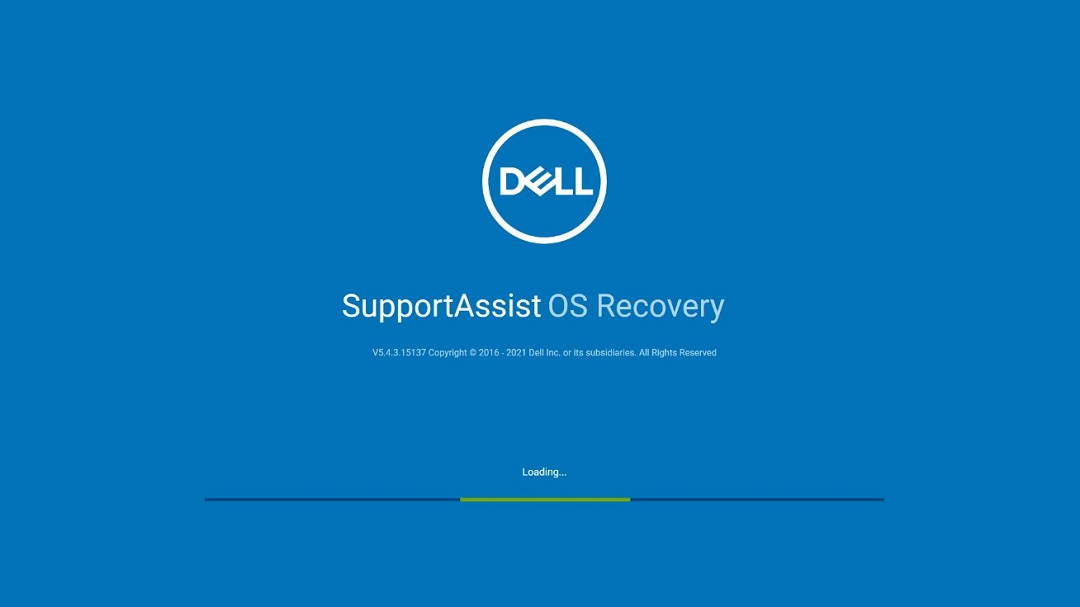
Рисунок 1
Вы можете случайно вызвать BIOSConnect в меню загрузки BIOS, выбрав пункт SupportAssist OS Recovery и нажав клавишу ВВОД (рис. 2),
рис. 2
Временное решение
Для предотвращения такого поведения можно использовать следующее временное решение.
- Нажмите клавишу F12 во время загрузки, чтобы войти в меню однократной загрузки BIOS (рис. 3).

Рисунок 3Примечание. Внешний вид компьютера соответствует одному из доступных вариантов, Название платформы и версия BIOS в меню однократной загрузки могут отличаться в зависимости от компьютера. - Прокрутите меню однократной загрузки вниз до пункта Настройка BIOS . Выделите его и нажмите Enter.
- На экранах настройки BIOS перейдите к разделу SupportAssist System Resolution и разверните его, чтобы открыть параметры.
- Откройте подраздел «SupportAssist OS Recovery» и снимите этот флажок, чтобы отключить эту функцию (рис. 4).

Рисунок 4Примечание. Этот флажок установлен по умолчанию. Снимите этот флажок, чтобы отключить функцию SupportAssist OS Recovery. - После отключения нажмите Применить , чтобы сохранить настройки BIOS, затем выйдите из BIOS, чтобы перезапустить компьютер. SupportAssist OS Recovery больше не отображается в меню BIOS (рис. 5),
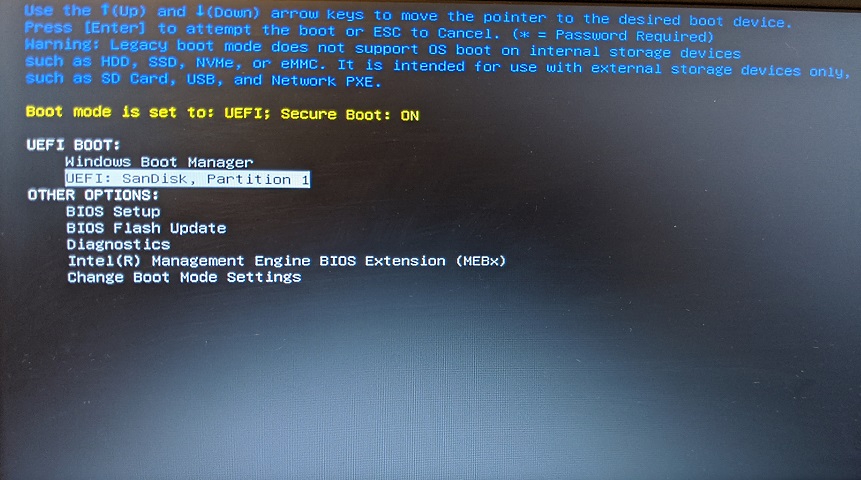
рис. 5
Решение
Эта функциональность работает должным образом, поскольку Windows в режиме S доступна только для приложений Магазина Windows.
Additional Information
Рекомендованные статьи
Ниже приведены некоторые рекомендованные статьи по этой теме, которые могут вас заинтересовать.
Affected Products
SupportAssist OS RecoveryArticle Properties
Article Number: 000194975
Article Type: Solution
Last Modified: 21 Jul 2025
Version: 8
Find answers to your questions from other Dell users
Support Services
Check if your device is covered by Support Services.