Dell Vostro 3910 MT Vejledning til brug og fejlfinding
Summary: Få mere at vide om, hvordan du kan bruge og foretage fejlfinding af problemer i forbindelse med drivere, Windows, skærm, inputenheder, netværk, webkamera og meget mere på din stationære Vostro 3910 MT-pc. ...
This article applies to
This article does not apply to
This article is not tied to any specific product.
Not all product versions are identified in this article.
Instructions
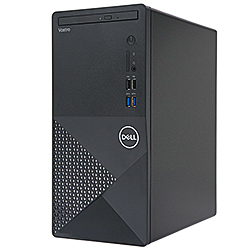
Specifikationer
| Beskrivelse | Værdier |
|---|---|
| Mål |
BEMÆRK: Computerens vægt afhænger af den bestilte konfiguration og produktvarianter.
|
| Chipset |
|
| Processor |
|
| PCIe-bus |
|
| Hukommelse (RAM) |
|
| Operativsystem |
|
Porte
| Beskrivelse | Værdier |
|---|---|
| Lyd |
|
| Video |
BEMÆRK: Alt afhængigt af, hvilke grafikkort der er installeret på computeren, kan videoportene på computeren variere.
|
| Netværk |
|
| Porte og stik |
|
| PCIe-udvidelseskortstik (intern) |
|
| SATA |
|
| mSATA |
|
| M.2 |
|
| nVME |
|
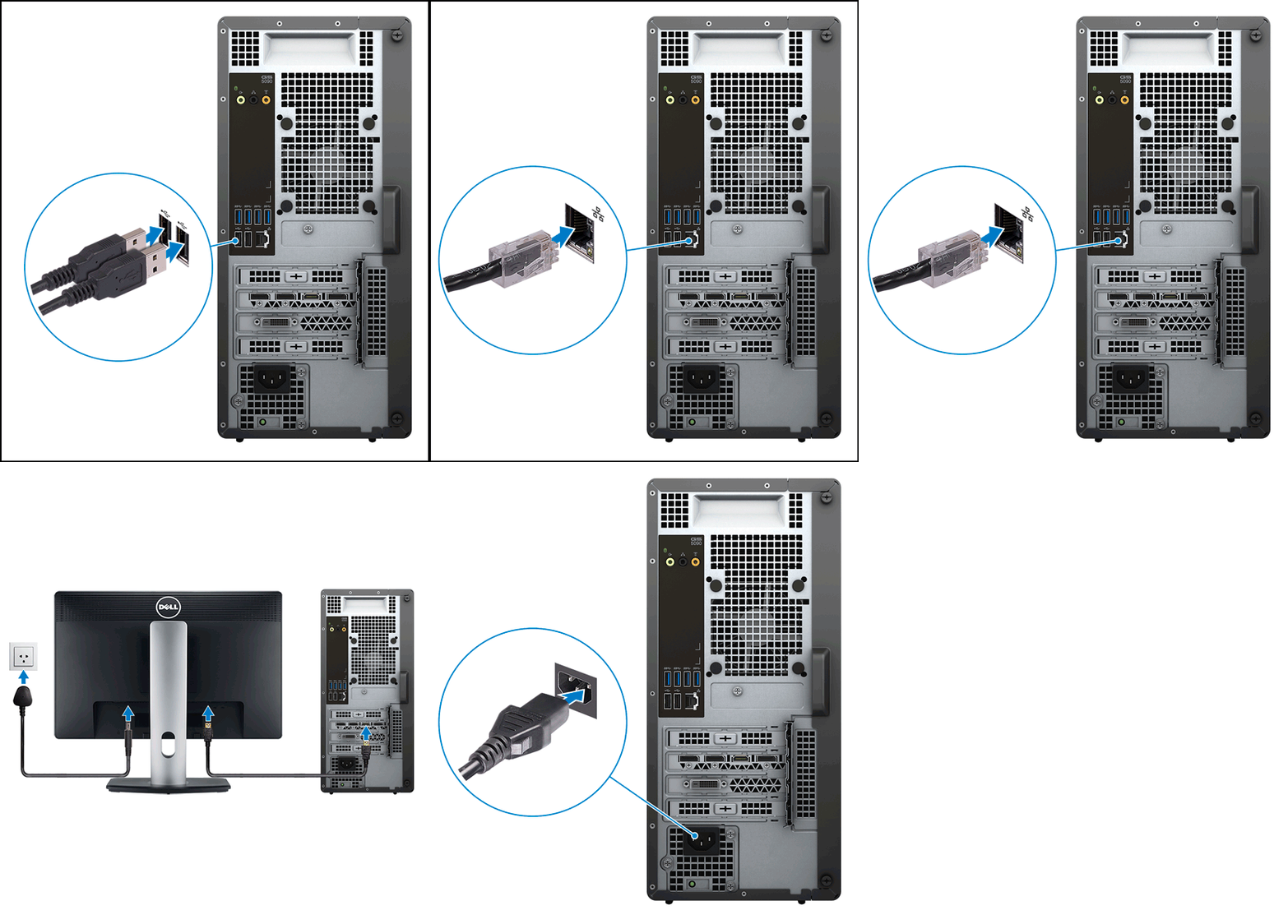
- Tilslut tastaturet og musen til computeren.
- Tilslut Ethernet-kablet til computeren, eller opret forbindelse til et trådløst netværk (hvis det er relevant).
- Slut skærmen til vha. det HDMI- eller DisplayPort-kabel, der fulgte med skærmen.
BEMÆRK: Placeringen for tilslutning af skærmkablet kan variere, hvis computeren har et dedikeret grafikkort installeret. For at opnå optimal grafikydeevne skal du sørge for at slutte skærmkablet til grafikkortet, hvis der er installeret et.
- Slut strømkablet til computeren.
- Tryk på tænd/sluk-knappen, og tænd for computeren.
- Følg instruktionerne på skærmen for at færdiggøre opsætningen.
Dells stationære computere leveres med pre-boot-diagnosticering eller indbygget diagnosticering, som kan bruges til at diagnosticere hardwareproblemer og aflæse fejlkoder. Indbygget diagnosticering eller pre-boot-diagnosticering kører uden om operativsystemet. Hvis du kører en indbygget diagnosticering eller pre-boot-diagnosticering, kræver det ikke, at computeren skal have forbindelse til internettet.
Sådan køres pre-boot eller indbygget diagnosticeringstest.
Dell SupportAssist pre-boot-diagnosticering (også kaldet ePSA eller PSA) er tilgængelig på Dells bærbare computere, stationære computere, servere og Windows-baserede tablets.
- Genstart Dell-computeren.
- Når Dell-logoet vises, skal du trykke på F12 for at åbne menuen One-time Boot (enkelt start).
- Vælg Diagnosticering, og tryk Enter på tastaturet.
- Følg anvisningerne på skærmen, og besvar dem korrekt for at udføre diagnosticeringen.
Hvis testen mislykkes, skal du notere fejlkoden og valideringskoden.
BEMÆRK: Nogle diagnosticeringstests er interaktive og kræver, at brugeren reagerer. Hvis der ikke foretages en reaktion, kan testresultaterne være forkerte.
Brug Dell Interactive Support Agent (kun på engelsk) til at få oplysninger om ePSA- eller PSA-diagnosticeringsfejlkoder.
Alternativt, gå til SupportAssist Pre-Boot System Performance Check for at få flere oplysninger om Pre-Boot-diagnosticeringsfejlkoder.
Få mere at vide om pre-boot-diagnosticering med Dell i følgende artikel Løsning af hardwareproblemer med indbygget og onlinediagnosticering (ePSA- eller PSA-koder) i Dell Knowledge Base.
ePSA Pre-boot System Assessment (Dells officielle tekniske support)
Varighed: 02:00
Skjulte undertekster: Kun på engelsk.
SupportAssist kontrollerer proaktivt computerens hardware og software. Ved registrering af et problem giver SupportAssist dig besked. SupportAssist er forudinstalleret på alle nye Dell-computere og tablets.
BEMÆRK: Hvis SupportAssist ikke er installeret, kan du downloade og installere SupportAssist til pc'er og tablets.
Sådan kører du SupportAssist-standardtesten.
- Klik på Start.
- Åbn Dell SupportAssist.
- Klik på Start nu.
- Hardwaretestens standardscanning kører nu.
Sådan køres en grundig SupportAssist-test.
- Klik på Start.
- Åbn Dell SupportAssist.
- Klik på Fejlfinding.
- Klik på Jeg vil scanne hele min pc.
- Klik på Start.
For at få mere at vide om SupportAssist skal du gå til siden SupportAssist til pc'er og tablets.
Scan computeren, og download automatisk de nyeste drivere.
- Gå til Dells side Drivere og downloads.
- Find dit Dell-produkt:
- Klik på Find pc.
- Du kan også indtaste servicekoden, ekspresservicenummeret eller serienummeret for dit Dell-produkt og klikke på Send.
- Eller klik på Gennemse alle produkter for manuelt at vælge Dell-produktet.
- Klik på Registrer drivere for at give Dell mulighed for automatisk at scanne din computer og vise kompatible drivere.
- Når computeren er blevet analyseret, skal du klikke på Download og installer.
- Følg instruktionerne på skærmen for at fuldføre installationsprocessen.
BEMÆRK: Visse drivere kræver, at du downloader og installerer manuelt.
Download og installer drivere manuelt.
- Gå til Dells side Drivere og downloads.
- Find dit Dell-produkt:
- Klik på Find pc.
- Du kan også indtaste servicekoden, ekspresservicenummeret eller serienummeret på dit Dell-produkt og klikke på Send.
- Eller klik på Gennemse alle produkter for at vælge Dell-produktet manuelt.
- Vælg Operativsystem.
- Find driverne på listen over drivere eller via søgefeltet med søgeord. (Indtast et nøgleord for den enhedsdriver, du leder efter, eksempel - BIOS, chipsæt, lyd, video osv.)
BEMÆRK: Hvis du vil se drivere til et bestemt Dell-produkt, skal du klikke på "Vis drivere til servicekode".
- Klik på download-ikonet ved siden af den enhedsdriver, du har valgt, og gem filen.
- Brug Stifinder (også kaldet Windows Stifinder) til at finde det sted, hvor den downloadede fil er gemt.
- Dobbeltklik på .exe-enhedsdriverinstallationsfilen, og følg anvisningerne på skærmen for at fuldføre installationen.
- Genstart computeren, når du bliver bedt om det.
Dell Download Center indeholder oplysninger om software, du muligvis har købt, og software, der allerede er installeret på din computer. F.eks. Dell-sikkerhedskopieringsløsninger og Dell SupportAssist til pc'er og tablets.
Noget af den software, der sælges på købstidspunktet, skal downloades, når du modtager computeren. Du kan downloade og installere disse programmer ved at benytte Dell Digital Delivery. Se følgende links for at få flere oplysninger:
En gratis PDF-læser (Acrobat Reader DC) kan downloades fra Adobe . Du skal bruge dette program til at se PDF-filer som f.eks. vejledninger til hurtig start eller brugervejledninger.
Denne artikel indeholder hjælp til Microsoft Office-programmer: En vejledning om de forskellige Microsoft Office-programmer, der er tilgængelige på din pc fra Dell.
- Skype-softwaren kan downloades fra Skype-webstedet. Webstedet tilbyder også instruktionsvideoer om brug af Skype-programmet.
- Udfør følgende trin for at afinstallere Skype:
- Luk Skype, og sørg for, at det ikke kører i baggrunden.
- Skriv appwiz.cpl i søgefeltet
- Tryk eller klik på appwiz.cpl (punkt i Kontrolpanel) for at åbne vinduet Programmer og funktioner.
- Tryk på og hold, eller højreklik på Skype på listen, og vælg enten Fjern eller Afinstaller.
- Genstart computeren, og kontrollér for at sikre, at programmet er blevet fjernet.
Klik på følgende link for at få adgang til Dells supportside for sikkerhed og virus:
Computeren leveres forudinstalleret med et antivirusprogram. Du kan finde flere oplysninger i artiklen i Dell Knowledge Base Sådan får du support til McAfee-produkter, der sælges hos Dell.
Du kan få flere oplysninger om virus, spyware og malware via følgende links:
Når computeren ikke kan starte til operativsystemet, selv efter gentagne forsøg, starter den automatisk Dell SupportAssist OS Recovery.
Dell SupportAssist OS Recovery er et selvstændigt værktøj, der er forudinstalleret på alle Dell-computere installeret med Windows-operativsystemet. Det består af værktøjer til at diagnosticere og foretage fejlfinding af problemer, der kan opstå, før computeren starter op til operativsystemet. Det giver dig mulighed for at diagnosticere hardwareproblemer, reparere din computer, sikkerhedskopiere dine filer eller gendanne din computer til fabrikstilstand.
Advarsel:
- Dell Technologies anbefaler, at du sikkerhedskopierer dine data, før du begynder systemgendannelsesprocessen.
- Manuel formatering eller sletning af harddisken på din computer sletter SupportAssist OS Recovery-miljøet.
Start SupportAssist OS Recovery manuelt.
- Tænd for eller genstart computeren.
- Når Dell-logoet vises, skal du trykke på F12 for at få adgang til engangsstartmenuen.
BEMÆRK: Hvis du venter for længe, og operativsystemlogoet vises, skal du fortsat vente, indtil du ser Windows-skrivebordet, genstarte computeren og forsøge igen.
- Vælg SupportAssist OS Recovery, og tryk derefter på Enter.
- Følg instruktionerne på skærmen for at scanne, reparere, sikkerhedskopiere filer og nulstille computeren.
Du kan få mere at vide i Dell Knowledge Base-artiklen Gendan dit system ved hjælp af Dell SupportAssist OS Recovery Local Restore.
Lydafspilning og -optagelse
Strøm
Få support til strømproblemer.
Skærme
Få support til manglende video, forvrænget, sløret billede eller andre skærmproblemer.
Mus, tastatur og berøringsplade
Få support til problemer, der er relateret til musen eller tastaturet.
Netværk, Wi-Fi og Bluetooth
Få mere at vide om, hvordan du får vist eller downloader brugervejledningen eller manualen til et Dell-produkt. Se artiklen Manualer og dokumentation til dit Dell-produkt i Dell Knowledge Base.
- Dell Vostro 3910 MT – Brugervejledning
- Dell Vostro 3910 MT – Servicemanual
- Dell Vostro 3910 MT – Konfiguration og specifikationer
Ofte stillede spørgsmål
Følgende artikel indeholder oplysninger om korrekt brug og håndtering af en stationær computer fra Dell:
Advarsel: Dell Technologies anbefaler, at du frakobler eksterne enheder som f.eks. eksterne harddiske, printere og scannere, før du opdaterer BIOS.
BEMÆRK: Du kan få mere at vide om opdatering af BIOS på en stationær eller bærbar Dell-pc i Dell Knowledge Base-artiklen Dell BIOS-opdateringer.
- Gå til Dells side Drivere og downloads.
- Vælg Operativsystem.
- Under Kategori skal du vælge BIOS.
- Find den nyeste BIOS til systemet.
- Klik på Download, og gem filen på computeren.
- Åbn Stifinder for at finde det sted, hvor den downloadede fil er gemt.
- Dobbeltklik på BIOS-opsætningsfilen, og følg anvisningerne på skærmen for at fuldføre installationen.
- Gå til Dells side Drivere og downloads.
- Vælg Operativsystem.
- Under Kategori skal du vælge BIOS.
- Find den nyeste BIOS til systemet.
- Klik på Download, og gem filen på computeren.
- Opret et USB-drev, der kan startes fra. Du kan få mere at vide i Dell Knowledge Base-artiklen Sådan opretter du et USB-flashdrev, der kan startes fra, med Dell Diagnostic Deployment Package.
- Kopier BIOS-opsætningen til USB-drevet, der kan startes fra.
- Tilslut USB-drevet til den computer, der skal bruge BIOS-opdateringen.
- Genstart computeren, og tryk på F12, når Dell-logoet vises på skærmen.
- Genstart til USB-drevet fra menuen One-Time Boot (enkeltstart).
- Indtast filnavnet på BIOS-installationsprogrammet, og tryk på Enter.
- BIOS-opdateringshjælpeprogrammet vises. Følg instruktionerne på skærmen for at færdiggøre BIOS-opdateringen.
Hardwarediagnosticeringstest kan identificere potentielle hardwareproblemer med komponenter som f.eks. harddisk, hukommelse (RAM), chipset, audio- eller lydkort, grafik- eller videokort osv.
Afsnittet Diagnosticering i denne artikel fra Dell Knowledge Base indeholder instruktioner i, hvordan du kører pre-boot- og/eller SupportAssist-diagnosticeringstest på den stationære Dell Vostro 3910 MT-pc.
Afsnittet Fejlfinding i denne artikel i Dell Knowledge Base indeholder selvhjælpsressourcer til fejlfinding af almindelige problemer på den stationære Dell Vostro 3910 MT-pc.
En total nulstilling løser som regel mange problemer og dræner også eventuel reststrøm, som måske forårsager problemet.
- Sluk for computeren.
- Frakobl strømkablet.
- Frakobl alle eksterne enheder som USB-drev, printerkabler og mediekort (SD/xD).
- Tryk på og hold tænd/sluk-knappen nede i 15-20 sekunder for at fjerne eventuel reststrøm.
- Tilslut strømkablet, og tænd computeren.
Dette afsnit dækker de seneste nye funktioner og hjælpeprogrammer, der er installeret på computeren. Læs følgende artikel for at få flere oplysninger.
Affected Products
Vostro 3910Article Properties
Article Number: 000195045
Article Type: How To
Last Modified: 28 Jul 2025
Version: 4
Find answers to your questions from other Dell users
Support Services
Check if your device is covered by Support Services.