NetWorker : méthodes d’identification de la version du logiciel NetWorker
Summary: Cet article de la base de connaissances présente les méthodes qui peuvent être utilisées pour identifier le logiciel NetWorker. L’objectif de cet article de la base de connaissances est d’aider les administrateurs NetWorker et l’équipe de support client (CST) à collecter des informations lors de l’ouverture d’une demande de service (SR) NetWorker. ...
This article applies to
This article does not apply to
This article is not tied to any specific product.
Not all product versions are identified in this article.
Instructions
Pour collecter les informations relatives au logiciel NetWorker et au système d’exploitation des systèmes NetWorker, vous disposez de plusieurs méthodes. Vous n’aurez peut-être pas besoin de toutes les méthodes. En fonction du problème et des composants impliqués, vous pouvez appliquer un ou plusieurs des processus suivants.
NSRGET
NSRGet est un script qui appelle une multitude de commandes et d’utilitaires pour collecter des informations sur l’hôte, ainsi que les journaux système, les fichiers journaux NetWorker et les bases de données. Un bundle compressé contenant ces informations est créé.
Networker: Comment utiliser l’outil de collecte de données NSRGet de NetWorker (en anglais)
Networker: Comment utiliser l’outil de collecte de données NSRGet de NetWorker (en anglais)
Détails du système d’exploitation
Pour les systèmes NetWorker concernés, collectez les détails de la version du système d’exploitation. Par exemple, s’il s’agit d’un problème de sauvegarde/restauration client, commencez par collecter les informations du système d’exploitation pour le serveur NetWorker et le ou les clients concernés. Si le problème est lié à la connexion NMC, collectez les détails du système d’exploitation du serveur NMC et du NetWorker Server (s’ils sont distincts). Si le problème concerne un périphérique de sauvegarde, collectez les informations sur le NetWorker Server, le nœud de stockage et le périphérique.
Linux :
Sur les systèmes Linux, utilisez le fichier os-release pour obtenir les détails du système d’exploitation :
head /etc/*release
Exemple :
[root@nwserver ~]# head /etc/*release
==> /etc/centos-release <==
CentOS Linux release 8.5.2111

==> /etc/os-release <==
NAME="CentOS Linux"
VERSION="8"
ID="centos"
ID_LIKE="rhel fedora"
VERSION_ID="8"
PLATFORM_ID="platform:el8"
PRETTY_NAME="CentOS Linux 8"
ANSI_COLOR="0;31"
CPE_NAME="cpe:/o:centos:centos:8"
HOME_URL="https://centos.org/"

==> /etc/redhat-release <==
CentOS Linux release 8.5.2111

==> /etc/system-release <==
CentOS Linux release 8.5.2111
Windows. :
Sur les systèmes Windows, les détails du système d’exploitation et de la version sont visibles à partir de Système :

La commande systeminfo peut être utilisée à partir d’une invite de commande avec élévation de privilèges pour obtenir des informations similaires :
systeminfo | findstr "OS Name"
Exemple :
C:Program FilesEMC NetWorker
srlogs>systeminfo | findstr OS
OS Name:                   Microsoft Windows Server 2016 Datacenter
OS Version:                10.0.14393 N/A Build 14393
OS Manufacturer:           Microsoft Corporation
OS Configuration:          Member Server
OS Build Type:             Multiprocessor Free
BIOS Version:              VMware, Inc. VMW71.00V.16707776.B64.2008070230, 8/7/2020
NetWorker Management Console (NMC)
À partir de NetWorker Management Console, collectez les informations de version de NetWorker pour : le serveur NMC, le serveur NetWorker, les nœuds de stockage, les vProxy et les clients.
Connectez-vous à NMC, la bannière de la fenêtre de la console affiche la version du serveur NMC :

Remarque : le serveur NMC peut être installé sur un hôte distinct du serveur NetWorker. Il est recommandé que les versions NMC et du serveur correspondent. Confirmez quel hôte est le serveur NMC et le serveur NetWorker, ainsi que toutes les informations de version.
Dans l’onglet Enterprise, cliquez sur le nom du serveur NetWorker dans le menu de gauche. La fenêtre de droite affiche la version du serveur NetWorker.
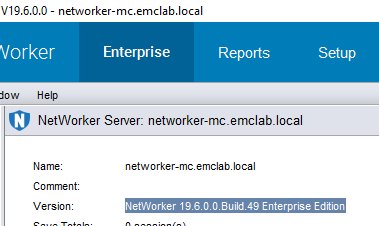
Version du client NetWorker :
1. Connectez-vous au serveur NetWorker à partir de NMC. Sous View, assurez-vous que le mode de diagnostic est activé.
2. Accédez à Protection et cliquez sur Clients dans le menu de gauche.
3. Dans la fenêtre de droite, cliquez avec le bouton droit de la souris sur le client et accédez à Info & Licensing :
2. Accédez à Protection et cliquez sur Clients dans le menu de gauche.
3. Dans la fenêtre de droite, cliquez avec le bouton droit de la souris sur le client et accédez à Info & Licensing :
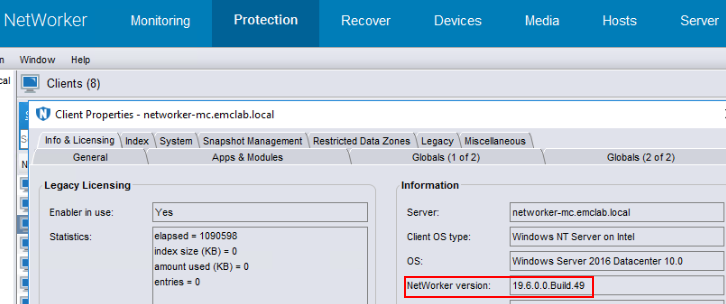
Notez le nom d’hôte, le système d’exploitation et la version de NetWorker. Si le Mode Diagnostic n’est pas activé, les informations de version ne s’affichent pas.
Remarque : les détails de la version du client peuvent également être visibles dans l’onglet Hosts.
Nœud de stockage NetWorker :
1. Connectez-vous au serveur NetWorker à partir de NMC.
2. Accédez à Devices et cliquez sur Storage Nodes dans le menu de gauche.
3. Dans la fenêtre de droite, cliquez avec le bouton droit de la souris sur le nœud de stockage, puis cliquez sur Properties :
2. Accédez à Devices et cliquez sur Storage Nodes dans le menu de gauche.
3. Dans la fenêtre de droite, cliquez avec le bouton droit de la souris sur le nœud de stockage, puis cliquez sur Properties :
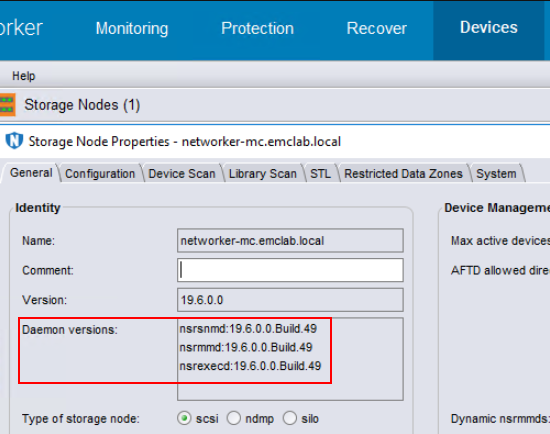
4. Sous l’onglet General, notez le nom, les versions du processus NetWorker et le type. Remarque :
- L’onglet General indique si le nœud de stockage est activé et prêt.
nsrsnmd: gère le nœud de stockage NetWorker.nsrmmd: Assure la prise en charge des périphériques, les demandes de montage, le multiplexage des données de saveset lors de la sauvegarde multiclient et la démultiplexation des données de restauration. Transfère les informations de stockage ànsrmmdbdsur le NetWorker Server.nsrexecd: service client NetWorker.- Processus et ports NetWorker
Système d’exploitation Data Domain
1. Connectez-vous au serveur NetWorker à partir de NMC.
2. Accédez à Devices et cliquez sur Data Domain Systems dans le menu de gauche.
3. Dans la fenêtre de droite, les domaines de données sont répertoriés avec une colonne pour la version du système d’exploitation :
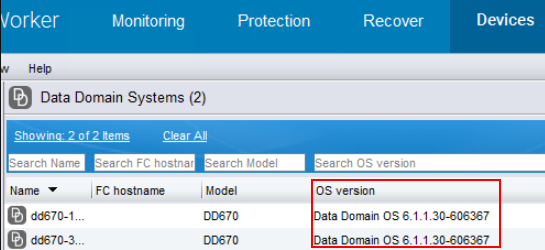
NetWorker VMware Protection (NVP) vProxy
1. Connectez-vous au serveur NetWorker à partir de NMC.
2. Accédez à Devices et cliquez sur VMware Proxies dans le menu de gauche.
3. Dans la fenêtre de droite, les vProxies s’affichent avec une colonne Version du proxy de machine virtuelle :
2. Accédez à Devices et cliquez sur VMware Proxies dans le menu de gauche.
3. Dans la fenêtre de droite, les vProxies s’affichent avec une colonne Version du proxy de machine virtuelle :

Notez le nom, le vCenter dans lequel le vProxy est enregistré, les numéros de configuration hotadd/NBD et la version.
Remarque : L’onglet VMware Proxies indique également si vProxy est activé.
Informations sur l’installation du package du système d’exploitation
Linux :
Sur les systèmes Linux, nous pouvons utiliser la commande rpm pour trouver les packages NetWorker installés :
Red Hat/SLES
rpm -qa | grep lgto
Ubuntu/Debian :
dpkg -l | grep lgto
Exemple :
[root@nwserver ~]# rpm -qa | grep lgto
lgtonwuiserv-19.6.0.0-1.x86_64
lgtoman-19.6.0.0-1.x86_64
lgtoadpt-19.6.0.0-1.x86_64
lgtonode-19.6.0.0-1.x86_64
lgtoserv-19.6.0.0-1.x86_64
lgtonmc-19.6.0.0-1.x86_64
lgtoxtdclnt-19.6.0.0-1.x86_64
lgtoclnt-19.6.0.0-1.x86_64
lgtoauthc-19.6.0.0-1.x86_64
Windows. :
Sur les systèmes Windows, la fenêtre Programmes et fonctionnalités du Panneau de configuration affiche la version de NetWorker :
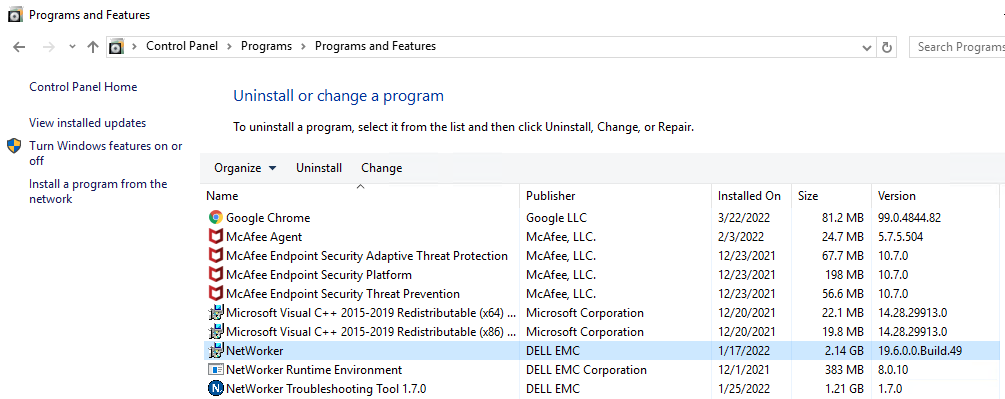
En outre, vous pouvez utiliser les fenêtres
Get-CimInstance commande permettant d’afficher des informations supplémentaires sur la version de NetWorker à partir d’une invite PoweShell d’administrateur :
Get-CimInstance Win32_Product | Where-Object { $_.Name -like "*NetWorker*" } | Select-Object Name, PackageName, Version
Exemple :
PS C:\Users\Administrator.NETWORKER> Get-CimInstance Win32_Product | Where-Object { $_.Name -like "*NetWorker*" } | Select-Object Name, PackageName, Version

Name                               PackageName          Version
----                               -----------          -------
NetWorker                          NwClientMsi.msi      19.12.0.3
NetWorker Runtime Environment      nre-win-8.0.27.msi   8.0.27
NetWorker Authentication Service   Authc.msi            19.12.0.3
NetWorker Management Web UI Server mcui.msi             19.12.0.3
NetWorker Extended Client          NwExtClientMsi.msi   19.12.0.3
NetWorker Management Console       NMC.msi              19.12.0.3
NetWorker                          NwServerMsi.msi      19.12.0.3
NetWorker                          NwStorageNodeMsi.msi 19.12.0.3
Fichier log du processus :
Tous les systèmes NetWorker : Le serveur NetWorker, les nœuds de stockage, les clients et les serveurs NMC disposent d’un daemon.raw Fichier; Dans les environnements où le rendu des processus actifs est configuré, un daemon.log est disponible. Le fichier doit être validé. Vérifiez qu’il consigne bien les opérations en cours. Dans certains cas, le daemon.log peut être un fichier rendu à un point dans le temps que quelqu’un a placé dans le répertoire des journaux, mais ne consigne pas de nouvelles informations. Les fichiers log des processus se trouvent à l’emplacement suivant :
Linux : /nsr/logs/
Windows (par défaut) : C:\Program Files\EMC NetWorker\nsr\logs
Pour effectuer le rendu d’un rendu daemon.raw, vous pouvez exécuter la commande suivante à partir d’une invite de commande avec élévation de privilèges dans le répertoire des journaux NetWorker : nsr_render_log daemon.raw > daemon.log 2<&1
Voir : NetWorker : utilisation de nsr_render_log
Chaque fois que les services NetWorker sont démarrés, les détails de la version du processus s’affichent dans le daemon.raw.
0 3/9/2022 8:15:12 PM  1 5 0 2520 2516 0 networker-mc.emclab.local nsrexecd NSR notice @(#) Release:      19.6.0.0.Build.49
...
0 3/9/2022 8:15:40 PM  1 5 0 5424 5420 0 networker-mc.emclab.local nsrd NSR notice @(#) Release:      19.6.0.0.Build.49
...
0 3/9/2022 8:16:52 PM  1 5 0 1788 1784 0 networker-mc.emclab.local nsrsnmd NSR notice @(#) Release:      19.6.0.0.Build.49
Remarque :
nsrd- vu uniquement sur les serveurs NetWorker, le processus de sauvegarde et de restauration NetWorker.nsrexecd- Processus client NetWorker, ce processus se trouve sur les serveurs NetWorker, les nœuds de stockage, le serveur NMC et les clients NetWorker sur lesquels le package client est installé.nsrsnmd- Visible uniquement sur le serveur NetWorker et les nœuds de stockage NetWorker. Il s’agit du processus du nœud de stockage.
Voir : Processus et ports NetWorker
Pour NetWorker Management Console, le gstd.raw sur le serveur NMC affiche la version de NMC.
Linux : /opt/lgtonmc/logs/gstd.raw
Windows (par défaut) : C:\Program Files\EMC NetWorker\Management\GST\logs\gstd.raw
nsradmin Utilitaire de ligne de commande
nsradmin peut être exécuté sur les serveurs NetWorker, le serveur NMC, les nœuds de stockage et les clients NetWorker. Ouvrez une invite de commande d’administration. Afin d’utiliser nsradmin les services NetWorker de ce système doivent être en cours d’exécution. nsradmin Peut être utilisé lorsque les services sont désactivés. Voir la section nsradmin Suite du champ.
NetWorker Server, serveur NMC et clients NetWorker
1. À partir du serveur NetWorker, du serveur NMC et des clients, ouvrez une invite de commande avec élévation de privilèges.
2. Exécutez la commande suivante : nsradmin -p nsrexecd
3. Vous pouvez filtrer les résultats en saisissant la commande suivante : show name; OS; NetWorker version
4. Saisissez : print type: nsrla
C:Windowssystem32>nsradmin -p nsrexecd
NetWorker administration program.
Use the "help" command for help, "visual" for full-screen mode.
nsradmin> show name; OS; NetWorker version
nsradmin> p type: nsrla
                        name: networker-mc.emclab.local;
                          OS: Windows Server 2016 Datacenter 10.0;
           NetWorker version: 19.6.0.0.Build.49;
REMARQUE : l’option
-p nsrexecd flag signifie que le processus client et la base de données sont utilisés pour afficher des informations, généralement le serveur NetWorker, et que la version du client est la même sur les serveurs NetWorker.
Pour vous connecter à la base de données du NetWorker Server, exécutez : nsradmin
Pour afficher des informations sur NetWorker Server, exécutez : print type: nsr
Nœud de stockage NetWorker
1. À partir du nœud de stockage NetWorker, ouvrez une invite de commande avec élévation de privilèges.
2. Exécutez la commande suivante :
3. Vous pouvez filtrer les résultats en saisissant la commande suivante :
2. Exécutez la commande suivante :
nsradmin -p nsrexecd
3. Vous pouvez filtrer les résultats en saisissant la commande suivante :
show name; nsrmmd version; OS; NetWorker version
[root@storagenode ~]# nsradmin -p nsrexecd
NetWorker administration program.
Use the "help" command for help, "visual" for full-screen mode.
nsradmin> show name; nsrmmd version; OS; NetWorker version
nsradmin> p type: nsrla
                        name: centos8.emclab.local;
              nsrmmd version: 19.6.0.0.Build.49;
                          OS: CentOS Linux release 8.5.2111;
           NetWorker version: 19.6.0.0.Build.49;
nsradmin Suite
Si les services NetWorker sont désactivés, vous pouvez toujours utiliser
nsradmin. Spécifier -d et le chemin complet de la base de données pour se connecter à nsrdb ou nsrladb.
Linux :
Windows. :
nsradmin -d /nsr/res/nsrdb
nsradmin -d /nsr/res/nsrladb
Windows. :
nsradmin -d "C:\Program Files\EMC NetWorker\nsr\res\nsrdb"
nsradmin -d "C:\Program Files\EMC NetWorker\nsr\res\nsrladb"
Utilitaire EMC Reports :
EMC Reports est un outil qui peut être téléchargé et utilisé pour capturer des informations de prise en charge sur les systèmes Windows :
Téléchargement : https://www.dell.com/support/home/fr-fr/product-support/product/emcreports/drivers
Utilisation : Téléchargement et exécution d’EMC Reports pour Windows (en anglais)
Téléchargement : https://www.dell.com/support/home/fr-fr/product-support/product/emcreports/drivers
Utilisation : Téléchargement et exécution d’EMC Reports pour Windows (en anglais)
Les rapports EMC peuvent également être collectés en même temps que NSRGET : NetWorker : Comment utiliser l’outil de collecte de données NSRGet de NetWorker (en anglais)
Pour collecter les rapports EMC avec nsrget, utilisez l’option :
nsrget -o:e
Additional Information
Consultez l’article Tous les documents sur la fin de vie Dell EMC (en anglais) pour connaître les versions prises en charge de NetWorker. Si des versions logicielles NetWorker non prises en charge sont utilisées, effectuez une mise à niveau vers la version NetWorker prise en charge.
Tous les packages NetWorker peuvent être téléchargés à partir de l’adresse suivante : https://www.dell.com/support/home/fr-fr/product-support/product/networker/drivers
Les guides d’installation et d’administration de NetWorker sont disponibles à l’adresse suivante : https://www.dell.com/support/home/fr-fr/product-support/product/networker/docs
Affected Products
NetWorkerProducts
NetWorker Family, NetWorker SeriesArticle Properties
Article Number: 000197614
Article Type: How To
Last Modified: 13 May 2026
Version: 12
Find answers to your questions from other Dell users
Support Services
Check if your device is covered by Support Services.