SupportAssistを使用して診断テストを実行する方法
Summary: この記事では、Dell製コンピューターでSupportAssistを使用してハードウェア診断を実行する方法について説明します。
This article applies to
This article does not apply to
This article is not tied to any specific product.
Not all product versions are identified in this article.
Instructions
ハードウェア スキャンを実行すると、お使いのDell製コンピューターのハードウェアの問題を検出できます。デフォルトでは、SupportAssistはコンピューターのハードウェアを月に1回スキャンしてハードウェアの問題を検出します。また、次のいずれかを手動で実行して、ハードウェアの問題を特定することもできます。
- 特定のハードウェア コンポーネントをスキャンする。
- クイック ハードウェア スキャンを実行する。
- ストレス テストを実行する。
SupportAssistの詳細については、『 SupportAssistユーザー ガイド』を参照してください。
メモ: SupportAssistは、Dellの工場から出荷されたすべてのWindowsコンピューターにプリインストールされています。SupportAssistがプリインストールされていない場合は、SupportAssistをダウンロードしてインストールします。詳細については、「 SupportAssistに関するFAQ」を参照してください。
メモ: SupportAssistをインストールするには、管理者権限が必要です。
メモ: 特定のデバイスに対する一部のテストでは、ユーザーによる操作が必要です。診断テストを実行する際には、コンピュータ端末の前から離れないようにしてください。
『How to Scan the System Hardware using SupportAssist』
SupportAssistを使用してハードウェア スキャンを実行する方法については、このビデオをご覧ください。
再生時間:00:02:47 (hh:mm:ss)
利用可能な場合は、このビデオ プレーヤーの設定またはCCアイコンを使用して、クローズド キャプション(字幕)言語設定を選択できます。
SupportAssistでのクイック ハードウェア スキャン
お使いのコンピューターのクイック スキャンでは、ハード ドライブ、プロセッサー、メモリー モジュールなどのハードウェア コンポーネントの問題を検出します。
メモ: デル・テクノロジーズでは、すべてのファイルとアプリケーションを保存して終了し、デバイスが電源に接続されていることを確認することをお勧めします。
- SupportAssistアプリを開き、[ハードウェアのスキャン](チップ アイコン)を選択します。

- 「Start(スタート)」ボタンをクリックします。これにより、ディスプレイやその他の接続デバイスを含むコンピューター全体がスキャンされます。
![SupportAssistバージョン4.0.3のクイック スキャンの[スタート]ボタン](https://supportkb.dell.com/img/ka0Do000000ptTHIAY/ka0Do000000ptTHIAY_ja_2.jpeg)
SupportAssistで特定のハードウェア コンポーネントをスキャンする
SupportAssistを使用すると、コンピューターにインストールされている特定のハードウェア コンポーネントをテストまたはスキャンできます。
メモ: デル・テクノロジーズでは、すべてのファイルとアプリケーションを保存して終了し、デバイスが電源に接続されていることを確認することをお勧めします。
- SupportAssistアプリを開き、[Support]を選択します。

- [Test my hardware]で[Get started]を選択します。
![SupportAssistバージョン4.0.3の[Test my hardware]オプション](https://supportkb.dell.com/img/ka0Do000000ptTHIAY/ka0Do000000ptTHIAY_ja_4.jpeg)
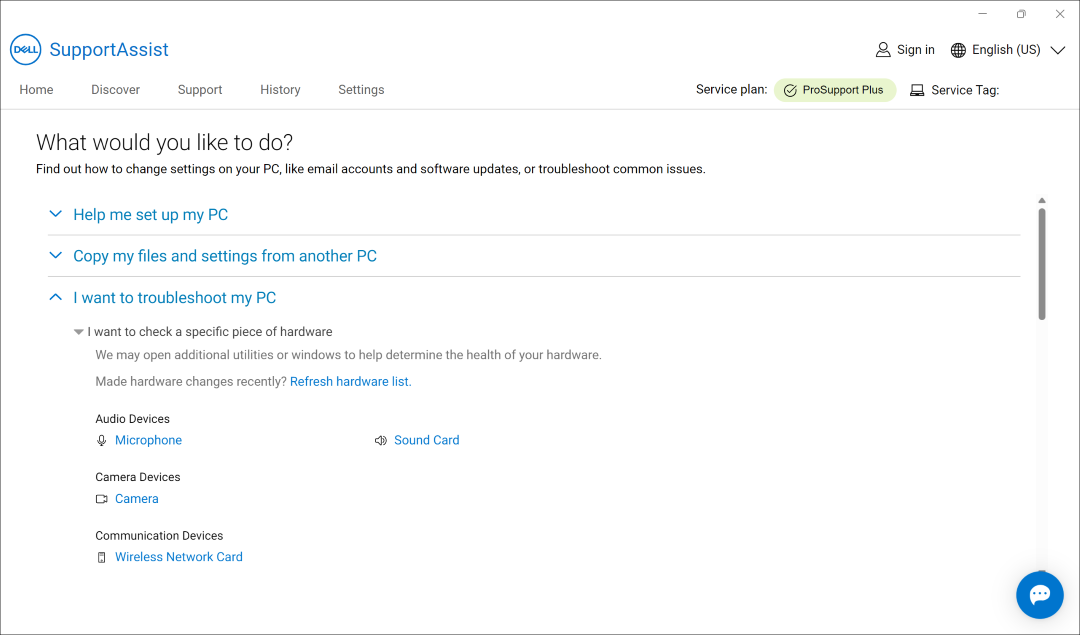
- [PCのトラブルシューティングを行う]セクションで、[特定のハードウェアを確認する]を選択します。
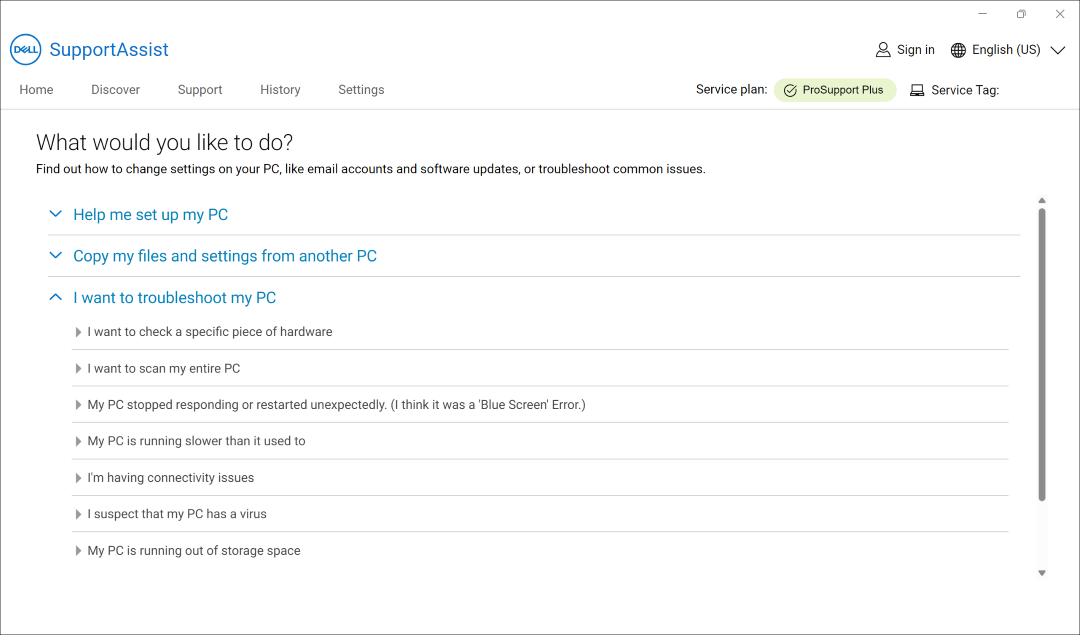
- テストするコンポーネントを選択します。コンポーネントのリストは、お使いのDell製コンピューターの構成によって異なります。SupportAssistは、ハードウェアの正常性を判断するのに役立つ追加のユーティリティまたはウィンドウを開く場合があります。最近のハードウェアの変更によりコンポーネントが表示されない場合は、 ハードウェア リストの更新を選択します。
SupportAssistでのフル システム スキャンまたはストレス テスト
SupportAssistは、詳細なシステム スキャンを実行して、問題の原因を特定したり、コンピューターが最適な状態で実行されていることを確認したりするのに役立ちます。ストレス テストでは、ディスプレイや接続されているその他のデバイスを含むPCを徹底的にスキャンします。
メモ: デル・テクノロジーズでは、すべてのファイルとアプリケーションを保存して終了し、デバイスが電源に接続されていることを確認することをお勧めします。
- SupportAssistアプリを開き、[Support]を選択します。

- [ Test my hardware] で [ Get started] を選択します。
![SupportAssistバージョン4.0.3の[Test my hardware]オプション](https://supportkb.dell.com/img/ka0Do000000ptTHIAY/ka0Do000000ptTHIAY_ja_8.jpeg)
- [PCのトラブルシューティングを行う]セクションで、[PC全体をスキャンする]を選択します。
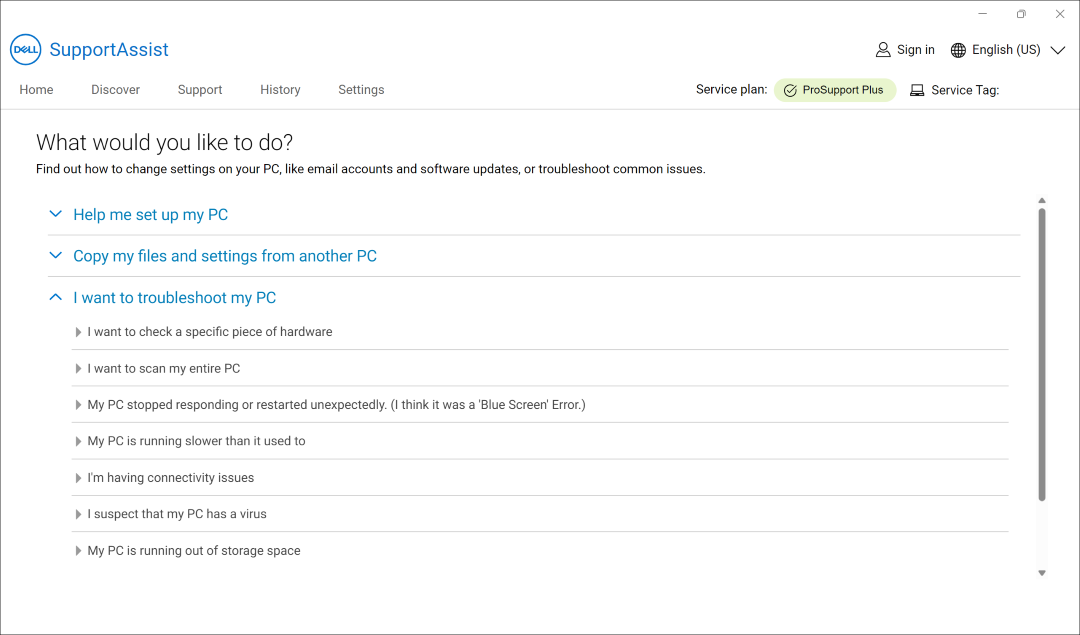
- 「Start(スタート)」ボタンをクリックします。ディスプレイや接続されている他のデバイスを含む、パーソナル コンピューター全体が徹底的にスキャンされます。
![SupportAssistバージョン4.0.3でPC全体を徹底的にスキャンするための[スタート]ボタン](https://supportkb.dell.com/img/ka0Do000000ptTHIAY/ka0Do000000ptTHIAY_ja_10.jpeg)
『How to Scan an Entire Computer using SupportAssist』
SupportAssistを使用して完全なハードウェア スキャンを実行する方法については、このビデオをご覧ください。
再生時間:00:00:31 (hh:mm:ss)
利用可能な場合は、このビデオ プレーヤーの設定またはCCアイコンを使用して、クローズド キャプション(字幕)言語設定を選択できます。
Dellが提供するその他の診断テストについては、次のDellナレッジベース記事を参照してください。
Additional Information
特定のハードウェア コンポーネントのスキャン
SupportAssistを使用すると、コンピューターにインストールされている特定のハードウェア コンポーネントをスキャンできます。スキャンを実行する手順は、選択したハードウェア コンポーネントによって異なります。
- SupportAssistを開き、[Troubleshooting]タブをクリックします。
![SupportAssistホーム画面の[Troubleshooting]タブのスクリーンショット](https://supportkb.dell.com/img/ka0Do000000ptTHIAY/ka0Do000000ptTHIAY_ja_1.png)
- [I want to troubleshoot my PC]をクリックし、[I want to check a specific piece of hardware]をクリックします。お使いのコンピューターで使用可能なハードウェア コンポーネントのリストが表示されます。
メモ: 表示されたハードウェア コンポーネントのリストをアップデートするには、[Refresh hardware]リンクをクリックします。
![[I want to check a specific piece of hardware]オプションのスクリーンショット](https://supportkb.dell.com/img/ka0Do000000ptTHIAY/ka0Do000000ptTHIAY_ja_2.png)
- テストするデバイスを選択します。

- 画面の指示に従って、テストを完了します。
クイック ハードウェア スキャンの実行
お使いのコンピューターのクイック スキャンでは、ハード ドライブ、プロセッサー、メモリー モジュールなどのハードウェア コンポーネントの問題を検出します。
- SupportAssistを開き、下矢印アイコンをクリックします。

- [Scan Hardware]タイルで、[Run]をクリックします。
![[Scan hardware]の下にある[Run]ボタンのスクリーンショット](https://supportkb.dell.com/img/ka0Do000000ptTHIAY/ka0Do000000ptTHIAY_ja_5.png)
ストレス テストの実行
ストレス テストでは、システム ボード、光学ドライブ、カメラなどのコンポーネントの問題を検出します。また、クイック スキャン中にスキャンされたコンポーネントの問題も検出します。
- SupportAssistを開き、[Troubleshooting]タブをクリックします。
![SupportAssistホーム画面の[Troubleshooting]タブのスクリーンショット](https://supportkb.dell.com/img/ka0Do000000ptTHIAY/ka0Do000000ptTHIAY_ja_6.png)
- [I want to troubleshoot my PC]をクリックし、[I want to scan my entire PC]をクリックします。
![[I want to scan my entire PC]オプションのスクリーンショット](https://supportkb.dell.com/img/ka0Do000000ptTHIAY/ka0Do000000ptTHIAY_ja_7.png)
- 「スタート」をクリックします。ファイルを保存し、すべてのアプリケーションを閉じるよう求めるメッセージが表示されます。
![コンピューター全体のハードウェア スキャンを実行する[Start]ボタンのスクリーンショット](https://supportkb.dell.com/img/ka0Do000000ptTHIAY/ka0Do000000ptTHIAY_ja_8.png)
- ファイルを保存してすべてのアプリケーションを閉じたら、[OK]をクリックしてテストを実行します。テスト中に、実行中のタスク名がタイル上に表示され、進行状況が[Scan Hardware]タイルに表示されます。
Affected Products
Alienware, Dell All-in-One, Dell Pro All-in-One, Dell Pro Max Micro, Dell Pro Max Slim, Dell Pro Max Tower, Dell Pro Micro, Dell Pro Slim, Dell Pro Tower, Dell Slim, Dell Tower, Inspiron, Legacy Desktop Models, OptiPlex, Vostro, XPS, G Series
, G Series, Alienware, Dell Laptops, Dell Plus, Dell Pro, Dell Pro Max, Dell Pro Plus, Dell Pro Premium, Inspiron, Latitude, Dell Pro Rugged, Vostro, XPS, Legacy Laptop Models, Fixed Workstations, Mobile Workstations, Dell Pro Max Micro XE FCM2250, Dell Pro Max Slim XE FCS1250, Dell Pro Max Tower T2 XE FCT2250, Dell Pro Max 16 XE MC16250, Dell Pro Micro Plus XE QBM1250, Dell Pro Slim Plus XE5 QBS1250, Dell Pro Tower Plus XE5 QBT1250, SupportAssist for Home PCs, SupportAssist for Business PCs
...
Article Properties
Article Number: 000198182
Article Type: How To
Last Modified: 19 Jun 2025
Version: 10
Find answers to your questions from other Dell users
Support Services
Check if your device is covered by Support Services.