PowerEdge: Come installare OpenManage Server Administrator su VMware per raccogliere i registri
Summary: Come installare OpenManage Server Administrator VIB (OMSA) su VMware ESXi 5.x o VMware ESXi 6.x per raccogliere i registri di sistema.
This article applies to
This article does not apply to
This article is not tied to any specific product.
Not all product versions are identified in this article.
Instructions
Questo articolo descrive il processo di installazione di OpenManage Server Administrator VIB (OMSA) su VMware ESXi 6.x.
Sommario
- Scaricare Dell OpenManage Server Administrator vSphere Installation Bundle (VIB).
- Caricamento del VIB nell'archivio dati
- Riavvio dell'host
- Download e installazione di OMSA per Windows
- Raccolta dei registri con SupportAssist Enterprise
Download del VIB (vSphere Installation Bundle) di Dell OpenManage Server Administrator
Per scaricare il VIB (vSphere Installation Bundle) di Dell OpenManage Server Administrator in base alla versione ESXi in uso e al modello di server:
- Accedere alla pagina Driver e download delsupporto > Dell e immettere il modello del server o il codice di matricola.
- Fare clic sulla scheda Driver e download.
- Selezionare il sistema operativo in uso.
- Parola chiave OMSA
- Scaricare Dell OpenManage Server Administrator vSphere Installation Bundle (VIB) per la versione ESXi in uso.
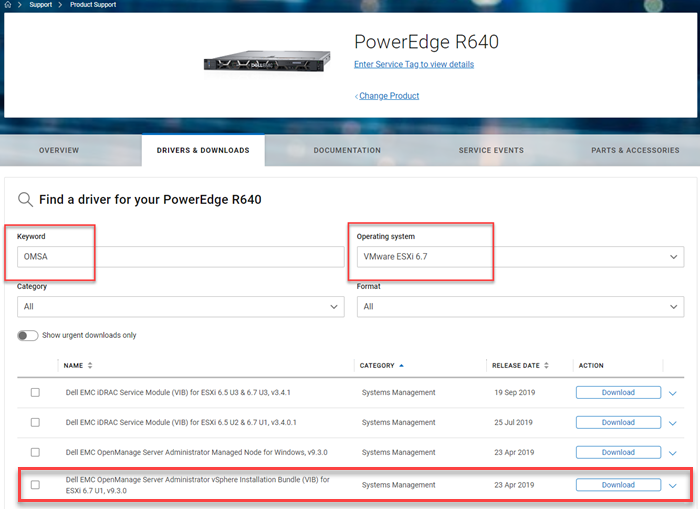
Figura 1. Scarica OMSA per VMware.
Caricamento del VIB nell'archivio dati
- Estrarre il file ".zip" scaricato da Driver e download ed estrarre tutti i file.
- Prendere nota della posizione del file .vib
- Selezionare l'host
- Cliccare su Storage
- Nel pannello Storage, selezionare il Datastore richiesto
- Cliccare su Data Store Browser
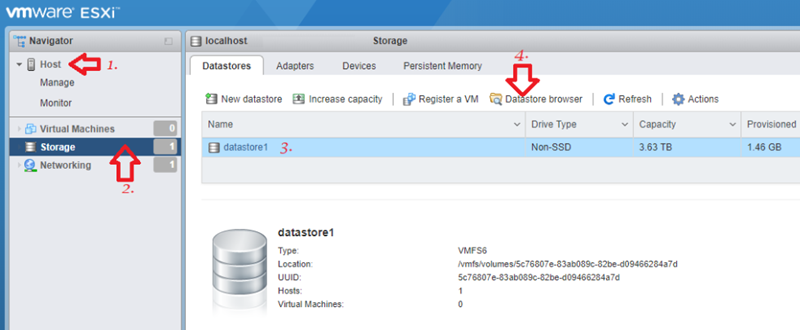 Figura 2: Schermata del browser Data Store
 - In Datastore Browser, cliccare su icona di caricamento, quindi su Upload File.
NOTA: Il nome e il percorso del file .vib come richiesto in seguito per completare l'installazione.
NOTA: Per eseguire l'installazione utilizzando l'interfaccia utente di VMware ESXi, è necessario innanzitutto estrarre il file .vib dal file .zip ottenuto da Driver e download.
NOTA: Per eseguire l'installazione utilizzando l'interfaccia utente di VMware ESXi, è necessario innanzitutto estrarre il file .vib dal file .zip ottenuto da Driver e download.
- Estrarre il file ".zip" scaricato da Driver e download ed estrarre tutti i file.
- Prendere nota della posizione del file .vib
- Cliccare su "Gestisci" nel riquadro del navigatore a sinistra.
- Cliccare sulla scheda "Package" e quindi su "Install Update".
- Compilare il percorso del file nella finestra di installazione.
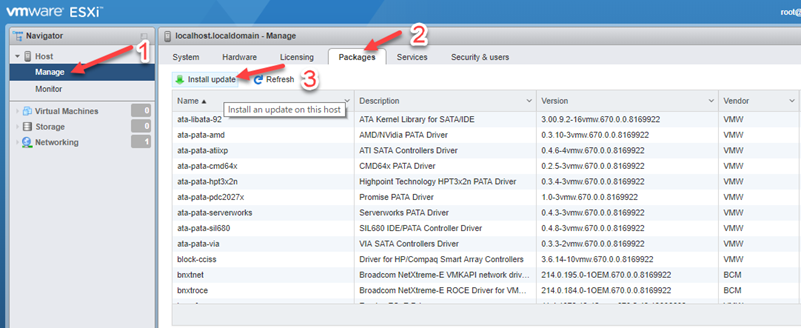 Figura 3. Installare e aggiornare il file zip da Driver e download
- Passare al file ".vib", ad esempio /vmfs/volumes/[datastore_name]/cross_dell-openmanage-esxi_9.3.0.ESXi670-3465.vib

Figura 4. Accedere al file VIB.
- Riavviare l'host per completare l'installazione
Installazione del VIB tramite SSH
- Selezionare l'host.
- Nell'elenco a discesa Actions selezionare Enable SSH
NOTA: Disattivare SSH dopo l'installazione.
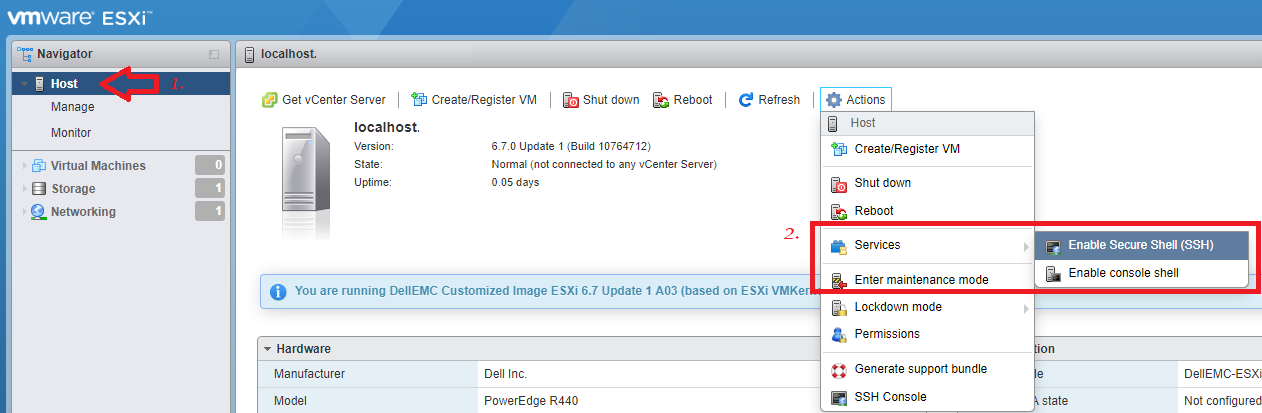
Figura 5. Schermata dell'installazione di VIB tramite SSH
- Accedere all host come utente root utilizzando la console SSH nel menu a discesa delle azioni o programmi come PuTTY (o qualsiasi strumento client SSH).
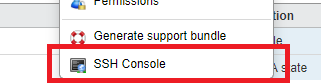
Figura 6. Schermata della selezione della console SSH
- Installare il file VIB con la riga di comando riportata di seguito. Verificare il percorso corretto in base al pacchetto di installazione.
esxcli software vib install -v /vmfs/volumes/[datastore_name]/cross_dell-openmanage-esxi_9.3.0.ESXi670-3465.vi
Se si utilizza il pacchetto offline, utilizzare il comando riportato di seguito.
esxcli software vib install -d /vmfs/volumes/[datastore_name]/OM-SrvAdmin-Dell-Web-9.3.0-3465.VIB-ESX67i_A00.zip
In alcune installazioni come ESXi 5.1, il file ZIP deve trovarsi in /var/log/VMware. Questo può essere caricato in quella patch usando FileZilla.
Se l'installazione ha esito positivo, viene visualizzata la schermata seguente:

Figura 7. Schermata dell'installazione completata
NOTA: A questo punto è possibile disattivare SSH.
NOTA: Per completare l'installazione, è necessario riavviare l'host.
Riavvio dell'host
ATTENZIONE: Se necessario, attivare la modalità di manutenzione.
- Sull host, cliccare con il pulsante destro del mouse e selezionare Reboot.
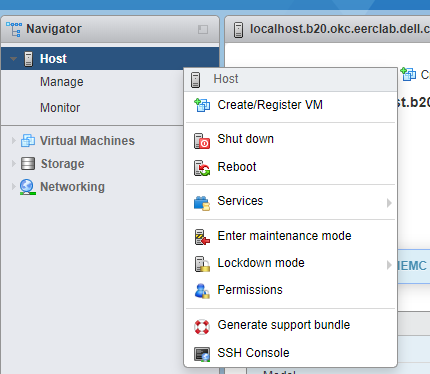
Figura 8. Riavvio dell'host
Download e installazione di OMSA per Windows
Per accedere all'interfaccia web di Dell OpenManage da qualsiasi sistema sulla stessa rete dell host, scaricare e installare OpenManage Server Administrator sul sistema di gestione o client utilizzato per accedere all'OMSA remoto.
- Accedere alla pagina Driver e download delsupporto > Dell e immettere il modello del server o il codice di matricola.
- Fare clic sulla scheda Driver e download.
- Selezionare il sistema operativo in uso.
- Parola chiave OMSA
Una volta scaricato, estrarre e installare il file dalla cartella C:\OpenManage\windows.
- Dopo l'installazione, aprire il collegamento a OpenManage Server Administrator sul desktop
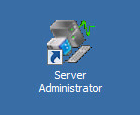
Figura 9. Collegamento a OpenManage Server Administrator
- Fornire l'indirizzo IP dell'host ESXi, l'utente (root) e la password. Assicurarsi che l'opzione "Ignore certificate warnings" sia selezionata.
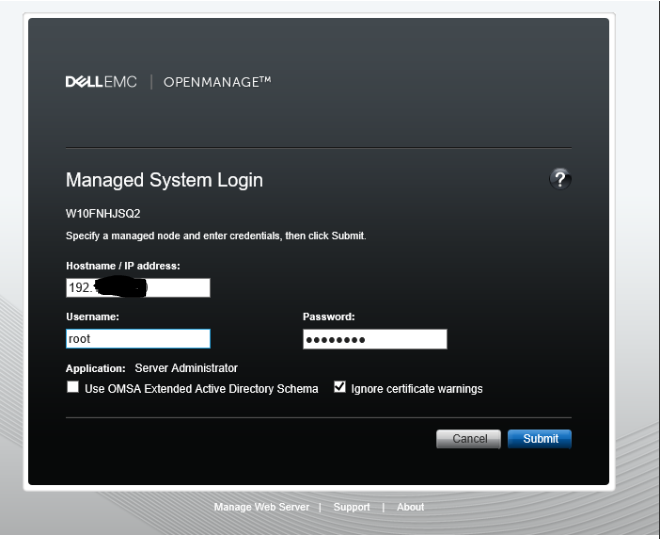
Figura 10. Schermata della casella di controllo Ignore Certificate Warnings.
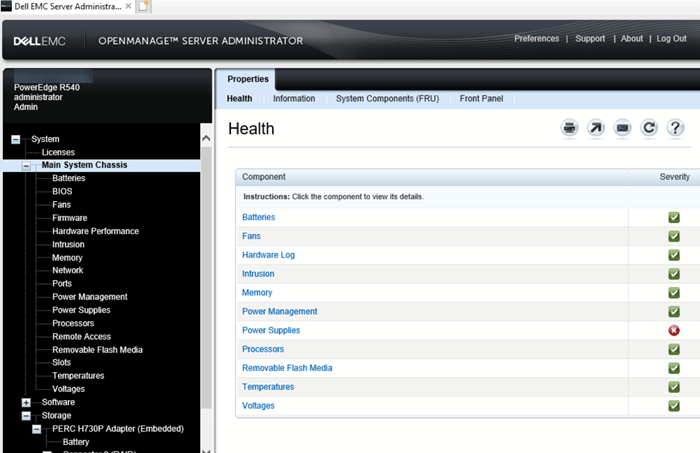
Figura 11. Schermata di OpenManage Server Administrator remoto
Raccogliere i registri con SupportAssist Enterprise.
Una volta installato il VIB sul server VMware, è possibile avviare la raccolta dei registri dalla console SupportAssist Enterprise.
La console deve essere installata su un server diverso. A tal fine è possibile utilizzare una macchina virtuale.
Una volta installata la console, il passaggio successivo consiste nell'individuare e aggiungere il server nella console SAE. Al termine di questa operazione, il pulsante "Start SupportAssist Collection" è disponibile per l'uso.
Affected Products
OpenManage Server Administrator, Dell OpenManage Server Administrator Version 10.0.1, Dell OpenManage Server Administrator Version 10.2.0.0, Dell OpenManage Server Administrator Version 9.3, Dell OpenManage Server Administrator Version 9.3.1
, Dell OpenManage Server Administrator Version 9.3.2, Dell OpenManage Server Administrator Version 9.4, VMware ESXi 5.x, VMware ESXi 6.5.X, VMware ESXi 6.7.X, VMware ESXi 6.x, VMware ESXi 7.x, VMware ESXi 8.x
...
Products
PowerEdge FC640, PowerEdge M640, PowerEdge M640 (for PE VRTX), PowerEdge MX740C, PowerEdge MX750c, PowerEdge MX760c, PowerEdge MX840C, PowerEdge R240, PowerEdge R250, PowerEdge R260, PowerEdge R340, PowerEdge R350, PowerEdge R360, PowerEdge R440
, PowerEdge R450, PowerEdge R540, PowerEdge R550, PowerEdge R640, PowerEdge R6415, PowerEdge R650, PowerEdge R650xs, PowerEdge R6515, PowerEdge R6525, PowerEdge R660, PowerEdge R660xs, PowerEdge R6615, PowerEdge R6625, PowerEdge R740, PowerEdge R740XD, PowerEdge R740XD2, PowerEdge R7415, PowerEdge R7425, PowerEdge R750, PowerEdge R750XA, PowerEdge R750xs, PowerEdge R7515, PowerEdge R7525, PowerEdge R760, PowerEdge R760XA, PowerEdge R760xd2, PowerEdge R760xs, PowerEdge R7615, PowerEdge R7625, PowerEdge R840, PowerEdge R860, PowerEdge R940, PowerEdge R940xa, PowerEdge R960, PowerEdge T140, PowerEdge T150, PowerEdge T160, PowerEdge T340, PowerEdge T350, PowerEdge T360, PowerEdge T440, PowerEdge T550, PowerEdge T560, PowerEdge T640
...
Article Properties
Article Number: 000199278
Article Type: How To
Last Modified: 02 Dec 2025
Version: 8
Find answers to your questions from other Dell users
Support Services
Check if your device is covered by Support Services.