PowerEdge: Instalowanie oprogramowania OpenManage Server Administrator dla środowiska VMware, aby pobrać dzienniki
Summary: Instalowanie narzędzia OpenManage Server Administrator VIB (OMSA) w oprogramowaniu VMware ESXi 5.x lub VMware ESXi 6.x w celu zbierania dzienników systemu.
This article applies to
This article does not apply to
This article is not tied to any specific product.
Not all product versions are identified in this article.
Instructions
W tym artykule opisano proces instalacji oprogramowania OpenManage Server Administrator VIB (OMSA) w oprogramowaniu VMware ESXi 6.x.
Spis treści
- Pobierz pakiet instalacyjny Dell OpenManage Server Administrator vSphere (VIB).
- Przesyłanie pakietu VIB do magazynu danych
- Ponowne uruchamianie hosta
- Pobieranie i instalacja oprogramowania OMSA w systemie Windows
- Gromadzenie dzienników za pomocą aplikacji SupportAssist Enterprise
Pobieranie pakietu vSphere Installation Bundle (VIB) dla oprogramowania Dell OpenManage Server Administrator
Pobieranie pakietu Dell OpenManage Server Administrator vSphere Installation (VIB) zgodnej z daną wersja ESXi i modelem serwera.
- Przejdź do strony pomocy technicznej > firmy Dell Sterowniki i pliki do pobrania i wprowadź model serwera lub kod Service Tag.
- Kliknij kartę Sterowniki i pliki do pobrania.
- Wybierz system operacyjny.
- Słowo kluczowe OMSA
- Pobierz pakiet instalacyjny Dell OpenManage Server Administrator vSphere (VIB) dla używanej wersji oprogramowania ESXi.
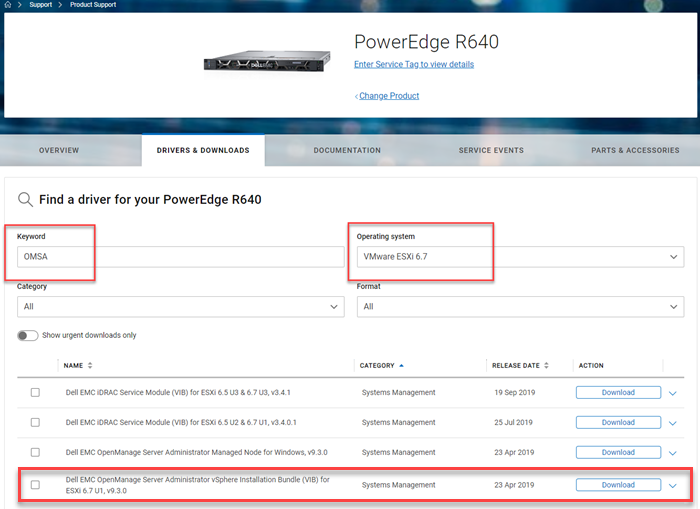
Rysunek 1. Pobierz oprogramowanie OMSA dla VMware.
Przesyłanie pakietu VIB do magazynu danych
- Wyodrębnij plik ".zip" pobrany ze strony Sterowniki i pliki do pobrania i wyodrębnij wszystkie pliki.
- Zwróć uwagę na lokalizację pliku .vib
- Wybierz hosta
- Kliknij opcję Pamięć masowa
- W panelu Pamięć masowa wybierz wymagany magazyn danych
- Kliknij Przeglądarka
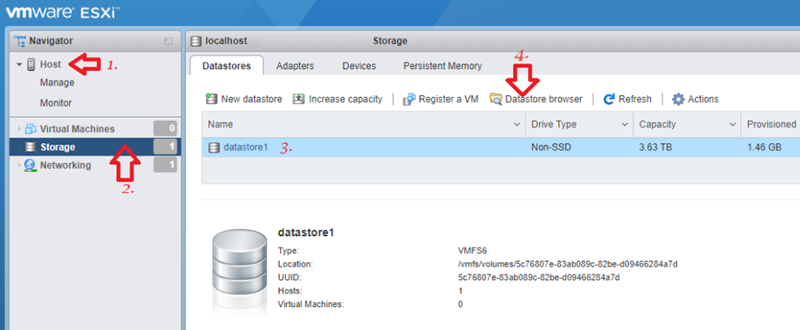 magazynu danychRysunek 2: Zrzut ekranu przeglądarki magazynu danych
 - W przeglądarce magazynu danych kliknij ikonę Prześlij, a następnie Prześlij plik.
UWAGA: Nazwa pliku .vib i ścieżka, które będą później wymagane do ukończenia instalacji.
NUTA: Aby zainstalować program za pomocą interfejsu użytkownika oprogramowania VMware ESXi, należy najpierw wyodrębnić plik .vib z pliku .zip uzyskanego ze strony Sterowniki i pliki do pobrania.
NUTA: Aby zainstalować program za pomocą interfejsu użytkownika oprogramowania VMware ESXi, należy najpierw wyodrębnić plik .vib z pliku .zip uzyskanego ze strony Sterowniki i pliki do pobrania.
- Wyodrębnij plik ".zip" pobrany ze strony Sterowniki i pliki do pobrania i wyodrębnij wszystkie pliki.
- Zwróć uwagę na lokalizację pliku .vib
- Kliknij przycisk "Manage" w panelu nawigatora po lewej stronie.
- Kliknij kartę "Package", a następnie opcję "Install Update".
- Wypełnij ścieżkę pliku w oknie instalacji.
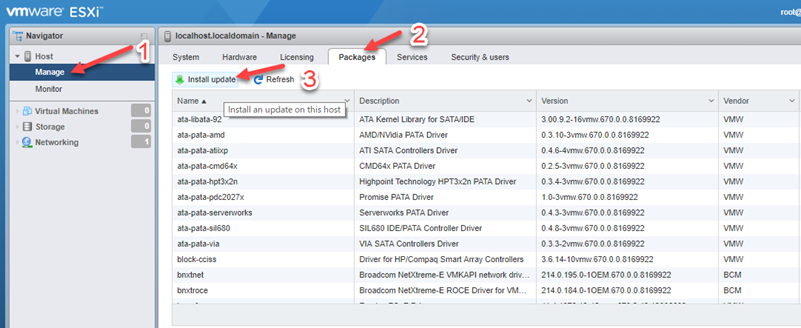 Rysunek 3: Zainstaluj i zaktualizuj plik zip ze strony Sterowniki i pliki do pobrania
- Idź do ".vib", na przykład /vmfs/volumes/[datastore_name]/cross_dell-openmanage-esxi_9.3.0.ESXi670-3465.vib
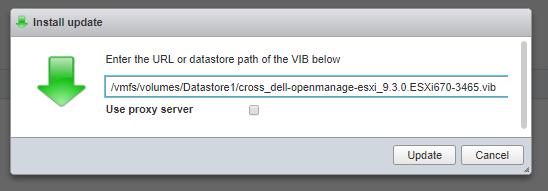
Rysunek 4: Przejdź do pliku VIB.
- Uruchom ponownie hosta, aby zakończyć instalację
Instalacja VIB za pomocą protokołu SSH
- Wybierz hosta.
- Z listy rozwijanej Actions wybierz opcję Enable SSH
UWAGA: Po zakończeniu instalacji wyłącz SSH.
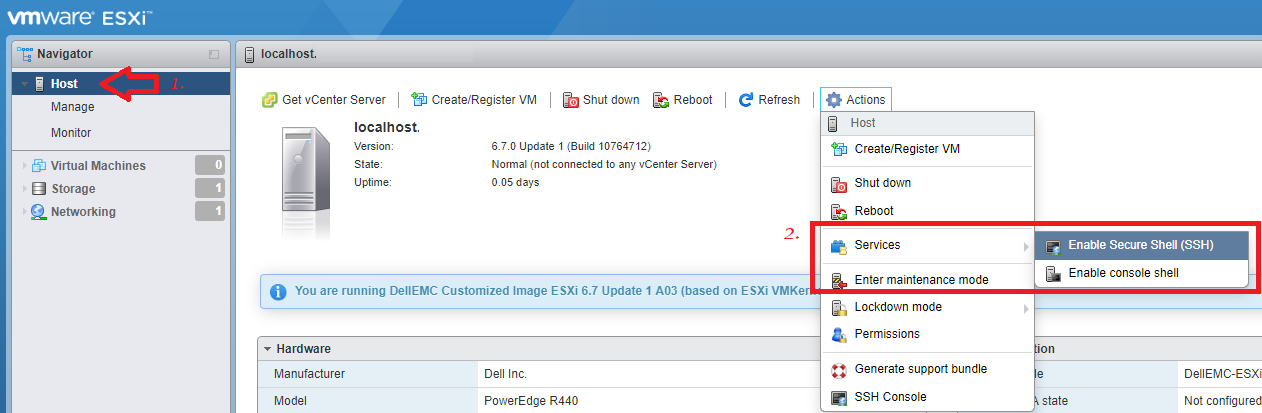
Rysunek 5. Zrzut ekranu instalacji VIB przez SSH
- Uzyskaj dostęp do hosta z użytkownikiem root przy użyciu konsoli SSH w menu rozwijanym akcji lub programów, takich jak PuTTY (lub dowolne narzędzie klienckie SSH).
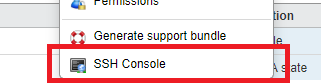
Rysunek 6: Zrzut ekranu wyboru konsoli SSH
- Zainstaluj VIB za pomocą poniższego wiersza polecenia. Sprawdź prawidłową ścieżkę zgodnie z wykorzystywanym pakietem instalacyjnym.
esxcli software vib install -v /vmfs/volumes/[datastore_name]/cross_dell-openmanage-esxi_9.3.0.ESXi670-3465.vi
Jeśli korzystasz z pakietu offline, użyj poniższego polecenia.
esxcli software vib install -d /vmfs/volumes/[datastore_name]/OM-SrvAdmin-Dell-Web-9.3.0-3465.VIB-ESX67i_A00.zip
W przypadku niektórych instalacji, takich jak ESXi 5.1, plik ZIP musi znajdować się w katalogu /var/log/VMware. Można to przesłać do tej łatki za pomocą FileZilla.
Jeśli instalacja zakończy się pomyślnie, zostanie wyświetlony poniższy ekran:

Rysunek 7: Zrzut ekranu pomyślnej instalacji
UWAGA: Teraz możesz wyłączyć SSH.
UWAGA: Aby zakończyć instalację, należy ponownie uruchomić hosta.
Ponowne uruchamianie hosta
PRZESTROGA: W razie potrzeby przejdź do trybu konserwacji.
- Na hoście kliknij prawym przyciskiem myszy i wybierz opcję Reboot.
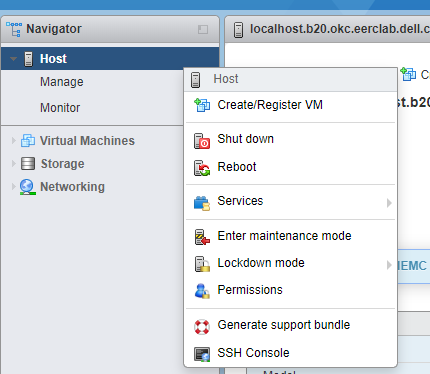
Rysunek 8: Ponowne uruchamianie hosta
Pobieranie i instalacja oprogramowania OMSA w systemie Windows
Aby uzyskać dostęp do interfejsu sieciowego Dell OpenManage z dowolnego systemu w tej samej sieci co host, pobierz i zainstaluj narzędzie OpenManage Server Administrator w systemie zarządzania lub systemie klienckim, który służy do uzyskiwania dostępu do zdalnego narzędzia OMSA.
- Przejdź do strony pomocy technicznej > firmy Dell Sterowniki i pliki do pobrania i wprowadź model serwera lub kod Service Tag.
- Kliknij kartę Sterowniki i pliki do pobrania.
- Wybierz system operacyjny.
- Słowo kluczowe OMSA
Po pobraniu wyodrębnij i zainstaluj plik z folderu C:\OpenManage\windows.
- Po zakończeniu instalacji otwórz skrót na pulpicie do narzędzia OpenManage Server Administrator
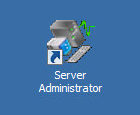
Rysunek 9: Skrót OpenManage Server Administrator
- Podaj adres IP hosta ESXi, użytkownika (root) i hasło. Upewnij się, że zaznaczona jest opcja "Ignore certificate warnings".
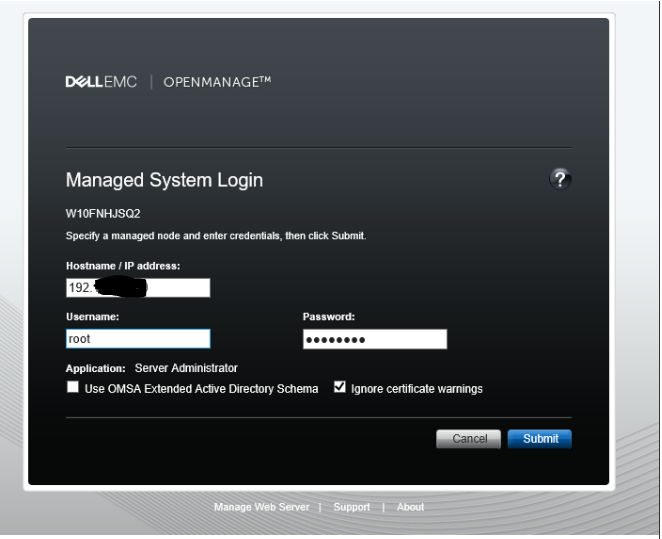
Rysunek 10. Zrzut ekranu pola wyboru Ignore Certificate Warnings.
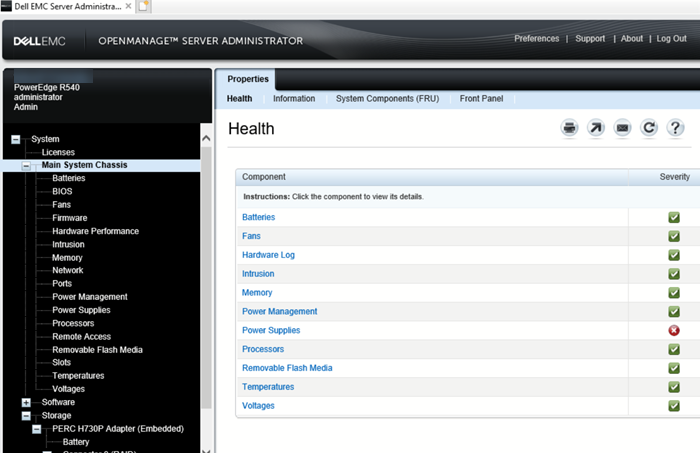
Rysunek 11. Zrzut ekranu narzędzia Remote OpenManage Server Administrator
Gromadzenie dzienników za pomocą narzędzia SupportAssist Enterprise.
Po zainstalowaniu VIB na serwerze VMware gromadzenie dzienników można uruchomić z poziomu konsoli SupportAssist Enterprise.
Konsola musi być zainstalowana na innym serwerze. W tym celu można użyć maszyny wirtualnej.
Po zainstalowaniu konsoli następnym krokiem jest wykrycie i dodanie serwera w konsoli SAE. Po wykonaniu tej czynności przycisk "Start SupportAssist Collection" będzie dostępny do użycia.
Affected Products
OpenManage Server Administrator, Dell OpenManage Server Administrator Version 10.0.1, Dell OpenManage Server Administrator Version 10.2.0.0, Dell OpenManage Server Administrator Version 9.3, Dell OpenManage Server Administrator Version 9.3.1
, Dell OpenManage Server Administrator Version 9.3.2, Dell OpenManage Server Administrator Version 9.4, VMware ESXi 5.x, VMware ESXi 6.5.X, VMware ESXi 6.7.X, VMware ESXi 6.x, VMware ESXi 7.x, VMware ESXi 8.x
...
Products
PowerEdge FC640, PowerEdge M640, PowerEdge M640 (for PE VRTX), PowerEdge MX740C, PowerEdge MX750c, PowerEdge MX760c, PowerEdge MX840C, PowerEdge R240, PowerEdge R250, PowerEdge R260, PowerEdge R340, PowerEdge R350, PowerEdge R360, PowerEdge R440
, PowerEdge R450, PowerEdge R540, PowerEdge R550, PowerEdge R640, PowerEdge R6415, PowerEdge R650, PowerEdge R650xs, PowerEdge R6515, PowerEdge R6525, PowerEdge R660, PowerEdge R660xs, PowerEdge R6615, PowerEdge R6625, PowerEdge R740, PowerEdge R740XD, PowerEdge R740XD2, PowerEdge R7415, PowerEdge R7425, PowerEdge R750, PowerEdge R750XA, PowerEdge R750xs, PowerEdge R7515, PowerEdge R7525, PowerEdge R760, PowerEdge R760XA, PowerEdge R760xd2, PowerEdge R760xs, PowerEdge R7615, PowerEdge R7625, PowerEdge R840, PowerEdge R860, PowerEdge R940, PowerEdge R940xa, PowerEdge R960, PowerEdge T140, PowerEdge T150, PowerEdge T160, PowerEdge T340, PowerEdge T350, PowerEdge T360, PowerEdge T440, PowerEdge T550, PowerEdge T560, PowerEdge T640
...
Article Properties
Article Number: 000199278
Article Type: How To
Last Modified: 02 Dec 2025
Version: 8
Find answers to your questions from other Dell users
Support Services
Check if your device is covered by Support Services.