PowerEdge: Så här installerar du OpenManage Server Administrator på VMware för att samla in loggar
Summary: Installera OpenManage Server Administrator VIB (OMSA) på VMware ESXi 5.x eller VMware ESXi 6.x för att samla in systemloggar.
This article applies to
This article does not apply to
This article is not tied to any specific product.
Not all product versions are identified in this article.
Instructions
I den här artikeln beskrivs installationsprocessen för OpenManage Server Administrator VIB (OMSA) på VMware ESXi 6.x.
Innehållsförteckning
- Ladda ner Dell OpenManage Server Administrator vSphere Installation Bundle (VIB).
- Ladda upp VIB till datalagring
- Omstart av värd
- OMSA-hämtning och -installation för Windows
- Insamling av loggar med SupportAssist Enterprise
Hämta Dell OpenManage Server Administrator vSphere-installationspaketet (VIB)
Hämta Dell OpenManage Server Administrator vSphere-installationspaketet (VIB) som passar din ESXi-version och din servermodell.
- Gå till Dells supportsida >för drivrutiner och hämtningsbara filer och ange din servermodell eller ange service tag.
- Klicka på fliken Drivrutiner och hämtningsbara filer.
- Välj operativsystem.
- Nyckelord OMSA
- Ladda ner Dell OpenManage Server Administrator vSphere Installation Bundle (VIB) för din ESXi-version.
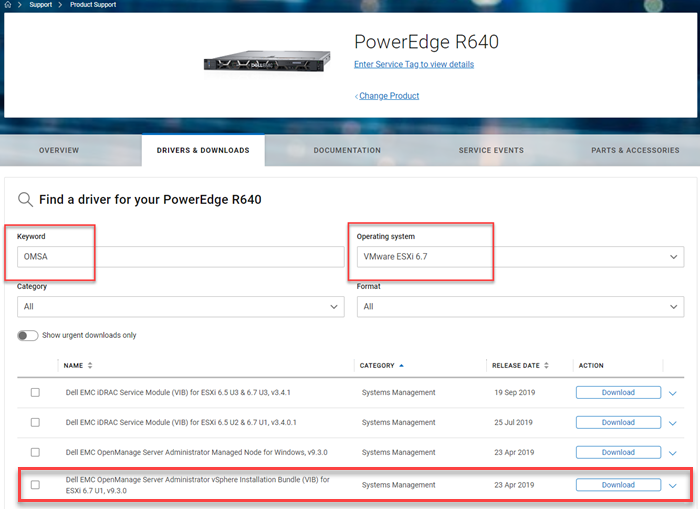
Bild 1: Ladda ner OMSA för VMware.
Ladda upp VIB till datalagring
- Packa upp .zip-filen som laddas ner från Drivrutiner och hämtningsbara filer och packa upp alla filer.
- Anteckna platsen för .vib-filen
- Välj värd
- Klicka på Lagring
- På panelen Lagring väljer du önskat datalager
- Klicka på Data Store Browser
 Bild 2: Skärmbild av datalagerwebbläsaren
 - I datalagerwebbläsaren klickar du på ikonen Ladda upp och sedan på Överför fil.
Obs! .VIB-filnamnet och sökvägen eftersom det krävs senare för att slutföra installationen.
NOT: Om du vill installera med hjälp av användargränssnittet i VMware ESXi måste du först packa upp .vib-filen från .zip-filen som hämtas från Drivrutiner och hämtningsbara filer.
NOT: Om du vill installera med hjälp av användargränssnittet i VMware ESXi måste du först packa upp .vib-filen från .zip-filen som hämtas från Drivrutiner och hämtningsbara filer.
- Packa upp .zip-filen som laddas ner från Drivrutiner och hämtningsbara filer och packa upp alla filer.
- Anteckna platsen för .vib-filen
- Klicka på "Manage" i navigeringsfönstret till vänster.
- Klicka på fliken "Package" och klicka på "Install Update".
- Fyll i filsökvägen i installationsfönstret.
 Bild 3: Installera och uppdatera zip-filen från Drivrutiner och nedladdningar
- Gå till ".vib"-fil, till exempel /vmfs/volumes/[datastore_name]/cross_dell-openmanage-esxi_9.3.0.ESXi670-3465.vib

Bild 4: Gå till VIB-filen.
- Starta om värden för att slutföra installationen
VIB-installation med hjälp av SSH
- Välj värd.
- I listrutan Åtgärder väljer du Aktivera SSH
Obs! Avaktivera SSH efter installationen.

Bild 5: Skärmbild av VIB-installation med SSH
- Få åtkomst till värden med rotanvändaren med hjälp av SSH-konsolen i rullgardinsmenyn Åtgärder eller program som PuTTY (eller något SSH-klientverktyg).

Bild 6: Skärmbild av val av SSH-konsol
- Installera VIB via kommandoraden nedan. Kontrollera rätt sökväg i enlighet med ditt installationspaket.
esxcli software vib install -v /vmfs/volumes/[datastore_name]/cross_dell-openmanage-esxi_9.3.0.ESXi670-3465.vi
Om du använder offlinepaketet använder du kommandot nedan.
esxcli software vib install -d /vmfs/volumes/[datastore_name]/OM-SrvAdmin-Dell-Web-9.3.0-3465.VIB-ESX67i_A00.zip
På vissa installationer, till exempel ESXi 5.1, måste ZIP-filen finnas i /var/log/VMware. Detta kan laddas upp till den patchen med hjälp av FileZilla.
Om installationen lyckas visas nedanstående skärm:

Bild 7: Skärmbild av lyckad installation
Obs! Nu kan du avaktivera SSH.
Obs! Värden måste startas om för att slutföra installationen.
Omstart av värd
VIKTIGT! Starta underhållsläget, om det behövs.
- Högerklicka på värden och välj Starta om.

Bild 8: Omstart av värd
OMSA-hämtning och -installation för Windows
Om du vill öppna Dell OpenManage-webbgränssnittet från ett system i samma nätverk som värden laddar du ner och installerar OpenManage Server Administrator på det hanterings- eller klientsystem som används för åtkomst till fjärr-OMSA.
- Gå till Dells supportsida >för drivrutiner och hämtningsbara filer och ange din servermodell eller ange service tag.
- Klicka på fliken Drivrutiner och hämtningsbara filer.
- Välj operativsystem.
- Nyckelord OMSA
När du har laddat ner extraherar och installerar du filen från mappen C:\OpenManage\windows.
- Efter installationen öppnar du OpenManage Server Administrator-genvägen på skrivbordet
Bild 9: Genväg till OpenManage Server Administrator
- Ange ESXi-värdens IP-adress, användare (root) och lösenord. Kontrollera att alternativet "Ignorera certifikatvarningar" är markerat.
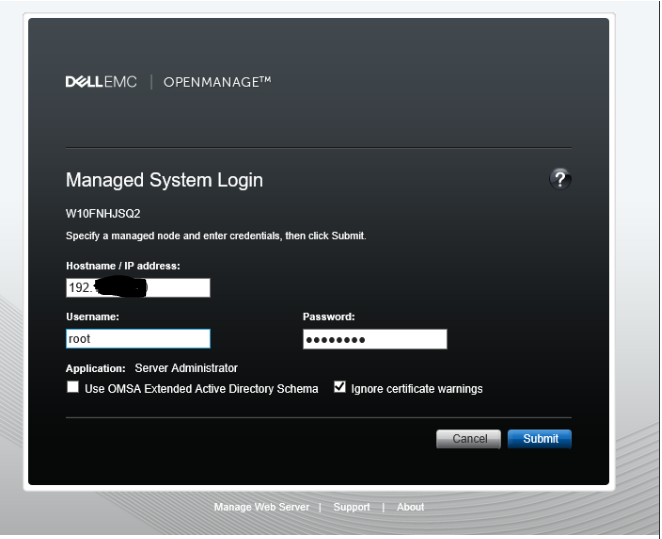
Bild 10: Skärmbild av kryssrutan Ignorera certifikatvarningar.
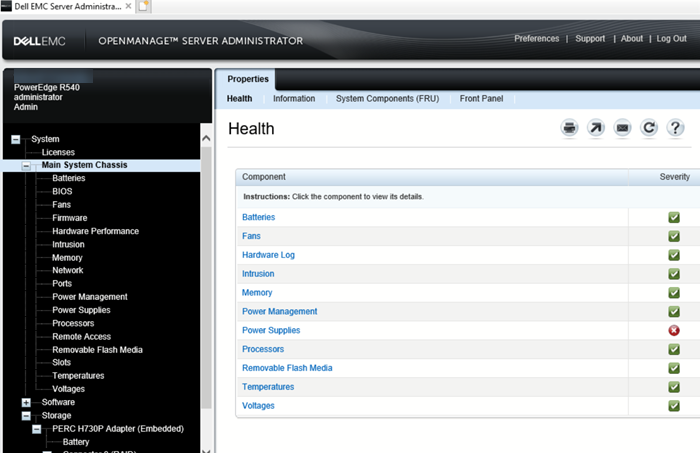
Bild 11: Skärmbild av Remote OpenManage Server Administrator
Samla in loggar med SupportAssist Enterprise.
När VIB har installerats på VMware-servern kan logginsamlingen startas från SupportAssist Enterprise-konsolen.
Konsolen måste installeras på en annan server. En virtuell maskin kan användas för detta.
När konsolen har installerats är nästa steg att identifiera och lägga till servern i SAE-konsolen. När detta är gjort kan du använda knappen "Start SupportAssist Collection".
Affected Products
OpenManage Server Administrator, Dell OpenManage Server Administrator Version 10.0.1, Dell OpenManage Server Administrator Version 10.2.0.0, Dell OpenManage Server Administrator Version 9.3, Dell OpenManage Server Administrator Version 9.3.1
, Dell OpenManage Server Administrator Version 9.3.2, Dell OpenManage Server Administrator Version 9.4, VMware ESXi 5.x, VMware ESXi 6.5.X, VMware ESXi 6.7.X, VMware ESXi 6.x, VMware ESXi 7.x, VMware ESXi 8.x
...
Products
PowerEdge FC640, PowerEdge M640, PowerEdge M640 (for PE VRTX), PowerEdge MX740C, PowerEdge MX750c, PowerEdge MX760c, PowerEdge MX840C, PowerEdge R240, PowerEdge R250, PowerEdge R260, PowerEdge R340, PowerEdge R350, PowerEdge R360, PowerEdge R440
, PowerEdge R450, PowerEdge R540, PowerEdge R550, PowerEdge R640, PowerEdge R6415, PowerEdge R650, PowerEdge R650xs, PowerEdge R6515, PowerEdge R6525, PowerEdge R660, PowerEdge R660xs, PowerEdge R6615, PowerEdge R6625, PowerEdge R740, PowerEdge R740XD, PowerEdge R740XD2, PowerEdge R7415, PowerEdge R7425, PowerEdge R750, PowerEdge R750XA, PowerEdge R750xs, PowerEdge R7515, PowerEdge R7525, PowerEdge R760, PowerEdge R760XA, PowerEdge R760xd2, PowerEdge R760xs, PowerEdge R7615, PowerEdge R7625, PowerEdge R840, PowerEdge R860, PowerEdge R940, PowerEdge R940xa, PowerEdge R960, PowerEdge T140, PowerEdge T150, PowerEdge T160, PowerEdge T340, PowerEdge T350, PowerEdge T360, PowerEdge T440, PowerEdge T550, PowerEdge T560, PowerEdge T640
...
Article Properties
Article Number: 000199278
Article Type: How To
Last Modified: 02 Dec 2025
Version: 8
Find answers to your questions from other Dell users
Support Services
Check if your device is covered by Support Services.