PowerEdge : Installation d’OpenManage Server Administrator sur VMware pour collecter des journaux
Summary: Installation d’OpenManage Server Administrator VIB (OMSA) sur VMware ESXi 5.x ou VMware ESXi 6.x pour collecter les journaux système.
This article applies to
This article does not apply to
This article is not tied to any specific product.
Not all product versions are identified in this article.
Instructions
Cet article décrit le processus d’installation d’OpenManage Server Administrator VIB (OMSA) sur VMware ESXi 6.x.
Sommaire
- Téléchargez le bundle d’installation Dell OpenManage Server Administrator vSphere (VIB).
- Téléchargement du VIB vers le datastore
- Redémarrage de l’hôte
- Téléchargement et installation d’OMSA pour Windows
- Collecte de journaux avec SupportAssist Enterprise
Téléchargement du package d’installation vSphere (VIB) pour Dell OpenManage Server Administrator
Pour télécharger le package d’installation vSphere (VIB) pour Dell OpenManage Server Administrator en fonction de votre version ESXi et de votre modèle de serveur :
- Accédez à la page Pilotes et téléchargementsdu support > Dell et saisissez le modèle de votre serveur ou saisissez le numéro de série.
- Cliquez sur l’onglet Pilotes et téléchargements.
- Sélectionnez votre système d’exploitation.
- Mot-clé : OMSA
- Téléchargez le bundle d’installation Dell OpenManage Server Administrator vSphere (VIB) pour votre version d’ESXi.
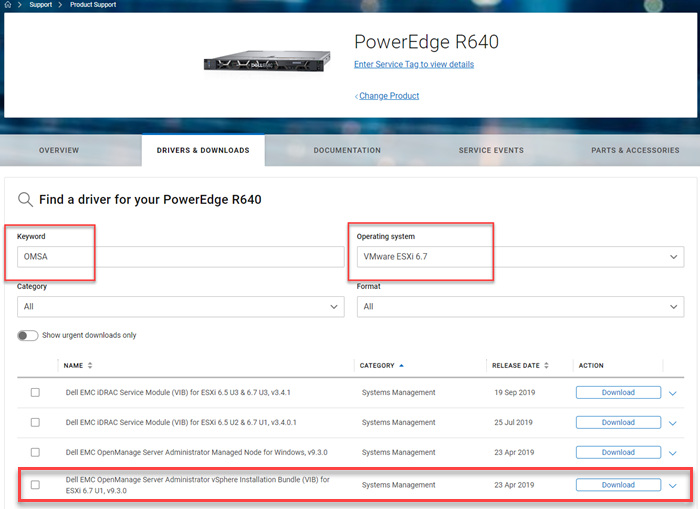
Figure 1 : Téléchargez OMSA pour VMware.
Téléchargement du VIB vers le datastore
- Extrayez le fichier « .zip » téléchargé à partir de Pilotes et téléchargements et extrayez tous les fichiers.
- Notez l’emplacement du fichier .vib
- Sélectionner l’hôte
- Cliquez sur Storage
- Dans le panneau Stockage, sélectionnez le Datastore requis
- Cliquez sur Data Store Browser
 Figure 2 : Capture d’écran du navigateur Data Store
 - Dans le navigateur de datastore, cliquez sur l’icône Upload, puis sur Upload File.
Remarque : Le nom et le chemin du fichier .vib, car ils sont requis ultérieurement pour terminer l’installation.
NOTE: Pour effectuer une installation à l’aide de l’interface utilisateur de VMware ESXi, vous devez d’abord extraire le fichier .vib du fichier .zip obtenu à partir de Pilotes et téléchargements.
NOTE: Pour effectuer une installation à l’aide de l’interface utilisateur de VMware ESXi, vous devez d’abord extraire le fichier .vib du fichier .zip obtenu à partir de Pilotes et téléchargements.
- Extrayez le fichier « .zip » téléchargé à partir de Pilotes et téléchargements et extrayez tous les fichiers.
- Notez l’emplacement du fichier .vib
- Cliquez sur « Manage » dans le volet de navigation à gauche.
- Cliquez sur l’onglet « Package », puis sur « Install Update ».
- Renseignez le chemin d’accès au fichier dans la fenêtre d’installation.
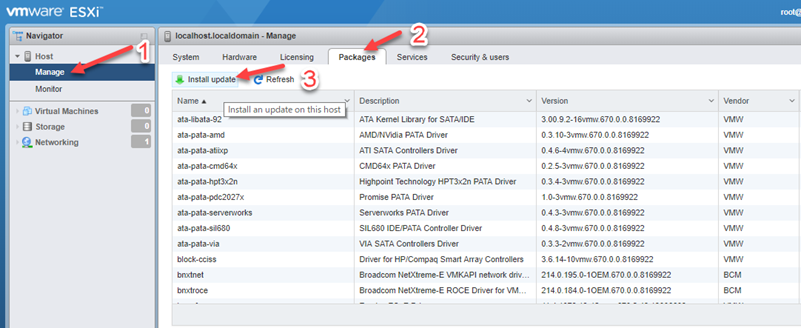 Figure 3 : Installer et mettre à jour le fichier zip à partir de Pilotes et téléchargements
- Accédez au menu ".VIB », par exemple, /vmfs/volumes/[datastore_name]/cross_dell-openmanage-esxi_9.3.0.ESXi670-3465.vib
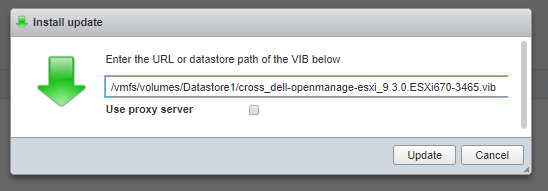
Figure 4 : Accédez au fichier VIB.
- Redémarrez l’hôte pour terminer l’installation
Installation du package VIB à l’aide du protocole SSH
- Sélectionnez l’hôte.
- Dans la liste déroulante Actions, sélectionnez Activer SSH
Remarque : Désactivez SSH après l’installation.

Figure 5 : Capture d’écran de l’installation du VIB à l’aide de SSH
- Accédez à l’hôte avec l’utilisateur root à l’aide de la console SSH dans le menu déroulant des actions ou de programmes tels que PuTTY (ou tout outil client SSH).
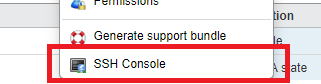
Figure 6 : Capture d’écran de la sélection de la console SSH
- Installez le VIB avec la ligne de commande ci-dessous. Vérifiez si le chemin d’accès correct en fonction de votre package d’installation.
esxcli software vib install -v /vmfs/volumes/[datastore_name]/cross_dell-openmanage-esxi_9.3.0.ESXi670-3465.vi
Si vous utilisez l’offre groupée hors ligne, utilisez la commande ci-dessous.
esxcli software vib install -d /vmfs/volumes/[datastore_name]/OM-SrvAdmin-Dell-Web-9.3.0-3465.VIB-ESX67i_A00.zip
Sur certaines installations comme ESXi 5.1, le fichier ZIP doit se trouver dans /var/log/VMware. Celui-ci peut être téléchargé sur ce correctif à l’aide de FileZilla.
Si l’installation réussit, l’écran ci-dessous s’affiche :

Figure 7 : Capture d’écran de l’installation réussie
Remarque : Vous pouvez maintenant désactiver SSH.
Remarque : L’hôte doit être redémarré pour terminer l’installation.
Redémarrage de l’hôte
ATTENTION : Accédez au mode Maintenance si nécessaire.
- Sur l’hôte, cliquez avec le bouton droit de la souris, puis sélectionnez Redémarrer.
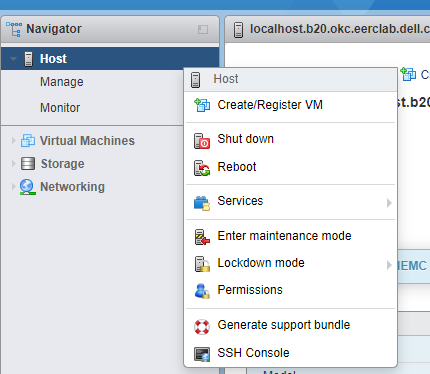
Figure 8 : Redémarrage de l’hôte
Téléchargement et installation d’OMSA pour Windows
Pour accéder à l’interface Web de Dell OpenManage à partir de n’importe quel système situé sur le même réseau que l’hôte, téléchargez et installez OpenManage Server Administrator sur le système de gestion ou le système client utilisé pour accéder à l’OMSA distant.
- Accédez à la page Pilotes et téléchargementsdu support > Dell et saisissez le modèle de votre serveur ou saisissez le numéro de série.
- Cliquez sur l’onglet Pilotes et téléchargements.
- Sélectionnez votre système d’exploitation.
- Mot-clé OMSA
Une fois téléchargé, extrayez et installez le fichier à partir du dossier C :\OpenManage\windows.
- Après l’installation, ouvrez le raccourci OpenManage Server Administrator.
Figure 9 : OpenManage Server Administrator Raccourci
- Indiquez l’adresse IP de l’hôte ESXi, l’utilisateur (root) et le mot de passe. Assurez-vous que l’option « Ignore certificate warnings » est cochée.

Figure 10 : Capture d’écran de la case à cocher Ignore Certificate Warnings.
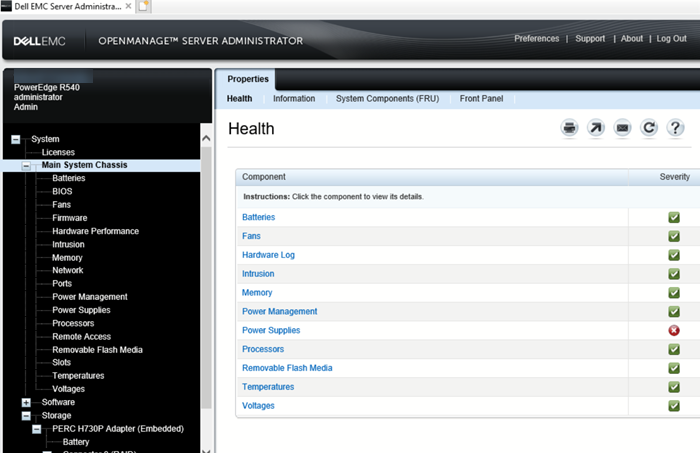
Figure 11 : Capture d’écran de Remote OpenManage Server Administrator
Collectez les journaux avec SupportAssist Enterprise.
Une fois le VIB installé sur le serveur VMware, la collecte des journaux peut être démarrée à partir de la console SupportAssist Enterprise.
La console doit être installée sur un autre serveur. Une machine virtuelle peut être utilisée.
Une fois la console installée, l’étape suivante consiste à découvrir et à ajouter le serveur dans la console SAE. Une fois cette opération effectuée, le bouton « Démarrer la collecte SupportAssist » est disponible pour utilisation.
Affected Products
OpenManage Server Administrator, Dell OpenManage Server Administrator Version 10.0.1, Dell OpenManage Server Administrator Version 10.2.0.0, Dell OpenManage Server Administrator Version 9.3, Dell OpenManage Server Administrator Version 9.3.1
, Dell OpenManage Server Administrator Version 9.3.2, Dell OpenManage Server Administrator Version 9.4, VMware ESXi 5.x, VMware ESXi 6.5.X, VMware ESXi 6.7.X, VMware ESXi 6.x, VMware ESXi 7.x, VMware ESXi 8.x
...
Products
PowerEdge FC640, PowerEdge M640, PowerEdge M640 (for PE VRTX), PowerEdge MX740C, PowerEdge MX750c, PowerEdge MX760c, PowerEdge MX840C, PowerEdge R240, PowerEdge R250, PowerEdge R260, PowerEdge R340, PowerEdge R350, PowerEdge R360, PowerEdge R440
, PowerEdge R450, PowerEdge R540, PowerEdge R550, PowerEdge R640, PowerEdge R6415, PowerEdge R650, PowerEdge R650xs, PowerEdge R6515, PowerEdge R6525, PowerEdge R660, PowerEdge R660xs, PowerEdge R6615, PowerEdge R6625, PowerEdge R740, PowerEdge R740XD, PowerEdge R740XD2, PowerEdge R7415, PowerEdge R7425, PowerEdge R750, PowerEdge R750XA, PowerEdge R750xs, PowerEdge R7515, PowerEdge R7525, PowerEdge R760, PowerEdge R760XA, PowerEdge R760xd2, PowerEdge R760xs, PowerEdge R7615, PowerEdge R7625, PowerEdge R840, PowerEdge R860, PowerEdge R940, PowerEdge R940xa, PowerEdge R960, PowerEdge T140, PowerEdge T150, PowerEdge T160, PowerEdge T340, PowerEdge T350, PowerEdge T360, PowerEdge T440, PowerEdge T550, PowerEdge T560, PowerEdge T640
...
Article Properties
Article Number: 000199278
Article Type: How To
Last Modified: 02 Dec 2025
Version: 8
Find answers to your questions from other Dell users
Support Services
Check if your device is covered by Support Services.