Data Domain: BoostFS for Windows – spouštěcí skript Windows, který zajistí, že připojení BoostFS bude trvalé i po restartování a odhlášení uživatele.
Summary: BoostFS je běžný proces, který operační systém zastaví při restartování systému nebo odhlášení uživatele, a připojení BoostFS pro Windows bez procesu nepřežijí. Chcete-li znovu připojit připojení BoostFS během spuštění systému, přidejte příkazy pro připojení boostfs jako součást spouštěcího skriptu systému. ...
This article applies to
This article does not apply to
This article is not tied to any specific product.
Not all product versions are identified in this article.
Instructions
Přidejte spouštění sdílené složky do Plánovače úloh systému Windows , aby se automaticky spustilo při spuštění systému.
1. V § 1 Otevřete plánovač úloh systému Windows s oprávněními správce a vytvořte novou úlohu.
Na kartě Obecné – zadejte popisný název a popis úlohy a vyberte uživatele a skupiny, ke kterým chcete uživateli přistupovat.
Zaškrtněte políčko "Spustit s nejvyššími oprávněními", vyberte přepínač "Spustit bez ohledu na to, zda je uživatel přihlášen nebo ne" a klikněte na tlačítko OK.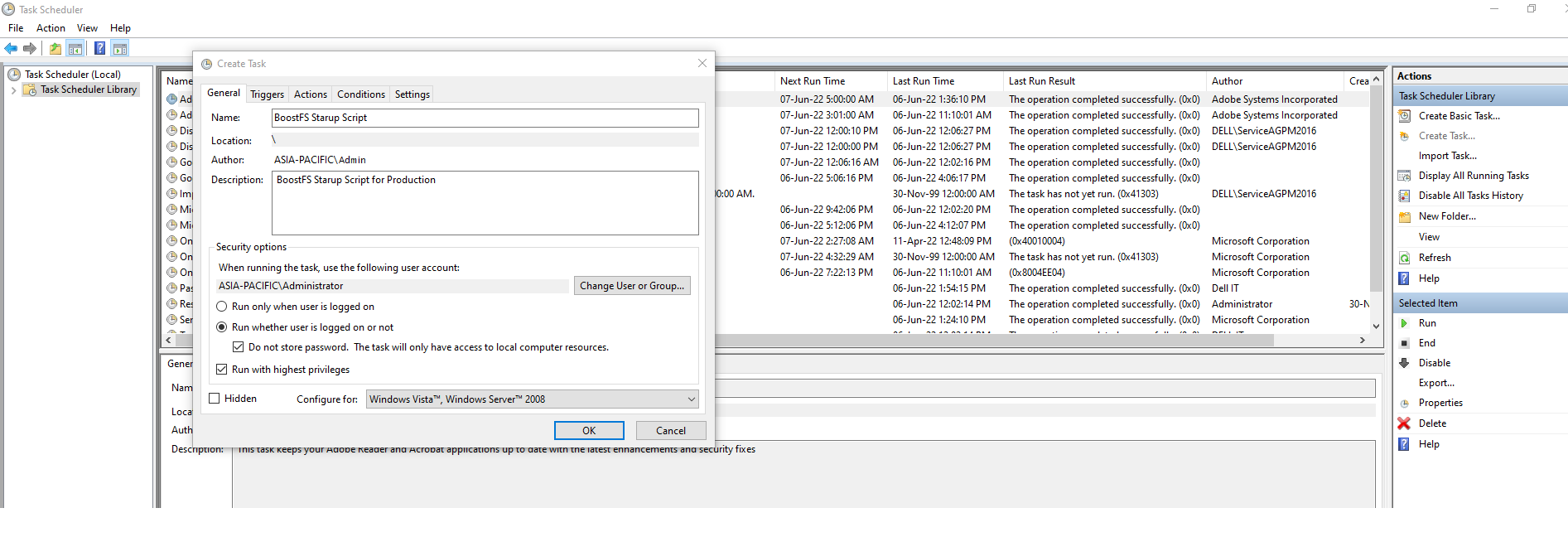
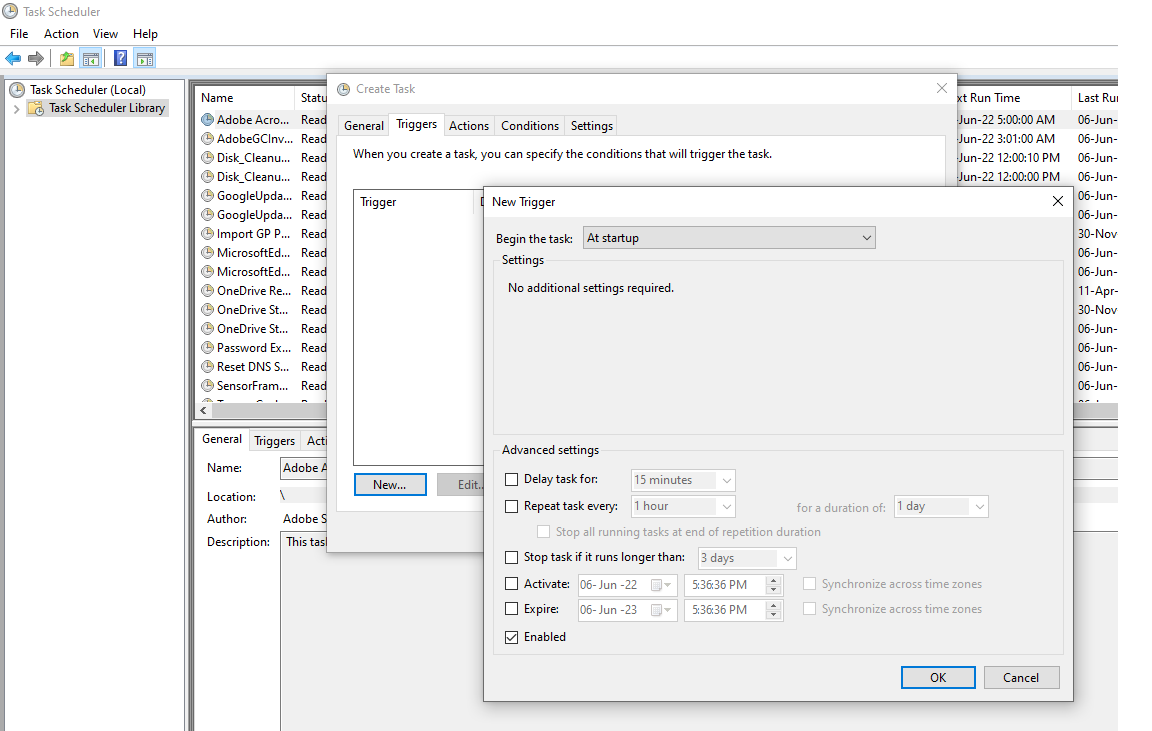
2. Na kartě Triggery - klikněte na Nový a nastavte "Spustit úlohu" na "Při spuštění" a ujistěte se, že je zaškrtnuto políčko "Povoleno" a klikněte na OK.
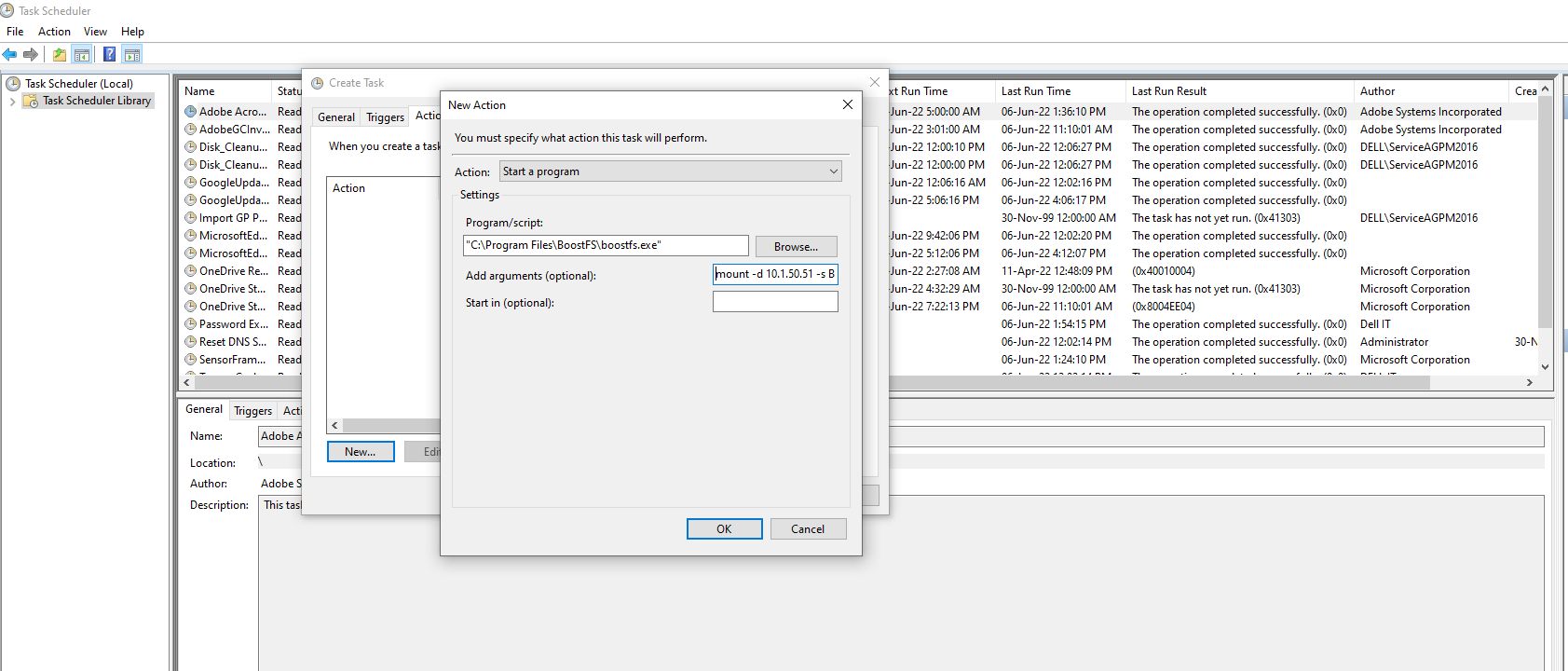
3. Na kartě Akce klikněte na Nový a změňte Typ akce na "Spustit program".
V části NastaveníProgram/skript: Procházet boostfs.exe umístění binárního souboru, výchozí umístění -"C:\Program Files\BoostFS\boostfs.exe."
V části Přidat argumenty (volitelné): vyberte příkaz mount použitý k připojení boostfs a klikněte na tlačítko OK.
mount -d <data-domain-system> -s <storage-unit> -l <lockbox path> <Drive Letter> -o allow-others=true
Příklad:
mount -d 10.1.50.51 -s BRAM_DDBOOST_CVLT -l C:\BoostFS\Lockbox\boostfs.lockbox Q: -o allow-others=true
4. a { text-decoration: none; color: #464feb; } tr th, tr td { border: 1px solid #e6e6e6; } tr th { background-color: #f5f5f5; } Odhlaste se nebo restartujte počítač a proveďte test; Plánovač úloh systému Windows při spuštění automaticky vyvolá skript a vytvoří boostfs Připojit.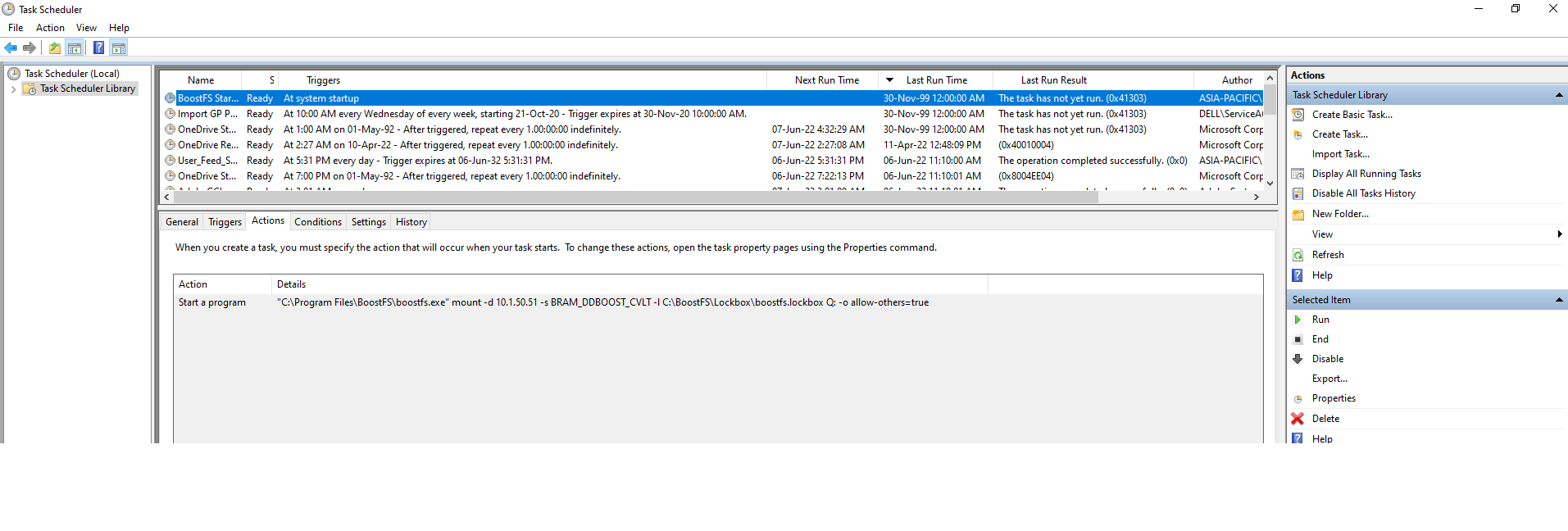
Additional Information
- Další podrobnosti naleznete v příručce ke konfiguraci systému Windows Dell Data Domain BoostFS 8.6.
- Další informace a podrobnosti naleznete v dokumentaci společnosti Microsoft, podpora společnosti Microsoft (externí odkaz).
Affected Products
Data Domain, Data Domain Boost – File SystemProducts
DD OSArticle Properties
Article Number: 000200366
Article Type: How To
Last Modified: 27 Jan 2026
Version: 3
Find answers to your questions from other Dell users
Support Services
Check if your device is covered by Support Services.