Dell Display and Peripheral Manager for macOS
Sommaire: Dell Display and Peripheral Manager (DDPM) on ohjelmisto, joka parantaa Dell-näyttöjen ja -web-kameroiden tuottavuutta ja mukauttamista macOS-käyttöjärjestelmässä.
Cet article s’applique à
Cet article ne s’applique pas à
Cet article n’est lié à aucun produit spécifique.
Toutes les versions de produits ne sont pas identifiées dans cet article.
Instructions
Dell Display and Peripheral Manager for macOS
Sisällysluettelo:
- Miten Dell Display ja Peripheral Manager ladataan ja asennetaan?
- Mitkä ovat näyttöjen tärkeimmät ominaisuudet?
- Mitkä ovat Dellin verkkokameroiden ja videoneuvottelunäyttöjen kameroiden tärkeimmät verkkokameran ominaisuudet?
- Mitä Dell-näyttöjä Dell Display- ja Peripheral Manager -sovelluksen Mac-versio tukee?
- Mitä Dellin oheislaitteita Dell Display- ja Peripheral Manager -sovelluksen Mac-versio tukee?
- Usein kysyttyjä kysymyksiä
Dell Display Manager 2.x:n opetusohjelma
Kesto: 10:57
Kuvaileva tekstitys (useita kieliä)
Tässä videossa käsitellään vain Dell Display Manager for macOS -sovelluksen näyttöihin liittyviä ominaisuuksia. Lisätietoja web-kameran ominaisuuksista on käyttöoppaassa.
HUOMAUTUS: Dell Display and Peripheral Manager (DDPM) korvaa Dell Display Managerin macOS-käyttöjärjestelmässä. Lataa DDPM macOS:lle, jotta voit jatkaa laitteiden käyttöä saumattomasti.
Dell Display and Peripheral Managerin lataaminen ja asentaminen
- Siirry Dell Display and Peripheral Manageriin. Valitse sitten Ohjaimet ja ladattavat tiedostot.
- Valitse käyttöjärjestelmäksi Apple Mac OS.
HUOMAUTUS: Dellin tukisivusto tunnistaa käyttöjärjestelmän, jota tietokone käyttää käyttöjärjestelmäkentän määrittämiseen. Jos käytät Mac-laitetta, näkyviin tulee Mac OS -käyttöjärjestelmän Dell Display- ja Peripheral Manager -latauslinkki. Vaihtoehtoisesti käyttöjärjestelmän voi valita avattavasta Käyttöjärjestelmä-valikosta.
- Napsauta Dell Display and Peripheral Manager -kohdan vieressä olevaa Lataa-painiketta .
- Siirry Finderissä Lataukset -kansioon.
- Pura paketti kaksoisnapsauttamalla ladattua .zip-tiedostoa.
- Siirry purettuun kansioon ja asenna DDPM suorittamalla DDPM_Installer.pkg
- Viimeistele asennus ohjatun asennuksen ohjeiden mukaisesti.
- Käynnistä DDPM asennuksen jälkeen Launchpadista.
HUOMAUTUS: DDPM edellyttää helppokäyttö- ja automaatio-oikeutta Easy Arrange ja Easy Memory -muistille, jotta asiakirjat voidaan avata, niiden koko voidaan muuttaa ja niiden voi järjestää valittuun asetteluun. Kun käyttöjärjestelmä pyytää sitä, salli käyttö napsauttamalla OK .
Jos verkkokamera on liitetty, anna DDPM:n käyttää kameraa pyydettäessä. Web-kameran laiteohjelmiston päivittäminen edellyttää, että automaatio käyttää ladattua laiteohjelmistopakettia, ja tulojen valvonta, jotta päivitystyökalu voi päivittää laiteohjelmiston.
Voit ottaa nämä oikeudet käyttöön myös kohdassa Järjestelmäasetukset: Tietosuoja ja suojaus .
Jos verkkokamera on liitetty, anna DDPM:n käyttää kameraa pyydettäessä. Web-kameran laiteohjelmiston päivittäminen edellyttää, että automaatio käyttää ladattua laiteohjelmistopakettia, ja tulojen valvonta, jotta päivitystyökalu voi päivittää laiteohjelmiston.
Voit ottaa nämä oikeudet käyttöön myös kohdassa Järjestelmäasetukset: Tietosuoja ja suojaus .
Mitkä ovat näyttöjen tärkeimmät ominaisuudet?
- Optimaalinen katselukokemus: Menu Launcher -valintaikkunassa voit käyttää nopeasti yleisimpiä ominaisuuksia, kuten:
- Resolution (tarkkuus)
- Brightness and Contrast (kirkkaus ja kontrasti)
- Väri
- Helppo järjestää
- KVM ja web-kamera (jos sovellettavissa)
Voit avata nämä säätimet napsauttamalla tilarivin Dell-näytön ja oheislaitteiden hallintakuvaketta . Kun Mac-tietokoneeseen on liitetty useita Dell-näyttöjä, voit valita minkä tahansa näytön avattavasta valikosta.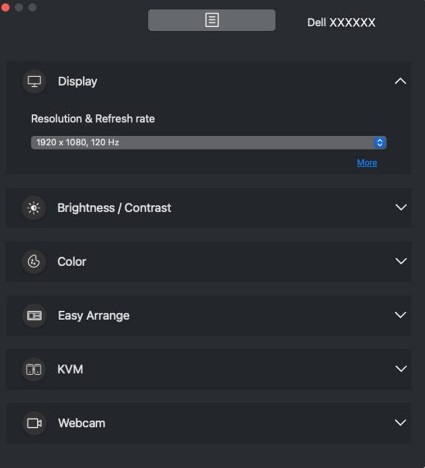
- Näyttö: Näyttö-valikossa voit mukauttaa näytön asetuksia, kuten tarkkuutta, virkistystaajuutta, suuntaa ja Smart HDR -ominaisuutta.

- Kirkkaus ja kontrasti: Tässä valikossa voit säätää näytön kirkkaus- tai kontrastiasetuksia manuaalisesti ja automaattisesti ajoitetun ajan mukaan.


Näytöt, joissa on ympäristön valoisuuden tunnistin, voivat käyttää automaattista tilaa kirkkauden ja värilämpötilan säätämiseen ympäristön valaistusolosuhteiden mukaan. Voit määrittää kirkkausalueen omien tarpeidesi mukaan.
- Input Source: Näin voit hallita useita Dell-näytön videotuloja. Tämän ansiosta tuloa on helppo vaihtaa, kun käytät useita tietokoneita. Voit järjestää syötteet Kuva kuvassa (PIP) tai Kuva kuvan mukaan (PBP) -tilaksi.
HUOMAUTUS: Lisätietoja käytettävissä olevista tuloista ja näppäimistö-, video- ja hiiritoiminnoista (KVM) on näytön käyttöoppaassa.


- Color: Color-valikossa voit liittää minkä tahansa esiasetustilan (Preset Mode) sovellukseen. Kun Auto Mode on käytössä, DDPM-sovellus siirtyy automaattisesti vastaavaan esiasetettuun tilaan. Näin tapahtuu aina, kun siihen liittyvä sovellus aktivoidaan.

- Easy Arrange: Easy Arrange -toiminnolla voit järjestää useita sovelluksia näyttöön ja kiinnittää ne haluamaasi malliin, jolloin moniajo on helppoa ja vaivatonta. Voit määrittää näytön asettelun valitsemalla ennalta määritetyn tai mukautetun asettelun.
Easy Arrange -toiminnolla voi myös mukauttaa kahta näyttöä vierekkäin tai laajentaa työpöytätilaa kahteen näyttöön.
- EasyArrange Memory: Tämän ominaisuuden avulla voit määrittää sovelluksia tai jopa tiedostoja Easy Arrange -osioihin, tallentaa asettelun profiilin luomiseksi ja palauttaa sitten profiilin.
HUOMAUTUS: Jokaiselle sovellukselle, joka lisätään Easy Memory -muistiin ensimmäistä kertaa, on annettava DDPM:lle nimenomaisesti automaatio-oikeus. Sinun on napsautettava OK, kuntietokone näyttää lupaikkunan.
Jos valitset Älä salli , DDPM ei voi käynnistää sovellusta yksinään. Et voi tallentaa profiilia. HUOMAUTUS: Easy Arrange Memory -toiminnon käytettävyys voi vaihdella sovelluksen tyypin ja käynnistyskäyttäytymisen mukaan. Easy Memory toimii yleisten tuottavuussovellusten, kuten Microsoft Officen, Adoben ja verkkoselainten, kanssa.
Easy Memory ei ehkä pysty suorittamaan Windows-osiota käynnistyksen yhteydessä, jos jokin seuraavista tapahtuu:- Sovellus näyttää valintaikkunan, joka tulee näkyviin käynnistyksen yhteydessä (eli kirjautumisnäyttö, virheikkuna tai tallentamattomat tiedostot)
- Sovellus käynnistetään koko näytön tilassa
- Tiedostot avataan yksittäisinä välilehtinä sovelluksessa
- Päällekkäiset Easy Arrange -asettelut
- Sovellus Windows Snap: Tämä ominaisuus auttaa sinua sijoittamaan ohjelman nopeasti mihin tahansa näyttöön. Kun sovellusikkunan vetäminen on otettu käyttöön Dell Display and Peripheral Managerissa, näyttöön tulee kelluva valikko, joka sisältää viimeksi käytetyt Easy Arrange -asettelut. Voit pudottaa sovelluksen mihin tahansa luetelluista asetteluista suorittaaksesi ikkunan sijoittelun.

- KVM: Dell Display and Peripheral Manager macOS:lle tarjoaa kaksi tapaa KVM:n määrittämiseen: USB KVM ja Network KVM. KVM-ominaisuus on käytettävissä, kun liitetyt näytöt tukevat KVM-toimintoa.

- Verkko-KVM
Tämä ominaisuus mahdollistaa näppäimistön ja hiiren jakamisen sekä tiedostojen siirtämisen klusterin asiakaslaitteiden välillä. Tiedostojen jakamista tuetaan myös käyttöjärjestelmässä eli Windows-laitteesta macOS-laitteeseen ja päinvastoin.
Network KVM Settings
Cluster koostuu asiakaslaitteesta ja näytöstä. Klusteriin voi lisätä enintään neljä asiakaslaitetta. Klusterin voi määrittää kolmella eri tavalla:

 Huomautus:
- Verkon KVM-ominaisuuksien saatavuus riippuu yrityksen/IT:n määrittämästä verkkokäytännöstä. Tämä ominaisuus edellyttää verkon käytönvalvontaluettelon (ACL) avaamista verkon saapuvan/lähtevän liikenteen hallintaa varten.
- Verkko-KVM on modulaarinen (valinnainen asennettavaksi). Sitä ei asenneta oletusarvoisesti, ja käyttäjät voivat halutessaan olla asentamatta sitä ladatessaan ohjelmistoa ja käyttäessään muita Dell Display Managerin ominaisuuksia. Jos käyttäjät haluavat asentaa Network KVM:n myöhemmin, se edellyttää vähintään 2.3-version uutta asennusta.
- Verkon KVM-etätietokoneet saattavat reagoida viiveellä verkon viiveen rajoitusten vuoksi.
- Tiettyjä näppäinyhdistelmiä, toimintonäppäimiä, erikoisnäppäimiä ja kosketuspalkin näppäimiä ei tueta etätietokoneiden ohjaamisessa. Kun leikepöytä jaetaan klusterissa, leikkaamista ja liittämistä ei tueta etätietokoneissa.
- Muodostetun klusterin yhteys ei välttämättä jatku, kun verkon KVM kytketään takaisin päälle sammutetusta tilasta, kun päätietokone on herätetty keskeytyksestä tai kun yhteys tuettuun näyttöön on muodostettu. Tässä tapauksessa klusterin voi vaihtaa manuaalisesti avattavasta luettelosta tai yhdistää offline-tietokoneen manuaalisesti Network KVM -pääsivulta.
- Dell Display Manager mahdollistaa sisällön ja tiedostojen suojaamisen tietokoneiden välillä päästä päähän -salauksella. Se ei kuitenkaan toimi haittaohjelmien torjuntaohjelmistona, joka ei tarjoa skannausta tai suojaa haitallisilta tiedostoilta siirtojen aikana. Suosittelemme asentamaan haittaohjelmien torjunta- tai muut suojaustyökalut, ennen kuin käytät tiedostojen ja sisällön siirtoa verkkokvm:ssä. Jos et halua jakaa tiedostoja tietokoneiden välillä, voit siirtyä KVM-asetuksiin ja poistaa tämän ominaisuuden käytöstä klusterin hallinnan avulla.
- Jos klusterissa on sekä Windows- että Mac-laitteita, liitä näppäimistö ja hiiri Maciin, jos mahdollista, koska Mac-etälaitetta ei voi käyttää.
- Sekä Apple Universal Controlin että Network KVM:n käyttöönottoa ei suositella, koska se voi aiheuttaa sekaannusta.
- Lisätietoja määrityksestä on käyttöoppaan osassa, jossa on tietoja verkon KVM:n määrittämisestä: Dell Display and Peripheral Manager | Oppaat ja asiakirjat
- Verkko-KVM
- USB-C-priorisointi: Käyttäjät voivat valita Näyttö-valikon Lisäasetukset-kohdassa käytettävissä olevan vaihtoehdon Suuri tiedonsiirtonopeus tai Suuri tarkkuus -vaihtoehdon.

- Power Conservation: Tuetuissa Dell-malleissa PowerNap-energiansäästöasetukset ovat Others-valikossa . Voit määrittää näytön kirkkauden vähimmäistasolle tai asettaa näytön lepotilaan, kun näytönsäästäjä otetaan käyttöön.

- Värinhallinta: Tästä voit synkronoida näytön väritilan siihen liittyvän International Color Consortium (ICC) -profiilin kanssa.

Mitkä ovat Dellin verkkokameroiden ja videoneuvottelunäyttöjen kameroiden tärkeimmät verkkokameran ominaisuudet?
- Webcam Control -ominaisuudet
- Automaattinen tekoälyavusteinen kehystys
Tekoälyn ohjaama automaattirajaus pitää sinut kuvan keskellä seuraamalla liikettäsi ja tekemällä säätöjä sen mukaan. - Näkökentän (FOV) säätö
Tämän ominaisuuden avulla voit mukauttaa, kuinka paljon haluat näyttää itsellesi ja ympäristöllesi.- 65 asteen kuva-ala: Paras henkilökohtaisiin keskusteluihin
- 78 asteen kuva-ala: Voit näyttää ympäristöäsi menettämättä katsekontaktia
- 90 asteen kuva-ala: Laajakulma, joka sopii hyvin kohteiden tai valkokankaan näyttämiseen
- Muita ominaisuuksia ovat Preset, Autofocus, Exposure ja Priority.

- Automaattinen tekoälyavusteinen kehystys
- Color and Image: Tämän vaihtoehdon avulla voit saavuttaa optimaalisen kuvanlaadun erilaisissa valaistusolosuhteissa käyttämällä suurta dynaamista aluetta (HDR). Muut Dellin web-kameran asetukset, kuten Auto White Balance, Brightness, Sharpness, Contrast, Saturation ja Anti Flicker, helpottavat halutun kuvan saamista (kuva 8).
HUOMAUTUS: Ai Auto Framing ja HDR ovat käytettävissä WB7022-web-kamerassa, kun se on liitetty Mac-tietokoneeseen USB 3.0 -kaapelilla.

- Kameran mikrofoni: Voit ottaa integroidun mikrofonin käyttöön tai poistaa sen käytöstä, jos viestintä on selkeää ja optimoitu omaan työtilaasi.
HUOMAUTUS: WB5023-web-kameroissa on mikrofoni.
- Laiteohjelmistopäivitykset: Laiteohjelmiston voi päivittää Asetukset-valintaikkunassa. Voit ladata ja päivittää Dellin web-kameran laiteohjelmiston heti valitsemalla Update .

- Etähallinta ja etähallinta (vain IT-päälliköille): Dell Display ja Peripheral Manager käyttävät komentoriviliittymän komentoja seuraaviin:
- Omaisuudenhallinta Varastolokien seurannan kysely
- Näytön tiedot ja näytön hallinta: Tee kyselyjä nykyisistä näytön asetuksista ja määritä näytön perusasetukset, kuten kirkkaus, värin esiasetus, äänenvoimakkuus, tarkkuus ja paljon muuta.
- Vienti- ja tuontiasetukset: Export Settings -komento kirjoittaa kaikkien aktiivisten näyttöjen kaikki DDPM-asetukset määritettyyn tiedostoon. Tuo asetukset -komento lukee kaikki määritettyyn tiedostonimeen tallennetut asetukset ja määrittää ne muille saman mallin näytöille.
HUOMAUTUS: Komentoriviliittymän komennot on rajoitettu vain IT-päälliköille. Saat lisätietoja ottamalla yhteyttä Dellin myyntiedustajaan.
Mitä Dell-näyttöjä Dell Display- ja Peripheral Manager -sovelluksen Mac-versio tukee?
| Dell C -sarjan näytöt | Dell P -sarjan näytöt | Dell S -sarjan näytöt | Dell UltraSharp (U) -sarjan näytöt | Dell UltraSharp PremierColor (UP) -sarjan näytöt |
|---|---|---|---|---|
| C5519Q | P2424HEB (web-kameran ominaisuudet ovat saatavilla myös tähän malliin) |
S2725QC | U3219Q | UP2720Q |
| C5519QA | P2724DEB (Web-kameran ominaisuudet ovat myös saatavilla tähän malliin) |
S3225QC | U3419W | UP2720QA |
| C5522QT | P3424WEB (Web-kameran ominaisuudet ovat saatavilla myös tähän malliin) |
S3425DW | U4919DW | UP3221Q |
| C6522QT | P5524Q | U2520D | ||
| C7520QT | P5524QT | U2520DR | ||
| C8621QT | P6524QT | U2720Q | ||
| C2422HE | P7524QT | U2720QM | ||
| C2722DE | P8624QT | U4320Q | ||
| C3422WE | P2425E | U2421E | ||
| C2423H | P2425HE | U2421HE | ||
| C2723H | P2725HE | U2721DE | ||
| P5525QC | U3421WE | |||
| P2425DE | U3821DW | |||
| P2725DE | U4021QW | |||
| P2725QE | U2422H | |||
| P3225DE | U2422HE | |||
| P3225QE | U2422HX | |||
| P3425WE | U2722D | |||
| P7525QT | U2722DE | |||
| U2722DX | ||||
| U2723QE | ||||
| U2723QX | ||||
| U3023E | ||||
| U3223QE | ||||
| U3223QZ (web-kameran ominaisuudet ovat saatavilla myös tähän malliin) |
||||
| U3423WE | ||||
| U4323QE | ||||
| U3224KB (web-kameran ominaisuudet ovat saatavilla myös tähän malliin) |
||||
| U3224KBA (web-kameran ominaisuudet ovat saatavilla myös tähän malliin) |
||||
| U4924DW | ||||
| U2424H | ||||
| U2424HE | ||||
| U2724D | ||||
| U2724DE | ||||
| U3824DW | ||||
| U3425WE | ||||
| U4025QW | ||||
| U2725QE | ||||
| U3225QE |
Huomautus: Huomaa, että Dell Display- ja Peripheral Manager for Mac -web-kameraominaisuudet ovat käytettävissä vain tietyissä näyttömalleissa, kuten taulukossa 1 on osoitettu.
Mitä Dellin oheislaitteita Dell Display- ja Peripheral Manager -sovelluksen Mac-versio tukee?
| Dell-web-kamerat |
|---|
| WB7022 |
| WB3023 |
| WB5023 |
Usein kysyttyjä kysymyksiä
- Tuetaanko macOS:n Dell Display- ja Peripheral Manager -ratkaisuja VDI-pöytäkoneissa?
Dell Display and Peripheral Manager for macOS ei tue VDI-työpöytäohjelmistoa tai muuta virtualisoitua ympäristöä. - Toimiiko Dell Display- ja Peripheral Manager -ohjelmisto kaikissa Apple-tuotteissa?
Dell Display and Peripheral Manager tukee seuraavia laitteita, jotka on julkaistu vuoden 2018 jälkeen: MacBook Pro, MacBook Air, Mac Mini, Mac Pro ja Mac Studio. Se ei tue iMacia. macOS-versioita 12, 13, 14 ja 15 tuetaan. - Onko minun päivitettävä Dell Display -laiteohjelmisto, jotta se tukee Dell Display and Peripheral Manager for Mac -sovellusta?
Kyllä. Dell-näyttö on päivitettävä uusimpaan laiteohjelmistoversioon, jotta se toimii Dell Display- ja Peripheral Manager for Mac -sovellusten kanssa.
Näytön laiteohjelmiston päivittäminen:- Siirry Dellin Ohjaimet ja ladattavat tiedostot -sivulle.
- Anna näytön mallinumero tai palvelutunniste.
- Valitse Apple Mac OS ja lataa laiteohjelmistopaketti.
- Liitä Type-C- tai Thunderbolt-kaapeli näyttöön, suorita laiteohjelmistopaketti ja päivitä näytön laiteohjelmisto näytön ohjeiden mukaisesti.
HUOMAUTUS: Laiteohjelmistopäivitys saattaa kestää useita minuutteja. Poista lepotila käytöstä Mac-tietokoneessa, kun päivität näytön laiteohjelmistoa.- Jotkin laitteistokohtaiset ominaisuudet ovat käytettävissä vain kyseisiä ominaisuuksia tukevissa näytöissä tai web-kameroissa. Lisätietoja käytettävissä olevista toiminnoista on näytön tai web-kameran käyttöoppaassa.
- Tämän asiakirjan näyttökuvat ovat vain havainnollistamista varten. Käyttöliittymä saattaa näyttää erilaiselta, jos jotkin toiminnot eivät ole käytettävissä näytössä tai lisälaitteessa.
- Lisätietoja kustakin tässä mainitusta ominaisuudesta on Dell Display and Peripheral Manager for macOS -käyttöoppaassa osoitteessa Dell-näytön Dellin tuotedokumentaatio .
Renseignements supplémentaires
Lisää tukiartikkelimme Mikä on Dell Display Manager ja lataussivu Dell Display and Peripheral Manager kirjanmerkkeihin, jotta löydät ne jatkosta.
Produits touchés
Dell C2423H, Dell C2723H Monitor, Dell C5519QA, Dell 24 Video Conferencing Monitor C2422HE, Dell 27 Video Conferencing Monitor C2722DE, Dell 34 Video Conferencing Curved Monitor C3422WE, Dell C5519Q, Dell C5522QT, Dell C6522QT, Dell C7520QT
, Dell C8621QT, Dell Pro Webcam WB5023, Dell U2421E, Dell U2421HE, Dell U2422H, Dell U2422HE, Dell U2422HX, Dell U2520D, Dell U2520DR, Dell U2720Q, Dell U2720QM, Dell U2721DE, Dell U2722D, Dell U2722DE, Dell U2722DX, Dell U3219Q, Dell U3419W, Dell U3421WE, Dell U3821DW, Dell U4021QW, Dell U4320Q, Dell U4919DW, Dell UP2720Q, Dell UP3221Q, Dell Webcam WB3023, Dell Webcam WB7022, Dell P2424HEB, Dell Pro 24 Plus QHD USB-C Hub Monitor P2425DE, Dell P2425E, Dell P2425HE, Dell P2724DEB, Dell Pro 27 Plus QHD USB-C Hub Monitor P2725DE, Dell P2725HE, Dell Pro 27 Plus 4K USB-C Hub Monitor P2725QE, Dell Pro 32 Plus QHD USB-C Hub Monitor P3225DE, Dell Pro 32 Plus 4K USB-C Hub Monitor P3225QE, Dell P3424WEB, Dell Pro 34 Plus USB-C Hub Monitor P3425WE, Dell P5524Q, Dell P5524QT, Dell P5525QC, Dell P6524QT, Dell P7524QT, Dell Pro 75 Plus 4K Touch Monitor P7525QT, Dell P8624QT, Dell 27 Plus 4K USB-C Monitor S2725QC, Dell 32 Plus 4K QD-OLED Monitor S3225QC, Dell 34 Plus USB-C Monitor S3425DW, Dell U2424H, Dell U2424HE, Dell U2723QE, Dell U2723QX, Dell U2724D, Dell U2724DE, Dell UltraSharp 27 4K Thunderbolt Hub Monitor U2725QE, Dell U3023E, Dell U3223QE, Dell U3223QZ, Dell U3224KB, Dell UltraSharp 32 4K Thunderbolt Hub Monitor U3225QE, Dell U3423WE, Dell U3425WE, Dell U3824DW, Dell U4025QW, Dell U4323QE, Dell U4924DW, Dell UP2720QA
...
Propriétés de l’article
Numéro d’article: 000201067
Type d’article: How To
Dernière modification: 30 Jun 2025
Version: 29
Obtenez des réponses à vos questions auprès d’autre utilisateurs de Dell
Services de soutien
Vérifiez si votre appareil est couvert par les services de soutien.