PowerVault ME5: iSCSI Denetleyicisi Ethernet Bağlantı Noktası Bağlantı Anlaşması veya Bağlantı Kurulamama Sorunlarını Giderme
Summary: Bu makale, bir Ethernet bağlantı noktası bağlantısının çalışmadığı veya bağlantı noktasının, PowerVault ME5 iSCSI denetleyici modülleri için beklenen bağlantı hızı ile anlaşma sağlamadığı durumlarda arızaları belirlemeye yardımcı olur. ...
This article applies to
This article does not apply to
This article is not tied to any specific product.
Not all product versions are identified in this article.
Instructions
- Denetleyici modülü bağlantı noktası bağlantısı kesildiğinde takip edilecek kontrol listesi
- Denetleyici türü tarafından desteklenen bağlantı hızları ve kablolar
- Denetleyici modülü LED durumu
- iSCSI trafiği için Ethernet anahtarı teknik özellik önerileri
- PowerVault Manager'ı kullanarak bağlantı noktası durumunu görüntüleme
- PowerVault Komut Satırı Arayüzü (CLI) kullanarak bağlantı noktası durumunu görüntüleme
- 25 GB Ethernet ile ilgili dikkat edilmesi gerekenler
- Arıza yalıtımı
- Daha fazla sorun giderme yardımı için Dell teknik destek ile iletişime geçme
Denetleyici modülü bağlantı noktası bağlantısı kesildiğinde takip edilecek kontrol listesi
Genel öneriler
- PowerVault ME5 denetleyici modüllerini bağlamak amacıyla kullanılan kablolar veya alıcı-vericiler için satıcı kilidi yoktur. Dell, PowerVault ME5 ile kullanıma yönelik kabloları ve alıcı-vericileri doğrular.
- Ethernet anahtarı bellenimi güncel olmalıdır. Ayrıca kullanılan bağlantı noktaları etkin olmalı (kapatılmamalı) ve uygunsa anahtar komut satırı arayüzü veya anahtar grafik yönetimi arayüzü kullanılarak yapılandırılmalıdır. Spesifik yapılandırma komutları için anahtar satıcısı belgelerine bakın.
- Ethernet anahtarı satıcıları, ekipmanlarıyla kullanım için desteklenen alıcı-vericileri, kablo türlerini ve kablo uzunluklarını belirtebilir.
- Tüm bileşenler (NIC'ler, anahtar bağlantı noktaları, alıcı-vericiler, kablolar) beklenen bağlantı hızını desteklediklerini gösteren değere sahip olmalıdır. Örneğin, bir SFP+ alıcı-verici yalnızca 10 GB bağlantı hızı ile uyumludur. Çok uzun olan veya teknik özelliklere göre yapılamamış olan bir kablo, güvenilir bir bağlantı oluşturmak için gerekli ekleme kaybı (dB) gereksinimlerini karşılamayabilir. 10 GB'de çalışmak üzere tasarlanmış bir ana bilgisayar NIC'si, 25 GB'de bağlantı oluşturmaz.
- Ana işletim sistemlerinde, NIC aygıt sürücüsü yüklenmiş ve işletim sistemi içinde bağlantı noktası yapılandırılmış olmalıdır.
- Ana işletim sistemi ağ arayüzü kartları (NIC) aygıt sürücüsü ve bellenimi, ekipman veya işletim sistemi satıcısı tarafından önerilen minimum sürümlerde veya daha sonraki sürümlerde olmalıdır.
- Bağlantı noktaları, bağlantı hızı konusunda otomatik anlaşma sağlamalıdır, çoğu durumda sabit bağlantı noktası ayarları gereksizdir ve güvenilir bağlantı iletişimini engelleyebilir.
Tesis içi denetim
- Tüm aygıtlar açık ve işletim sistemleri bütünüyle önyüklenmiş mi?
- Kablolar veya alıcı-vericiler ve fiber optik kablolar, bağlantının her iki tarafına da güvenli bir şekilde bağlanmış mı?
- Kablolar iyi durumda mı? Raf kablosu yönetimi düzgün olmalı ve kablolar kıvrılmış, gerilmiş ya da hasar görmüş olmamalıdır.
- Bağlantı hızı ve durum LED'leri, bağlantının her iki ucundaki kabloların takılması sırasında ve sonrasında gözlemlenmelidir.
- PowerVault ME5 denetleyici modülleri için aşağıdaki Denetleyici modülü LED durumu bölümüne bakın.
- Ethernet anahtarı bağlantı noktaları veya ana bilgisayar NIC bağlantı noktaları için bağlantı noktası LED'i durumu hakkındaki bilgileri satıcı belgelerinde bulabilirsiniz.
- Ethernet bağlantı noktalarında IP adresleri yapılandırmak için ana bilgisayar işletim sistemi belgelerine bakın.
- Bağlantı çalışıyorsa şunu kullanın:
pingAna bilgisayar ile PowerVault ME5 bağlantı noktaları arasındaki IP ağ bağlantısını test etmek için ana işletim sisteminden alınan komut. - Doğrudan ana bilgisayar bağlantısı:
- Ana bilgisayar işletim sistemi ağ arayüzü kartı aygıt sürücüleri yüklenmiş ve ağ bağlantı noktası işletim sisteminde yapılandırılmış olmalıdır.
- Bağlantı noktalarını yapılandırmak ve bunlardaki sorunları gidermek için İşletim Sistemi kullanıcı arayüzünü kullanın. Referans olarak kullanabileceğiniz bazı faydalı komutları da burada bulabilirsiniz.
- Kullanılan ana bilgisayar NIC modeli beklenen bağlantı hızlarını destekliyor mu?
- Ana bilgisayar NIC aygıt sürücüsünün ve NIC belleniminin güncel olduğundan emin olun. Dell PowerEdge sunucuları ve desteklenen işletim sistemi NIC sürücüleri ve bellenimi genellikle Dell Desteği'nde mevcuttur.
- Uygun olduğunda bağlantıyı, bağlantı noktası ayarlarını ve istatistikleri (örneğin Intel PROset veya Marvell QConvergeConsole) görüntülemek için NIC sürücüsü yazılımıyla birlikte gönderilen ağ kartı yönetim araçlarını kullanın
- Bağlantı durumuyla veya ağ arayüzü aygıt sürücüsüyle ilgili mesajlar için ana bilgisayar işletim sistemi olay günlüklerini veya çekirdek günlüklerini inceleyin.
Ana bilgisayar NIC ayarlarını almak için faydalı komutlar:
| İşletim Sistemi | Komut | Açıklama |
| VMware ESXi | esxcli network nic list |
Ağ adaptörlerini listeleme |
esxcli network ip interface list |
vmk ağ kartı ayrıntılarını listeleme. | |
esxcli network ip interface ipv4 get |
IP adresini listeleme. | |
| Linux | lspcilshw |
Tüm PCI aygıtlarını listelemek için lspci. Ethernet arayüzlerini ve NIC donanımını tanımlamak için lshw. |
ethtool |
Linux'taki NIC veya kart sürücüsünü ve ayarlarını görme. | |
ip addr |
NIC arayüzlerine atanan IP adresini listeleme. | |
| Microsoft Windows Server |
PowerShell: Get-PnpDevice -PresentOnly | select-string "ethernet","network" |
Ethernet ve ağ için filtrelenen tüm aygıtları listeleme. |
PowerShell: Get-IntelNetAdapter |
Intel NIC aygıt sürücüsü yazılımı yüklü olduğunda Intel ağ adaptörlerini listeleme. | |
ipconfig /all Veya PowerShell: Get-NetIPAddress -AddressFamily IPv4 |
IP adresini listeleme. |
- Ethernet anahtarı bağlantıları:
- Çalışan anahtar yapılandırmasını inceleyin. Bağlı bağlantı noktaları anahtarda etkin olmalıdır, yani kapatılmamalıdır
- Bağlantı noktası bağlantı kesilmesi veya etkinleşmesi olayları için anahtar olay günlüklerini inceleyin.
- Anahtar bağlantı noktası arayüzü istatistiklerini, kablolarla veya alıcı-vericilerle ilgili bir soruna işaret eden aşırı CRC'ler, düşmeler gibi bağlantı noktası hataları için inceleyin.
- Bağlı ortam ayrıntıları için anahtar bağlantı noktası arayüzünü inceleyin.
iSCSI trafiği için Ethernet anahtarı teknik özellik önerileri bölümünde, iSCSI protokolü kullanılırken en iyi performans için önerilen anahtar özellikleri listelenmiştir.
Denetleyici türü tarafından desteklenen bağlantı hızları ve kablolar
- Kablo önerileri ME5 destek matrisi ve Dell PowerVault ME5 Serisi Depolama Sistemi Dağıtım Kılavuzu bölümünde ele alınmıştır
| Denetleyici Türü |
Bağlantı Arayüzü |
1 GB | 10 GB | 25 GB | Kablo |
| 10 GB iSCSI Base-T | RJ45 | Evet | Evet | Hayır | RJ45 CAT-6 Bakır Yama kablosu |
| 25 GB iSCSI | SFP+ | Hayır | Evet | Hayır | SFP+ alıcı-verici - veya - SFP+ Doğrudan Bağlantı Bakır (DAC) kablosu |
| 25 GB iSCSI | SFP28 | Hayır | Evet | Evet | SFP28 alıcı-verici - veya - SFP28 Doğrudan Bağlantı Bakır (DAC) kablosu |
- CAT 5/e kablosu 1000base-T bağlantıları için onaylanmıştır
- 10Gbase-T bağlantıları için CAT 6 veya daha yüksek dereceli kablolar kullanın.
- Maksimum 5 metre uzunluğa kadar pasif doğrudan bağlantı bakır (DAC) kablo kullanımı desteklenir. Aktif bakır veya aktif optik kablo desteklenmez.
- Bazı Ethernet anahtar satıcıları yalnızca daha kısa DAC kablo uzunluklarını destekleyebilir. Kablo önerileri için anahtar satıcısı belgelerinde sunulan talimatları uygulayın.
- Dell, PowerVault ME5 ile DAC ara kablo kullanımını doğrulamamıştır ve bu kabloların kullanılmasını önermez.
- DAC ara kabloları kullanmayı tercih ederseniz mümkün olabilecek en kısa uzunlukları kullanın. Uzun kablolar ortamınızda her zaman güvenilir şekilde çalışmayabilir.
- Fiber optik kablo için OM3 veya OM4 çok modlu fiber (MMF) kablolar kullanın. Desteklenen maksimum mesafeler alıcı-vericiye, bağlantı hızına ve kablo kalitesine bağlı olarak değişir.
- Tek modlu fiber optik kabloyla kullanılan uzun menzilli (LR) alıcı-vericiler çalışabilir ancak Dell, bunların PowerVault ME5 ile kullanımını doğrulamamıştır.
Denetleyici modülü LED durumu
Denetleyici modülü LED durum kılavuzu, Denetleyici modülü LED'leri bölümündeki PowerVault ME5 Serisi Depolama Sistemi Kullanım Kılavuzu'nda bulunabilir.
NOT: Anahtar ve ana bilgisayar NIC satıcıları, bağlantı hızını ve etkinlik durumunu belirtmek için LED'ler de kullanır. Daha fazla bilgi için aygıt ürün belgelerine bakın.
-
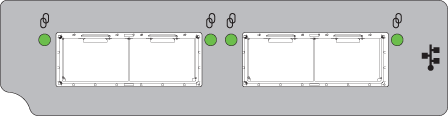
LED AÇIKLAMA RENK DURUM 
iSCSI 25 GB/10 GB bağlantı etkinliği Yeşil Açık - Bağlı, bağlantı etkin Yanıp sönüyor - Bağlantı etkinliği Kapalı - Bağlı değil veya bağlantı kapalı
Şekil 1: 25 GB iSCSI Denetleyici Bağlantı Noktası LED'leri
-
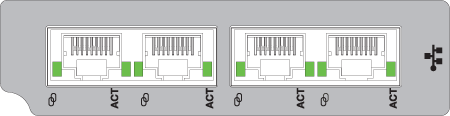
LED AÇIKLAMA RENK DURUM 
iSCSI 10Gbase-T hızı Yeşil Açık - 10 GbE bağlantı hızı Sarı Açık - 1 GbE bağlantı hızı None Kapalı - Bağlı değil veya bağlantı kapalı ACT iSCSI 10Gbase-T bağlantı etkinliği Yeşil Açık - Bağlı, bağlantı etkin Yanıp sönüyor - Bağlantı etkinliği Kapalı - Bağlı değil veya bağlantı kapalı
Şekil 2: 10 GB iSCSI Base-T Bağlantı Noktası LED'leri
PowerVault Manager'ı kullanarak bağlantı noktası durumunu görüntüleme
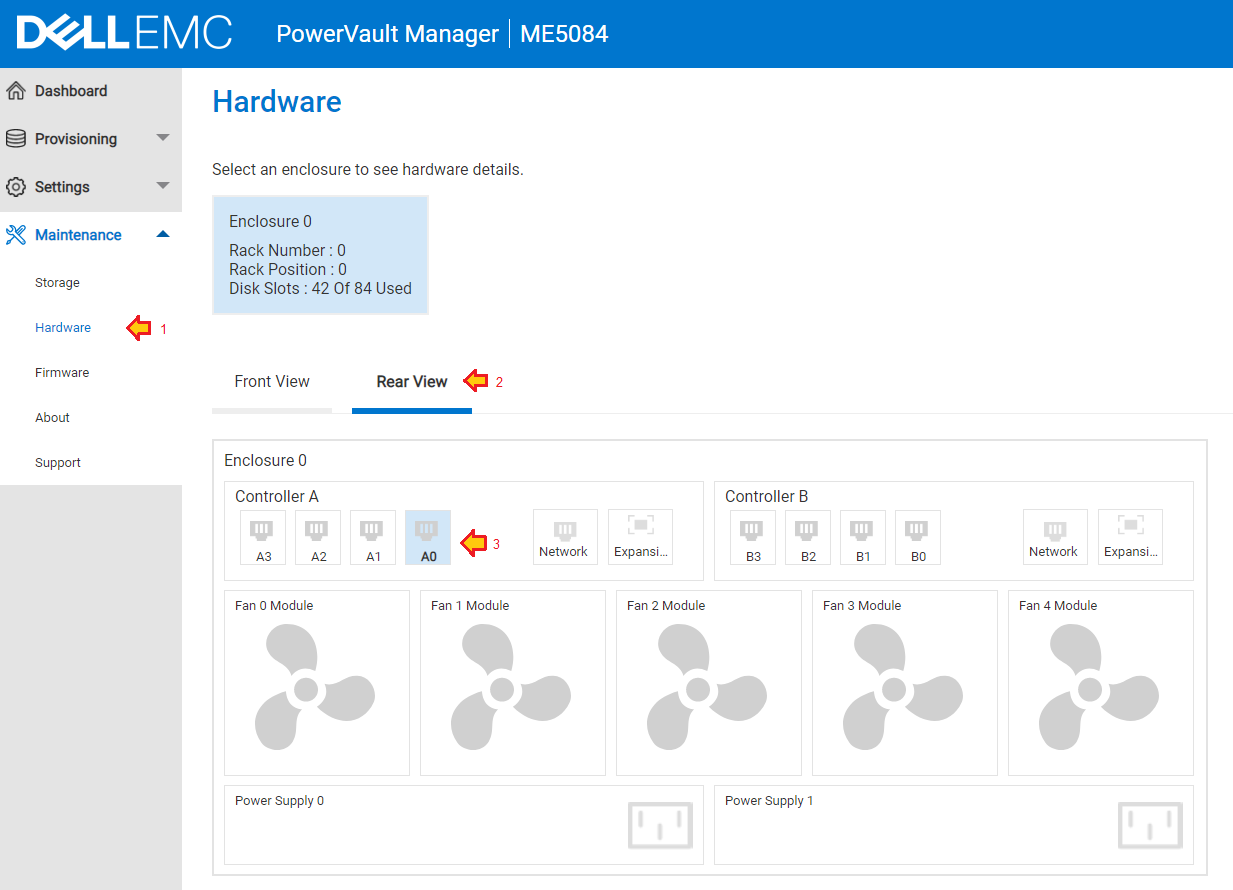
- Donanım paneli (Bakım Donanımı>) sistemin donanım yapılandırmasını gösterir.
- Rear View sekmesine tıklayın.
- Bağlantı noktalarının spesifik ayrıntılarını görüntülemek için her bir bağlantı noktasına tıklayın. Varsa bağlantı noktalarının bağlantı durumunu, bağlantı hızını ve bağlı ortam ayrıntılarını görüntülemek için aşağı kaydırın.
-
-
Şekil 3: Rear View (Arkadan Görünüm) öğesini seçin ve geçerli bağlantı noktası durumunu görmek için her bir bağlantı noktasına tıklayın.
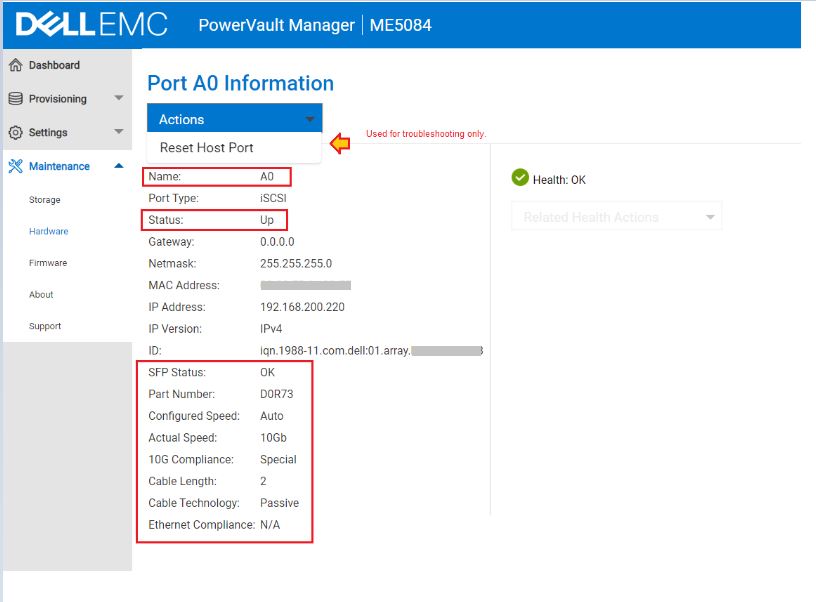
Şekil 4: Spesifik bağlantı noktasıyla ilgili ayrıntılar gösterilir.
- Actions (Eylemler), Reset Host Port (Ana Bilgisayar Bağlantı Noktasını Sıfırla), sorun giderme adımı olarak yalnızca bağlantı olmadığında ve kablo bağlı değilken kullanılmalıdır.
PowerVault Komut Satırı Arayüzü kullanarak bağlantı noktası durumunu görüntüleme
- PuTTY
gibi bir terminal uygulaması kullanarak herhangi bir denetleyici modülünde SSH oturumu açın.
- Aşağıdaki komutları çalıştırın:
| Komut | Açıklama |
show system |
Sistem durumunun iyi olup olmadığını ve her iki denetleyici modülünün de (varsa) göründüğünü kontrol etme. |
show alerts unresolved |
Çözümlenmemiş uyarılar, gözlemlenen belirtileri açıklamaya yardımcı olabilir. |
show ports detail |
Denetleyici modülü bağlantı noktalarının bağlantı durumunu ve bağlı ortamın ayrıntılarını listeleme. |
show host-port-statistics |
G/Ç'nin bağlantı noktasından geçip geçmediğini belirlemek için bağlantı noktası istatistiklerini görüntüleme. |
NOT: Aşağıdaki komut çıktısı, bir bağlantı noktasının çıkışını gösterecek şekilde kısaltılmıştır.
# show ports
Ports Media  Target ID                                   Status        Speed(A) Health     Reason Action
---------------------------------------------------------------------------------------------------------
A0    iSCSI  iqn.1988-11.com.dell:01.array.xxxxxxxxxxxx  Up            10Gb     OK

   Port Details
   ------------
   IP Version: IPv4
   IP Address: 192.168.200.220
   Gateway: 0.0.0.0
   Netmask: 255.255.255.0
   MAC: 00:xx:xx:xx:xx:xx

# show ports detail
Ports Media  Target ID                                   Status        Speed(A) Health     Reason Action
---------------------------------------------------------------------------------------------------------
A0    iSCSI  iqn.1988-11.com.dell:01.array.xxxxxxxxxxxx  Up            10Gb     OK

   Port Details
   ------------
   IP Version: IPv4
   IP Address: 192.168.200.220
   Gateway: 0.0.0.0
   Netmask: 255.255.255.0
   MAC: 00:xx:xx:xx:xx:xx
   SFP Status: OK
   Part Number: D0R73
   10G Compliance: Special
   Ethernet Compliance: N/A
   Cable Technology: Passive
   Cable Length: 2
Bağlantı noktalarından iSCSI trafiğinin geçip geçmediğini belirlemek için şu komutu kullanın: show host-port-statistics
# show host-port-statistics
Durable ID           Bps                IOPS             Reads            Writes           Data Read        Data Written     Queue Depth      I/O Resp Time    Read Resp Time   Write Resp Time  Reset Time
---------------------------------------------------------------------------------------------------------------------------------------------------------------------------------------------------------------------------
hostport_A0          0B                 0                154              244              3677.6KB         48.5MB           0                0                0                0                2022-06-24 17:43:15
hostport_A1          0B                 0                151              245              3403.2KB         48.5MB           0                0                0                0                2022-06-24 17:43:15
hostport_A2          0B                 0                0                0                0B               0B               0                0                0                0                2022-06-24 17:43:15
hostport_A3          0B                 0                0                0                0B               0B               0                0                0                0                2022-06-24 17:43:15
hostport_B0          0B                 0                9                0                12.2KB           0B               0                0                0                0                2022-06-24 17:43:31
hostport_B1          0B                 0                9                0                12.2KB           0B               0                0                0                0                2022-06-24 17:43:31
hostport_B2          0B                 0                0                0                0B               0B               0                0                0                0                2022-06-24 17:43:31
hostport_B3          0B                 0                0                0                0B               0B               0                0                0                0                2022-06-24 17:43:31
---------------------------------------------------------------------------------------------------------------------------------------------------------------------------------------------------------------------------
Success: Command completed successfully. (2022-07-03 21:26:52)
25 GB Ethernet ile ilgili dikkat edilmesi gerekenler
25 GB Ethernet kullanımında, 10 GB ve 1 GB Ethernet bağlantı hızlarında sorun giderme işlemi gerçekleştirirken geçerli olmayan, yeni hususlar söz konusudur.
- 25 GB standart IEEE 802.3by, Haziran 2016'da onaylanmıştır. Bileşenlerin 25 GB'de güvenilir bir şekilde çalışabilmesi için bu standartla uyumlu olması gerekir.
- 25 GB Ethernet, otomatik anlaşma ve ileriye dönük hata düzeltme (FEC) kullanır. Bağlantı anlaşması ile ilgili farklı davranışlar gözlemleyebilirsiniz. Daha fazla bilgi için bkz. Dell 25 GB Ethernet otomatik anlaşma teknik notu.
- SFP28 alıcı-verici form faktörü, SFP+ ağ bağlantı noktalarıyla uyumludur ve çoğu SFP28 alıcı-verici, 10 GB bağlantı hızlarını kullanır.
- Tesiste 10 GB ve 25 GB alıcı-verici ve kabloları karışık olarak kullanılıyor olabilir. Bunlar bağlantı noktalarıyla uyumludur ve aynı şekilde görünür. Bu yüzden, kullanılan alıcı-vericilerin veya kabloların üzerindeki etiketleri ve parça numaralarını inceleyerek 25 GB derecesi için uygun olduklarından emin olun. Dell tarafından tedarik edilen parça numaraları ve modeller, iSCSI alıcı-vericileri ve Desteklenen kablolar bölümlerindeki PowerVault ME5 destek matrisi altında listelenmiştir.
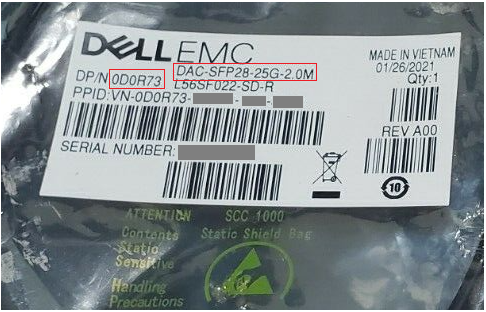
Şekil 5: Kablo Ambalajı Üzerinde Gösterilen Dell Parça Numarası
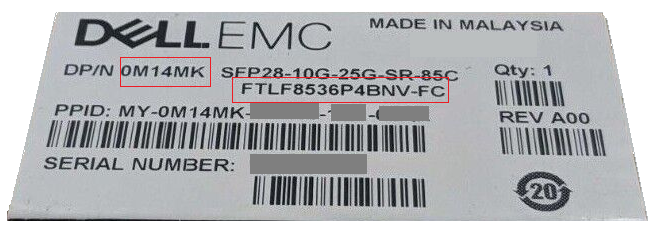
Şekil 6: Alıcı-Verici Ambalajı Üzerinde Gösterilen Dell Parça Numarası ve Modeli
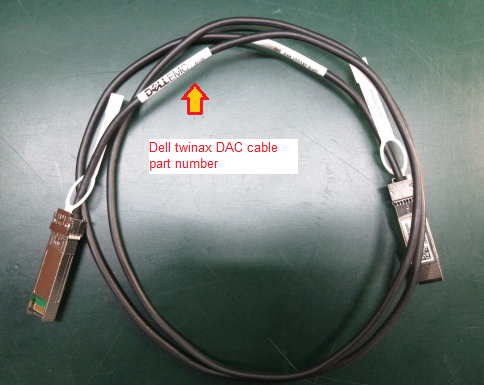 Şekil 7: DAC Kablosu Üzerindeki Dell Parça Numarası Konumu
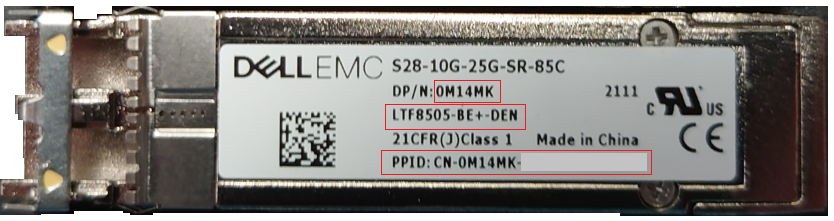 Şekil 8: Dell Tarafından Tedarik Edilen SFP28 Alıcı-Verici Üzerinde Gösterilen Parça Numarası, Model ve PPID.
Arıza yalıtımı
PowerVault ME5 denetleyici bağlantı noktası ile anahtar bağlantı noktası veya ana bilgisayar NIC bağlantı noktası arasında Ethernet bağlantısı yoksa:
Kabloları veya alıcı-vericileri aynı aygıtlara bağlayarak bağlantı bulunup bulunmadığını doğrulayın. Çapraz geçiş kablosuna ihtiyacınız yoktur 1 GB, 10 GB ve 25 GB bağlantı noktaları AutoMDI-X i destekler.
- Denetleyici A'daki boş bir bağlantı noktasını kullanarak alıcı-vericiyi ve fiber optik kabloyu veya DAC kablosunu denetleyici B'deki başka bir serbest bağlantı noktasına bağlayın (örneğin, denetleyici A bağlantı noktası 0'ı denetleyici B bağlantı noktası 0'a bağlayın).
- Bağlantı bulunursa hangi hızda anlaşma sağladığını kontrol edin. Bu, kablonun veya fiber optik alıcı-vericinin desteklenen bağlantı hızını doğrulamak için faydalı bir yol olabilir.
- Bağlantı bulunamazsa başka kablo, alıcı-verici veya bağlantı noktası kombinasyonlarıyla test edin.
NOT: Fiber optik kablo ve alıcı-vericiler kullanırken konnektörlerde gerçekleşebilecek kirlenmeye dikkat edin. Konnektörlerin uçlarındaki toz, yağ, ter veya çiziklerin bir kombinasyonu, ışığın kırılmasını engelleyerek bağlantı olmamasına veya yük altında düşük performansa neden olan düşük kaliteli bir sinyale neden olabilir.
- Ethernet anahtarı testi kullanırken, aynı yöntemi kullanarak kablonun bir ucunu bir bağlantı noktasına ve diğer ucunu da aynı anahtardaki başka bir bağlantı noktasına bağlayın. Bağlantı yoksa anahtar satıcısının sorun giderme kılavuzunu izleyin.
- ME5 denetleyici modülü bağlantı noktası ve ana bilgisayar bağlantı noktası arasında doğrudan ana bilgisayar bağlantısı kullanıyorsanız arayüzü kartında iki veya daha fazla bağlantı noktası varsa kabloyu aynı ana bilgisayar NIC'sindeki bir bağlantı noktası ile başka bir bağlantı noktası arasında bağlayın. Bağlantı yoksa işletim sistemi aygıt sürücüsünün yüklü olduğundan ve ana işletim sisteminde bağlantı noktalarının devre dışı bırakılmadığından emin olun.
iSCSI trafiği için Ethernet anahtarı teknik özellik önerileri
Piyasada birçok Ethernet anahtar satıcısı vardır. Dell, PowerVault ME5 ile iSCSI trafiğini destekleyen Ethernet anahtarlarının uyumluluk listesini tutmaz.
Anahtarların iSCSI trafiğini desteklemesine yönelik genel gereksinimler.
- SAN'deki tüm anahtarlama bileşenlerinin, aygıt satıcısı ile gerçekleştirilen etkin destek sözleşmeleri bulunmalıdır.
- Giriş veya gelen anahtar bağlantı noktalarında bağlantı düzeyi akış kontrolü (IEEE 802.3x) ("Rx Akış Kontrolü" veya anahtar bağlantı noktası tarafından "alıcı tarafı akış kontrolü" olarak da bilinir)
- Aşağıdaki minimum değerlerle dinamik paket arabellek yönetimi:
- 1 GB/sn anahtarlar için 4 MB paylaşılan paket arabelleği
- 10 GB/sn anahtarlar için 9 MB paylaşılan paket arabelleği
- 25 GB/sn anahtarlar için 32 MB paylaşılan paket arabelleği
- Bağlantı noktalarını, uç bağlantı noktaları için anında ilerleme durumuna yapılandırma özelliği ("portfast" modu olarak bilinir)
- PowerVault ME5'te etkinleştirildiğinde Jumbo Çerçeve (MTU 9000+ bayt) desteği
PowerVault ME anahtar yapılandırmaları SC serisi dizilere benzerdir. iSCSI için anahtarı yapılandırmak üzere referans yapılandırma materyaline başvurmanız gerekirse 124943 numaralı şu Dell makalesine göz atın: SC Serisi veya PS Serisi SAN'ler için anahtar yapılandırma kılavuzları.
PowerVault ME üzerinde kopyalama için anahtar gerekir.
Her iki PowerVault ME sistemi de bir anahtar kullanarak aynı yapıya veya ağa bağlanmalıdır; depolama sistemleri arasında doğrudan bağlantı desteklenmez. Referans: Dağıtım kılavuzu - Kopyalama için kablolama (PDF)
Sorun giderme yardımı için Dell teknik desteği ile iletişime geçme
Dell teknik destek ekibi, sorunun kapsamına bağlı olarak aşağıdaki bilgilerin bazılarını veya tümünü sağlamanızı isteyebilir.
- PowerVault ME5'ten destek paketi. (Gerekli)
PowerVault ME5 için destek günlüklerini toplama veya gönderme talimatları şu Dell makalesi 196715'de bulunur: ME5: PowerVault destek günlüklerini toplama
- Kullanılan kabloların veya alıcı-vericilerin özellikleri (gerekli)
DAC ikiz eksenli kablolar için Dell teknik destek kablo tedarikçisini, parça numarasını ve uzunluğunu bilmek ister.
Alıcı-vericiler için, bağlantının her iki ucunda kullanılan parça numaralarını ve modeli gösteren SFP+ veya SFP28 alıcı-verici etiketinin bir fotoğrafını ekleyin.
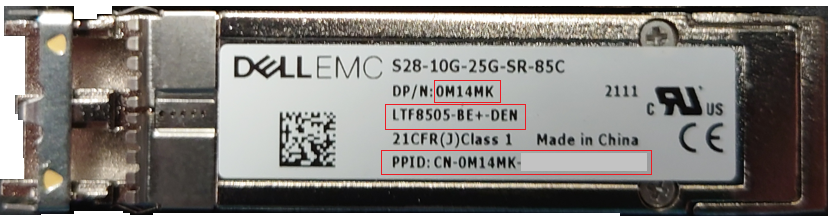
Şekil 9: Dell Tarafından Tedarik Edilen SFP28 Alıcı-Verici Üzerinde Gösterilen Parça Numarası, Model ve PPID (2).
- iSCSI trafiği için kullanılan bağlı Ethernet anahtarından alınan ayrıntılar veya günlükler (istendiğinde)
Genel olarak Dell Teknik Destek, anahtar modelini, anahtar ürün yazılımını, PowerVault ME5'e bağlı Ethernet anahtarında kullanılan bağlantı noktalarını, ortam envanterini, bağlı ortama sahip bağlantı noktalarının hata istatistiklerini ve yayılan ağaç döngüleri veya ortamın eklenmesi gibi sorunları ve bağlantı algılama durumunu ve daha da önemlisi kullanılan anahtar bağlantı noktasının etkin olup olmadığını gösterebilecek anahtar olay günlüklerini bilmek ister.
Çoğu anahtar modelinde yöneticiler, PuTTY
Aşağıdaki komutların söz dizimi, anahtar üreticisine ve modeline bağlı olarak değişir. Ethernet anahtar modelinize eşdeğer komut söz dizimini bulmak için satıcı belgelerine bakın.
| Dell PowerSwitch | CISCO Catalyst | Açıklama |
show tech-support | no-more |
term len 0show tech-support |
Bu komut, teknik destek ekibi tarafından anahtar yapılandırmasını ve bağlantı noktası durumunu incelemek amacıyla kullanılan çeşitli tanılama komutlarının bir derlemesidir. |
show inventory media | no-more |
term len 0show interfaces transceivershow interfaces transceiver detail |
Dijital optik izlemenin (DOM) etkin olduğu alıcı-vericiler hakkında bilgi görüntüler |
show lldp neighbors | no-more |
show lldp neighbors |
Tüm arayüzler veya belirtilen arayüz için LLDP komşu bilgilerini görüntüler. Bu özellik, tüm anahtar bellenimlerinde etkinleştirilmiş olmayabilir. |
show mac-address-table | no-more |
show mac address-table |
Anahtarda bir uç aygıt MAC adresinin öğrenilip öğrenilmediğini belirlemek için kullanılır. |
- Bağlı ana bilgisayar işletim sisteminden ayrıntılar veya günlükler (istendiğinde)
Genel olarak Dell teknik destek, kullanılan ağ arayüzü kartı (NIC), aygıt sürücüsü ve NIC tarafından kullanılan bellenim ve işletim sistemi bağlantı noktası yapılandırması hakkındaki ayrıntıları bilmek ister.
Önerilen en iyi yapılandırma uygulamalarının izlenip izlenmediğini belirlemek için ana bilgisayar işletim sistemi olay günlüklerini ve yapılandırmalarını daha ayrıntılı bir şekilde gözden geçirmek gerekebilir. En iyi uygulama bilgileri Dell Technologies Bilgi Merkezi'nde de bulunabilir.
Aşağıdaki yardımcı programlar, işletim sistemi günlüklerini toplamayı kolaylaştırabilir. Günlük toplama araçlarını çalıştırmak için yönetici düzeyinde erişim gereklidir.
| İşletim Sistemi | Yardımcı Program | Açıklama |
| VMware ESXi | vm-support | ESXi ana bilgisayar tanılama günlüklerini toplar; "vm-support" command in ESX/ESXi to collect diagnostic information [Tanılama bilgilerini toplamak için ESX/ESXi'de "vm-support" komutu] VMware makalesine göz atın |
| Linux | sosreport | Çoğu Linux dağıtımında sosreport yardımcı programı bulunur. What is a sos report and how to create one in Red Hat Enterprise Linux? [Sos raporu nedir ve Red Hat Enterprise Linux'ta nasıl oluşturulur?] adlı Red Hat makalesine bakın. |
| Windows Server | emcgrab | Dell makalesi: Microsoft Windows Ana Bilgisayarlarında Grab Yardımcı Programını Çalıştırma. |
NOT: Bu günlük dosyalarından bazıları e-posta kullanılarak gönderilemeyecek kadar büyüktür. Dell Teknik Destek mühendisleri size dosyaları yükleme seçenekleri sunar.
Affected Products
ME Series, Dell EMC PowerVault ME412 Expansion, Dell EMC PowerVault ME424 Expansion, Dell EMC PowerVault ME484, PowerVault ME5012, PowerVault ME5024, PowerVault ME5084Article Properties
Article Number: 000201155
Article Type: How To
Last Modified: 22 Apr 2025
Version: 12
Find answers to your questions from other Dell users
Support Services
Check if your device is covered by Support Services.