Serieller Anschluss oder Baudrate kann auf Latitude 5430 Rugged und Latitude 7330 Rugged Extreme nicht zugewiesen werden u-blox GPS
Summary: Dieser Artikel enthält Informationen zu Problemen mit der Zuweisung serieller Anschlüsse oder Baudraten auf Dell Latitude 5430 Rugged oder Latitude 7330 Rugged Extreme.
This article applies to
This article does not apply to
This article is not tied to any specific product.
Not all product versions are identified in this article.
Symptoms
Wenn Ihre GPS-Anwendung keinen bestimmten Port erfordert # und mit der Windows-Standardbaudrate von 38400 funktioniert. Die einzige Konfigurationsänderung, die wahrscheinlich erforderlich ist, besteht darin, sicherzustellen, dass die Energieverwaltung im Geräte-Manager unter "Sensoren" nicht aktiviert ist (siehe Abbildung 1).
Dies funktioniert jedoch nicht sofort, wenn Ihre Anwendung einen bestimmten Anschluss und/oder eine bestimmte Baudrate erfordert.
Stellen Sie sicher, dass Energiemanagement im Geräte-Manager unter Sensoren nicht aktiviert ist.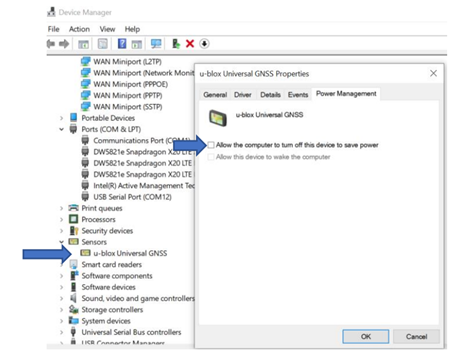
Abbildung 1. Energieverwaltung
Cause
Dies funktioniert wie vorgesehen. Wenn Ihre Anwendung nicht mit den Standardeinstellungen funktioniert, führen Sie die folgenden Schritte aus.
Resolution
- Stellen Sie sicher, dass Energiemanagement im Geräte-Manager unter Sensoren nicht aktiviert ist.
- Verwenden Sie das COMPort_Assignment-Dienstprogramm, um den COM-Port # auf die gewünschten Werte festzulegen:
- Gehe zu https://ftdichip.com/utilities/

- Scrollen Sie nach unten zum Abschnitt COMPort_Assignment Utility, laden Sie die .zip Datei herunter und öffnen Sie sie
- Führen Sie die ReAssignCOMPortNumb.exe Datei aus, um das Dienstprogramm zu installieren.
- Gehe zu https://ftdichip.com/utilities/
- Starten Sie die Anwendung, um einen COMPORT zuzuweisen (siehe Abbildung 2).

Abbildung 2. COMPort Assignment Utility
Das Utility findet Ihren GPS-Port automatisch. Wählen Sie den COM-Port aus, der für Ihre App erforderlich ist, klicken Sie auf COM-Port zuweisen und dann auf Beenden.
Beachten Sie die Änderung des COM-Anschlusses im Geräte-Manager. Ein Neustart ist erforderlich, damit alle Anwendungen den neuen COM-Anschluss sehen. - Verwenden Sie U-Center, um die Baudrate wie folgt zu ändern:
- Öffnen Sie U-Center, klicken Sie in der Symbolleiste auf Empfänger/Verbindung und wählen Sie den Port aus, der im Geräte-Manager aufgeführt ist.
- Klicken Sie auf Empfänger/Baudrate und stellen Sie sie auf 38400 ein.
- Klicken Sie in der Symbolleiste auf Ansicht/Konfigurationsansicht und suchen und klicken Sie im linken Bereich auf "PRT (Ports)".
- Beachten Sie die Baudrate im rechten Fensterbereich, ändern Sie sie auf 9600 und klicken Sie auf "Send". (Siehe Abbildung 3)

Abbildung 3. Baudrate im rechten Fensterbereich - Klicken Sie jetzt auf "Ansicht Meldungsansicht>>" und erweitern Sie im linken Fensterbereich "UBX>>". CFG-Konfiguration >>CFG-Konfiguration

Abbildung 4. Überprüfen der Konfiguration
- Beachten Sie die Baudrate im rechten Fensterbereich, ändern Sie sie auf 9600 und klicken Sie auf "Send". (Siehe Abbildung 3)
- Überprüfen Sie die Übereinstimmung der Konfiguration (siehe Abbildung 4) und klicken Sie auf die Schaltfläche Senden.
- Gehen Sie zurück zum U-Center und testen Sie das GPS mit der Baudrate 9600 und dem ausgewählten COM-Port.
Affected Products
Latitude 7330 Rugged Extreme, Latitude 5430 RuggedArticle Properties
Article Number: 000201221
Article Type: Solution
Last Modified: 28 May 2025
Version: 5
Find answers to your questions from other Dell users
Support Services
Check if your device is covered by Support Services.