No se puede asignar un puerto serial o una velocidad en baudios en Latitude 5430 Rugged y Latitude 7330 Rugged Extreme u-blox GPS
Summary: En este artículo, se proporciona información sobre problemas de asignación de puerto serial o velocidades en baudios en Dell Latitude 5430 Rugged o Latitude 7330 Rugged Extreme.
This article applies to
This article does not apply to
This article is not tied to any specific product.
Not all product versions are identified in this article.
Symptoms
Si la aplicación de GPS no requiere un # de puerto específico y funciona con la velocidad en baudios predeterminada de Windows de 38400. El único cambio en la configuración que probablemente sea necesario es asegurarse de que la administración de energía no esté marcada en el Administrador de dispositivos en Sensores (consulte la Figura 1).
Sin embargo, esto no funciona de inmediato si la aplicación requiere un puerto específico o una velocidad en baudios.
Asegúrese de que la opción Administración de energía no esté marcada en el Administrador de dispositivos, bajo Sensores.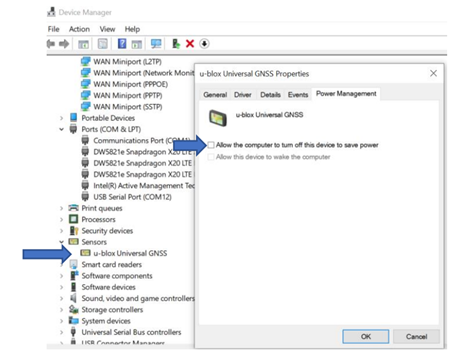
Figura 1. Administración de energía
Cause
Este es el funcionamiento según el diseño. Si la aplicación no funciona con la configuración predeterminada, siga los pasos que se indican a continuación.
Resolution
- Asegúrese de que la opción Administración de energía no esté marcada en el Administrador de dispositivos, bajo Sensores.
- Utilice la utilidad COMPort_Assignment para establecer el puerto COM # en lo que necesita:
- Ir a https://ftdichip.com/utilities/

- Desplácese hacia abajo hasta la sección Utilidad de COMPort_Assignment y, a continuación, descargue y abra el archivo .zip
- Ejecute el archivo ReAssignCOMPortNumb.exe para instalar la utilidad
- Ir a https://ftdichip.com/utilities/
- Inicie la aplicación para asignar un ComPort (consulte la Figura 2).

Figura 2. Utilidad
de asignación de COMPort La utilidad encuentra automáticamente su puerto GPS. Seleccione el puerto COM necesario para la aplicación, presione Asignar puerto COM y, a continuación, Salir.
Observe el cambio del puerto COM en el Administrador de dispositivos. Es necesario reiniciar para que todas las aplicaciones vean el nuevo puerto COM. - Utilice U-Center para cambiar la velocidad en baudios haciendo lo siguiente:
- Abra U-Center, en la barra de herramientas, haga clic en Receptor/conexión y seleccione el puerto como se indica en el Administrador de dispositivos.
- Haga clic en Receiver/Baud Rate y configúrelo en 38400.
- En la barra de herramientas, haga clic en View/Configuration View y, en el panel izquierdo, busque y haga clic en "PRT (Ports)".
- Observe la velocidad en baudios en el panel derecho y cámbiela a 9600, haga clic en "Enviar". (Consulte la Figura 3)

Figura 3. Velocidad en baudios en el panel derecho - Ahora haga clic en Ver>> vista de mensajes y, en el panel izquierdo, expanda "UBX" >>Configuración de CFG >> Configuración

de CFGFigura 4. Verifique la configuración
- Observe la velocidad en baudios en el panel derecho y cámbiela a 9600, haga clic en "Enviar". (Consulte la Figura 3)
- Verifique que la configuración coincida (consulte la Figura 4) y haga clic en el botón Enviar.
- Regrese a U-Center y pruebe el GPS en velocidad de transmisión 9600 y el puerto COM que seleccionó.
Affected Products
Latitude 7330 Rugged Extreme, Latitude 5430 RuggedArticle Properties
Article Number: 000201221
Article Type: Solution
Last Modified: 28 May 2025
Version: 5
Find answers to your questions from other Dell users
Support Services
Check if your device is covered by Support Services.