Uzyskiwanie klucza odzyskiwania funkcji BitLocker z konta Microsoft
Sommaire: Dowiedz się, jak zlokalizować i użyć klucza odzyskiwania funkcji BitLocker w celu odblokowania urządzenia z systemem Windows zaszyfrowanego za pomocą szyfrowania dysków funkcją BitLocker. ...
Cet article s’applique à
Cet article ne s’applique pas à
Cet article n’est lié à aucun produit spécifique.
Toutes les versions de produits ne sont pas identifiées dans cet article.
Instructions
Co to jest klucz odzyskiwania funkcji BitLocker?
BitLocker to funkcja zabezpieczeń systemu Windows, która szyfruje dysk w celu ochrony danych. Jeśli system Windows wykryje zmianę lub potencjalne zagrożenie, może wyświetlić monit o wprowadzenie klucza odzyskiwania funkcji BitLocker w celu odblokowania urządzenia.
Kiedy potrzebny jest klucz odzyskiwania funkcji BitLocker?
Prośba o podanie klucza odzyskiwania może pojawić się w następujących sytuacjach:
- Po aktualizacji systemu BIOS lub oprogramowania sprzętowego
- W przypadku wymiany sprzętu (np. płyty głównej lub dysku twardego)
- Gdy system Windows wykryje podejrzaną aktywność
- Jeśli zapomnisz hasła do funkcji BitLocker
- Po ręcznym włączeniu funkcji BitLocker
- Jeśli urządzenie jest zarządzane przez szkołę lub miejsce pracy
- W przypadku podłączenia dysku zewnętrznego podczas uruchamiania systemu
- Jeśli urządzenie nieoczekiwanie przechodzi w tryb odzyskiwania
Gdzie jest zapisany klucz odzyskiwania?
Klucz odzyskiwania funkcji BitLocker może być przechowywany w jednej z następujących lokalizacji:
- Twoje konto Microsoft
- pamięć typu flash USB;
- Kopia drukowana
- Plik zapisany na innym urządzeniu lub w innej sieci
- Twoje konto usługi Azure Active Directory (dla urządzeń służbowych)
Ten przewodnik przeprowadzi Cię przez proces uzyskiwania klucza odzyskiwania na koncie Microsoft. Jeśli klucz jest przechowywany w jednej z pozostałych lokalizacji, użyj klucza z tej lokalizacji.
Uwaga: Firma Dell nie przechowuje ani nie udostępnia kluczy odzyskiwania funkcji BitLocker. Jeśli urządzenie jest zarządzane przez organizację, skontaktuj się z działem pomocy IT.
Jak znaleźć klucz odzyskiwania funkcji BitLocker na koncie Microsoft
Wykonaj następujące czynności, aby zlokalizować klucz odzyskiwania:
- Odwiedź account.microsoft.com.
- Zaloguj się za pomocą konta Microsoft połączonego z urządzeniem.
- Wybierz Urządzenia.
- Wybierz urządzenie, które wymaga klucza odzyskiwania, a następnie wybierz pozycję Wyświetl szczegóły.
- Wybierz pozycję Zarządzaj kluczami odzyskiwania.
- Jeśli pojawi się monit, zaloguj się ponownie, aby zweryfikować swoją tożsamość.
- Znajdź pierwsze 8 cyfr identyfikatora klucza wyświetlanego na ekranie zablokowanego urządzenia.
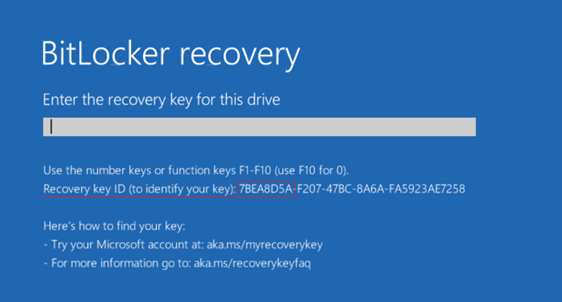
- Dopasuj pierwsze 8 cyfr identyfikatora klucza do klucza odzyskiwania o tym samym identyfikatorze, który jest powiązany z Twoim kontem Microsoft.
Uwaga: W zależności od konfiguracji dysków komputer może wyświetlić wiele dysków, jeśli zdecydujesz się zaszyfrować dodatkowe dyski.- OSV = wolumin systemu operacyjnego
- FDV = Fixed Disk Volume (dodatkowy dysk twardy)
- RDV = Removable Disk Volume (pamięć USB)
- Wprowadź klucz odzyskiwania na urządzeniu.
- Wybierz Enter , aby odblokować urządzenie.
Więcej informacji i wskazówek wizualnych można znaleźć na stronie Znajdowanie klucza odzyskiwania funkcji BitLocker firmy Microsoft.
Jeśli nie możesz znaleźć klucza odzyskiwania funkcji BitLocker przy użyciu konta Microsoft i nie masz klucza zapisanego w inny sposób wymieniony powyżej, konieczna będzie ponowna instalacja systemu Windows. Aby uzyskać więcej informacji, zapoznaj się z naszym przewodnikiem Naprawa i przywracanie komputera za pomocą narzędzia SupportAssist OS Recovery .
Renseignements supplémentaires
Powiązane informacje można znaleźć w następujących artykułach bazy wiedzy firmy Dell:
- Funkcja BitLocker wyświetla monit o podanie klucza odzyskiwania, a nie możesz go zlokalizować
- Automatyczne szyfrowanie urządzeń z systemem Windows lub funkcją BitLocker w komputerach firmy Dell
Zapoznaj się z tymi zasobami w witrynie pomocy technicznej firmy Microsoft.

Produits touchés
Alienware, Dell All-in-One, Dell Pro All-in-One, Dell Pro Max Micro, Dell Pro Max Slim, Dell Pro Max Tower, Dell Pro Micro, Dell Pro Slim, Dell Pro Tower, Dell Slim, Dell Tower, Inspiron, Legacy Desktop Models, OptiPlex, Vostro, XPS, G Series
, G Series, Alienware, Dell Plus, Dell Pro, Dell Pro Max, Dell Pro Plus, Dell Pro Premium, Inspiron, Latitude, Dell Pro Rugged, Vostro, XPS, Legacy Laptop Models, Fixed Workstations, Mobile Workstations, Dell Pro Max Micro XE FCM2250, Dell Pro Max Slim XE FCS1250, Dell Pro Max Tower T2 XE FCT2250, Dell Pro Max 16 XE MC16250, Dell Pro Micro Plus XE QBM1250, Dell Pro Slim Plus XE5 QBS1250, Dell Pro Tower Plus XE5 QBT1250
...
Propriétés de l’article
Numéro d’article: 000204202
Type d’article: How To
Dernière modification: 17 Nov 2025
Version: 8
Obtenez des réponses à vos questions auprès d’autre utilisateurs de Dell
Services de soutien
Vérifiez si votre appareil est couvert par les services de soutien.