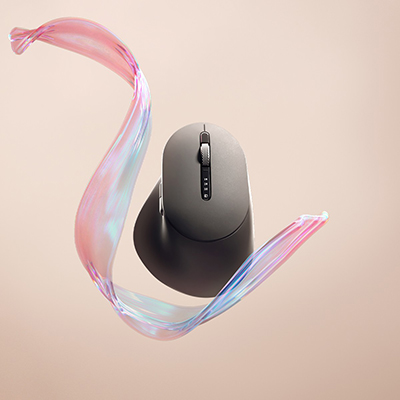
Příručka k používání myši Dell Pro Premium MS900 a odstraňování souvisejících problémů

Summary: Následující článek obsahuje informace o myši Dell Pro Premium Mouse MS900. Další informace o funkcích a používání myši Dell Pro Premium Mouse MS900 naleznete v jednotlivých částech.

This article applies to This article does not apply to This article is not tied to any specific product. Not all product versions are identified in this article.

Instructions


Obsah:

  1. Co je součástí balení myši Dell Pro Premium MS900
  2. Funkce myši Dell Pro Premium MS900
  3. Nastavení myši Dell Pro Premium MS900
  4. Odstraňování problémů
  5. Další informace

Obrázek myši MS900

(Obrázek 1 Pracujte rychleji a chytřeji s myší Dell Pro Premium Mouse MS900

„S dobíjecí myší, jejíž baterie vydrží na plné nabití až šest měsíců, si můžete užívat ničím nerušenou produktivitu. Nabijte myš za dvě minuty a pracujte celý den.“


Co je součástí balení myši Dell Pro Premium MS900


Co je součástí balení myši MS900?

(Obrázek 2 Obsah balení myši Dell Pro Premium MS900)

1 Myš Dell Pro Premium MS900 2 Přijímač Dell Secure Link USB Type-A
3 Nabíjecí kabel USB Type-C 4 Dokumenty


Zpět na začátek


Funkce myši Dell Pro Premium MS900


Pohled shora

Myš MS900 – Horní pohled

(Obrázek 3 Myš DellPremium MS900 – pohled shora)

Pohled zleva

Myš MS900 – Pohled zleva

(Obrázek 4 Pohled zleva na myš DellPremium MS900)

Funkce produktu

Funkce produktu MS900

(Obrázek 5 Funkce myši Dell Pro Premium MS900)

1 Svislé rolovací kolečko 2 Režimy Bluetooth 5.1
3 Režim RF 2,4 GHz (přijímač USB Type-A) 4 Tlačítko režimu připojení
5 Programovatelné boční tlačítko 6 Vodorovné rolovací kolečko
7 Nabíjecí port USB Type-C    


Pohled zdola

Funkce produktu MS900 (základna)

(Obrázek 6 Pohled zdola)

8 Optický snímač 9 Tlačítko napájení


Nabíjecí port USB Type-C

Nabíjení pomocí portu USB Type-C

(Obrázek 7 Nabíjecí port myši Dell Pro Premium MS900)


Zpět na začátek


Nastavení myši Dell Pro Premium MS900


Kompatibilita

Operační systémy:

  • Bezdrátové připojení 2,4 GHz:
    • Windows 7, 8, 8.1, 10 a 11; Gumák; Linux (Red Hat 8.0 / Ubuntu 18.04); Chrom; a Android OS

  • Bezdrátové připojení Bluetooth 5.0:
    • Windows 8.1 a 10; Gumák; Linux (Red Hat 8.0 / Ubuntu 18.04); Chrom; a Android OS

Používání aplikace Dell Peripheral Manager:

  • Windows 10, 11 nebo novější

Používání aplikace Dell Pair:

  • Windows 10 (verze 19041 a vyšší), 11 nebo novější

  • Verze Bluetooth 5.0 nebo vyšší

Připojení myši Dell Pro Premium MS900 za účelem nabíjení

Myš Dell Pro Premium Mouse MS900 používá k nabíjení a připojení k počítači či notebooku kabel USB Type-C na USB Type-C.
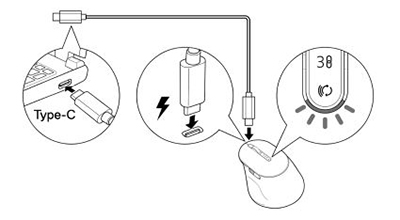
Schéma nabíjení myši MS900

(Obrázek 8 Kabel USB Type-C)

Připojení myši Dell Pro Premium MS900 k počítači

Podrobné pokyny naleznete v následujících příručkách:

  • Uživatelská příručka softwaru Dell Peripheral Manager
  • Uživatelská příručka softwaru Dell Pair
  • Stručná příručka myši Dell Pro Premium Mouse MS900
  • Uživatelská příručka myši Dell Pro Premium MS900

Příručky najdete na našich stránkách podpory:


Zpět na začátek


Odstraňování problémů


Problémy Možná řešení
Bezdrátovou myš nelze používat.
  1. Zkontrolujte úroveň nabití baterie. Pokud bezdrátová myš používá dobíjecí baterii, ujistěte se, že je baterie plně nabitá.
  2. Vypněte bezdrátovou myš a znovu ji zapněte.
Tlačítka myši nefungují.
  1. Zkontrolujte úroveň nabití baterie. Pokud bezdrátová myš používá dobíjecí baterii, ujistěte se, že je baterie plně nabitá.
  2. Vypněte bezdrátovou myš a znovu ji zapněte.
  3. V počítači vypněte a zapněte technologii Bluetooth.
  4. Restartujte počítač.
  5. Zkontrolujte, zda nedochází k rušení připojení Bluetooth. Mohou to být například jakákoli okolní zařízení Wi-Fi nebo USB 3.0.
    • Zkontrolujte všechna bezdrátová zařízení v těsné blízkosti, například bezdrátová síťová zařízení. Například tiskárna Bluetooth, zařízení USB 3.0 atd.
    • Vzdalte se od těchto zařízení.
Nelze spárovat myš s počítačem pomocí tlačítka párování Bluetooth.
  1. Zkontrolujte úroveň nabití baterie. Pokud bezdrátová myš používá dobíjecí baterii, ujistěte se, že je baterie plně nabitá.
  2. Vypněte bezdrátovou myš a znovu ji zapněte.
  3. Stisknutím tlačítka párování Bluetooth na 3 sekundy se ujistěte, že je zařízení Bluetooth v režimu párování. Kontrolka LED kanálu Bluetooth bliká bíle, což signalizuje, že je zahájeno párování Bluetooth.
Nelze spárovat bezdrátovou myš s počítačem.
  1. Zkontrolujte úroveň nabití baterie. Pokud bezdrátová myš používá dobíjecí baterii, ujistěte se, že je baterie plně nabitá.
  2. Vypněte bezdrátovou myš a znovu ji zapněte.
  3. V počítači vypněte a zapněte technologii Bluetooth.
  4. Restartujte počítač.
  5. Zkontrolujte, zda je v počítači nainstalován nejnovější ovladač Bluetooth.
  6. Zkontrolujte, zda nedochází k rušení připojení Bluetooth. Mohou to být například okolní zařízení Wi-Fi nebo USB 3.0.
    • Zkontrolujte všechna bezdrátová zařízení v těsné blízkosti, například bezdrátová síťová zařízení. Například tiskárna Bluetooth, zařízení USB 3.0 atd.
    • Vzdalte se od těchto zařízení.
  7. Stisknutím tlačítka režimu připojení na 3 sekundy se ujistěte, že je zařízení Bluetooth v režimu párování. Kontrolka LED kanálu Bluetooth bliká bíle, což signalizuje, že je zahájeno párování Bluetooth.
Ztráta bezdrátového připojení.
  1. Zkontrolujte úroveň nabití baterie. Pokud bezdrátová myš používá dobíjecí baterii, ujistěte se, že je baterie plně nabitá.
  2. Vypněte bezdrátovou myš a znovu ji zapněte.
  3. V počítači vypněte a zapněte technologii Bluetooth.
  4. Restartujte počítač.
  5. Zkontrolujte, zda nedochází k rušení připojení Bluetooth nebo RF. Mohou to být například okolní zařízení Wi-Fi nebo USB 3.0.
    • Zkontrolujte všechna bezdrátová zařízení v těsné blízkosti, například bezdrátová síťová zařízení. Například tiskárna Bluetooth, zařízení USB 3.0 atd.
    • Vzdalte se od těchto zařízení.
    • Zkontrolujte, že vzdálenost mezi notebookem, stolním počítačem nebo kompatibilním mobilním zařízením, ke kterému je připojen přijímač Dell Secure Link USB Type-A, nepřesahuje 1 m.
    • Zkontrolujte, zda se port USB Type-A, ke kterému je připojen přijímač Dell Secure Link USB Type-A, nenachází v blízkosti portů USB Type-A, ke kterým jsou připojena další zařízení. V případě potřeby připojte přijímač Dell Secure Link USB Type-A k rozšiřujícímu nástavci adaptéru a znovu zkontrolujte bezdrátové připojení.
Aplikace Dell Pair hlásí chybu párování. Znovu se připojte prostřednictvím aplikace Dell Pair pomocí následujících kroků:
  1. Stáhněte si a nainstalujte nejnovější ovladače Bluetooth pro počítač.
  2. Pokud je zařízení Bluetooth přiblíženo k počítači a je v režimu párování, uživatelské rozhraní softwaru Dell Pair napomáhá při párování.
  3. Počkejte, dokud se automaticky nezavře chyba uživatelského rozhraní (UI) ohledně párování.
  4. Přesuňte zařízení Bluetooth dál od počítače.
  5. Přibližte zařízení Bluetooth k počítači.
  6. Stisknutím tlačítka režimu připojení na 3 sekundy se ujistěte, že je zařízení Bluetooth v režimu párování. Kontrolka LED kanálu Bluetooth bliká bíle, což signalizuje, že je zahájeno párování Bluetooth.
Nelze spárovat pomocí softwaru Dell Pair a Swift Pair.
  1. Stisknutím tlačítka režimu připojení přepněte na první nebo druhý režim párování Bluetooth.
  2. Stiskněte tlačítko režimu připojení na 3 sekundy, dokud kontrolka LED vybraného kanálu Bluetooth nezačne blikat bíle.
  3. OtevřeteS tart > Nastavení > Bluetooth a další zařízení > Přidejte Bluetooth nebo jiné zařízení.
  4. Vyberte Přidat zařízení > Bluetooth.
  5. Vyberte myš Dell Pro Premium Mouse MS900 a přidejte ji.
  6. Pokud přidání bezdrátové myši nebude úspěšné, restartujte počítač a opakujte kroky.
Při prvním zapnutí zařízení Bluetooth se nezobrazí oznámení Dell Pair.
  1. . Windows 10 (verze 19041) je nejstarší verzí, která podporuje software Dell Pair.
  2. Je vyžadována funkce Bluetooth verze 5.0 nebo vyšší.
  3. Technologie Bluetooth je v počítači podporována. Je zapnutá v nastavení systému Windows.
  4. Zařízení Bluetooth podporuje zjišťování pomocí softwaru Dell Pair.
  5. Zařízení Bluetooth je umístěno v dosahu zjišťování počítače. Přesuňte myš blíže k počítači.
  6. Zkontrolujte, zda jsou počítač a zařízení Bluetooth dostatečně nabité, aby mohly fungovat.
  7. Zařízení Bluetooth má nejnovější firmware.
  8. Řadič Bluetooth v počítači je od společnosti Intel.
  9. Vypněte a zapněte zařízení Bluetooth.
  10. Stisknutím tlačítka režimu připojení na 3 sekundy se ujistěte, že je zařízení Bluetooth v režimu párování. Kontrolka LED kanálu Bluetooth bliká bíle, což signalizuje, že je zahájeno párování Bluetooth.
Přijímač Dell Secure Link USB Type-A nefunguje.
  1. Odpojte a znovu připojte přijímač Dell Secure Link USB Type-A nebo jej připojte k jinému portu USB Type-A.
  2. Zkontrolujte, zda je vybrán třetí režim připojení.
  3. Pokud přijímač Dell Secure Link USB Type-A stále nefunguje, restartujte systém nebo zkontrolujte, zda se v myši Dell Pro Premium Mouse MS900 – Dell Peripheral Manager nezobrazují chyby.


Zpět na začátek


Additional Information

Stránka portálu pro odstraňování problémů s bezdrátovou myší

Zjistěte, jak používat myš s počítačem a odstraňovat problémy s ní spojené. Naleznete zde informace o postupech odstraňování problémů, návody a relevantní videa podpory.

Uživatelskou příručku myši Dell Pro Premium Mouse MS900 naleznete na: Stránka online příručky myši Dell Pro Premium MS900. Klepněte nebo klikněte na možnost Zobrazit PDF vpravo od uživatelské příručky k myši, která se nachází v části Příručky a dokumenty.


Zpět na začátek


Affected Products

Dell Pro Premium Collaboration Keyboard and Mouse KM900, Dell Pro Premium Mouse MS900, Dell Pair
Article Properties
Article Number: 000208142
Article Type: How To
Last Modified: 22 Apr 2025
Version:  3
Find answers to your questions from other Dell users
Support Services
Check if your device is covered by Support Services.