Dell Proプレミアム マウスMS900の使用方法とトラブルシューティング ガイド

Summary: 次の記事では、Dell Proプレミアム マウスMS900について説明します。各セクションを参照して、Dell Proプレミアム マウスMS900の機能、およびその使用方法について詳しく知ることができます。

This article applies to This article does not apply to This article is not tied to any specific product. Not all product versions are identified in this article.

Instructions


目次:

  1. Dell Proプレミアム マウスMS900の同梱内容
  2. Dell Proプレミアム マウスMS900の機能
  3. Dell Proプレミアム マウスMS900のセットアップ
  4. トラブルシューティング
  5. その他の情報

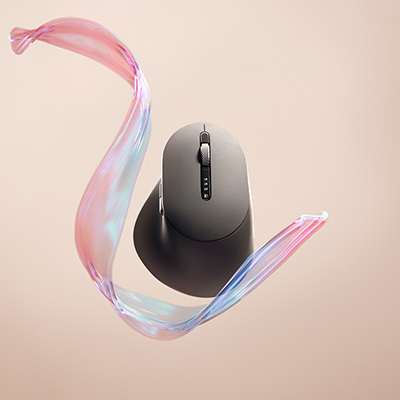
MS900マウス製品画像

(図1 :Dell Proプレミアム マウスMS900を使用して、より速く、よりスマートに作業する)

「フル充電時に最大3か月間のバッテリー持続時間を提供する充電式マウスを使用すると、作業を中断する必要がなく生産性が向上します。2分間の再充電で、1日中作業できます。」


Dell Proプレミアム マウスMS900の同梱内容


MS900マウスの同梱内容

(図2 :Dell Proプレミアム マウスMS900の同梱内容)

1 Dell Proプレミアム マウスMS900 2 Dell Secure Link USB Type-Aレシーバー
3 USB Type-C充電ケーブル 4 ドキュメント


トップに戻る


Dell Proプレミアム マウスMS900の機能


上面図

MS900上面図

(図3 :Dellプレミアム マウスMS900の上面図)

左側面図

MS900左側面図

(図4 Dellプレミアム マウスMS900の左側面図)

製品の特徴

MS900の製品機能

(図5 :Dell Proプレミアム マウスMS900の製品機能)

1 垂直スクロール ホイール 2 Bluetooth 5.1モード
3 RF 2.4 GHzモード(USB Type-Aレシーバー) 4 接続モード ボタン
5 設定可能なサイド ボタン 6 水平スクロール ホイール
7 USB Type-C充電ポート    


底面図

MS900の製品機能(基本)

図6:底面図)

8 光学式センサー 9 電源スイッチ


USB Type-C充電ポートの図

USB Type-Cでの充電

(図7 :Dell Proプレミアム マウスMS900充電ポート)


トップに戻る


Dell Proプレミアム マウスMS900のセットアップ


互換性

オペレーティング システム(OS):

  • ワイヤレス2.4 GHz接続:
    • Windows 7、8、8.1、10、11マック;Linux(Red Hat 8.0/Ubuntu 18.04);クロム;およびAndroid OS

  • ワイヤレスBluetooth 5.0接続:
    • Windows 8.1および10。マック;Linux(Red Hat 8.0/Ubuntu 18.04);クロム;およびAndroid OS

Dell周辺機器類マネージャー アプリケーションを使用するには、次の操作を行います。

  • Windows 10、11以降

Dell Pairアプリケーションの使用方法

  • Windows 10(バージョン19041以降)、11以降

  • Bluetoothバージョン5.0以降

Dell Proプレミアム マウスMS900を接続して充電する

Dell Proプレミアム マウスMS900は、USB Type-C - USB Type-Cケーブルを使用してデスクトップまたはノートパソコンに接続して充電します。
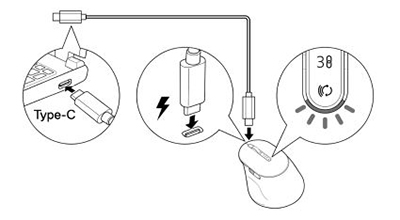
MS900充電図

図8:USB Type-Cケーブル)

Dell Proプレミアム マウスMS900のPCへの接続

詳細手順については、次のガイドを参照してください。

  • 『Dell Peripheral Manager User's Guide』
  • 『Dell Pair User's Guide』
  • Dell Proプレミアム マウスMS900クイック スタート ガイド
  • Dell Proプレミアム マウスMS900ユーザーズ ガイド

ガイドは、Dellサポート サイトに掲載されています。


トップに戻る


トラブルシューティング


問題 対策
ワイヤレス マウスを使用できない。
  1. 電池の残量を確認します。このワイヤレス マウスは充電式電池を使用しています。電池が完全に充電されていることを確認してください。
  2. ワイヤレス マウスの電源を一旦切ってから入れ直します。
マウスのボタンが作動しない。
  1. 電池の残量を確認します。このワイヤレス マウスは充電式電池を使用しています。電池が完全に充電されていることを確認してください。
  2. ワイヤレス マウスの電源を一旦切ってから入れ直します。
  3. お使いのコンピューターで、Bluetoothをオフにしてオンにします。
  4. コンピュータを再起動します。
  5. Bluetooth接続に影響する干渉がないかを確認します。たとえば、近くにWi-FiデバイスやUSB 3.0デバイスなどがないか確認します。
    • ワイヤレス ネットワーク デバイスなどのワイヤレス デバイスが近くにないか確認します。たとえば、BluetoothプリンターやUSB 3.0デバイスなどです。
    • これらのデバイスから離れます。
Bluetoothペアリング ボタンを使用して、マウスをコンピューターとペアリングできません。
  1. 電池の残量を確認します。このワイヤレス マウスは充電式電池を使用しています。電池が完全に充電されていることを確認してください。
  2. ワイヤレス マウスの電源を切ってから入れ直します。
  3. Bluetoothペアリング ボタンを3秒間押して、Bluetoothデバイスがペアリング モードになっていることを確認します。BluetoothチャネルLEDが白色に点滅して、Bluetoothのペアリングが開始されたことを示します。
ワイヤレス マウスをコンピューターとペアリングできません
  1. 電池の残量を確認します。このワイヤレス マウスは充電式電池を使用しています。電池が完全に充電されていることを確認してください。
  2. ワイヤレス マウスの電源を切ってから入れ直します。
  3. お使いのコンピューターで、Bluetoothをオフにしてオンにします。
  4. コンピュータを再起動します。
  5. お使いのコンピューターに最新のBluetoothドライバーがインストールされているかどうかを確認します。
  6. Bluetooth接続に影響する干渉がないかを確認します。たとえば、近くにあるWi-FiデバイスやUSB 3.0デバイスなどです。
    • ワイヤレス ネットワーク デバイスなどのワイヤレス デバイスが近くにないか確認します。たとえば、BluetoothプリンターやUSB 3.0デバイスなどです。
    • これらのデバイスから離れます。
  7. 接続モード ボタンを3秒間押して、Bluetoothデバイスがペアリング モードになっていることを確認します。BluetoothチャネルLEDが白色に点滅して、Bluetoothのペアリングが開始されたことを示します。
ワイヤレス接続が失われます。
  1. 電池の残量を確認します。このワイヤレス マウスは充電式電池を使用しています。電池が完全に充電されていることを確認してください。
  2. ワイヤレス マウスの電源を切ってから入れ直します。
  3. お使いのコンピューターで、Bluetoothをオフにしてオンにします。
  4. コンピュータを再起動します。
  5. Bluetooth接続またはRF接続に影響する干渉がないかを確認します。たとえば、近くにあるWi-FiデバイスやUSB 3.0デバイスなどです。
    • ワイヤレス ネットワーク デバイスなどのワイヤレス デバイスが近くにないか確認します。たとえば、BluetoothプリンターやUSB 3.0デバイスなどです。
    • これらのデバイスから離れます。
    • Dell Secure Link USB Type-Aレシーバーが接続されているノートパソコン、デスクトップ、または互換性のあるモバイル デバイスの間の距離が1 m以内であることを確認します。
    • Dell Secure Link USB Type-Aレシーバーが接続されているUSB Type-Aポートが、他のデバイスが接続されているUSB Type-Aポートの近くにないことを確認します。必要に応じて、Dell Secure Link USB Type-Aレシーバーをドングル エクステンダーに接続し、ワイヤレス接続をもう一度確認します。
Dell Pairがペアリング エラーを報告します。 次の手順を使用して、Dell Pairで再接続します。
  1. 最新のBluetoothドライバーをお使いのコンピューターにインストールします。
  2. Bluetoothデバイスをコンピューターに近づけてペアリング モードにすると、Dell Pair UIがペアリングを支援します。
  3. ペアリング エラーのユーザー インターフェイス(UI)が自動解除されるまで待ちます。
  4. Bluetoothデバイスをコンピューターから遠ざけます。
  5. そのBluetoothデバイスをそのコンピューターの近くに戻します
  6. 接続モード ボタンを3秒間押して、Bluetoothデバイスがペアリング モードになっていることを確認します。BluetoothチャネルLEDが白色に点滅して、Bluetoothのペアリングが開始されたことを示します。
Dell PairおよびSwift Pairを使用してペアリングできません。
  1. 接続モード ボタンを押して、1番目または2番目のBluetoothペアリング モードに切り替えます。
  2. 選択したBluetoothチャネルLEDが白色に点滅し始めるまで、接続モード ボタンを3秒間押します。
  3. [設定]>[Bluetoothとその他のデバイス]>>[Bluetoothまたはその他のデバイスの追加]を開きます。
  4. [Add device > Bluetooth]を選択します。
  5. [Dell Pro Premium Mouse MS900]を選択して追加します。
  6. ワイヤレス マウスの追加がうまくいかない場合は、コンピューターを再起動して、手順を繰り返します。
Bluetoothデバイスの電源を初めて入れた時に、Dell Pair通知が開かない。
  1. .Windows 10(バージョン19041)は、Dell Pairをサポートする最も古いバージョンです。
  2. Bluetoothバージョン5.0以降が必要です。
  3. コンピューターで、Bluetoothがサポートされています。Windowsの設定でBluetoothがオンになっています。
  4. Bluetoothデバイスは、Dell Pairによる検出をサポートしています。
  5. Bluetoothデバイスがコンピューターの検出範囲の近くに配置されています。マウスを持ち上げて、コンピューターの近くに置きます。
  6. コンピューターとBluetoothデバイスの両方に、動作に十分なバッテリー残量があることを確認します。
  7. Bluetoothデバイスに最新のファームウェアが搭載されています。
  8. コンピューターのBluetoothコントローラーはインテル製です
  9. Bluetoothデバイスの電源を切って再投入します
  10. 接続モード ボタンを3秒間押して、Bluetoothデバイスがペアリング モードになっていることを確認します。BluetoothチャネルLEDが白色に点滅して、Bluetoothのペアリングが開始されたことを示します。
Dell Secure Link USB Type-Aレシーバーが機能しません。
  1. Dell Secure Link USB Type-Aレシーバーを外して再接続するか、別のUSB Type-Aポートに接続します。
  2. 3番目の接続モードが選択されていることを確認します。
  3. Dell Secure Link USB Type-Aレシーバーがまだ機能しない場合は、システムを再起動するか、Dell Proプレミアム マウスMS900 - Dell Peripheral Managerにエラーがないか確認します。


トップに戻る


Additional Information

ワイヤレス マウスのトラブルシューティング ポータル ページ

お使いのPCで使用しているマウスの使用方法と関連する問題のトラブルシューティング方法について説明します。トラブルシューティングの手順、ハウツーガイド、関連するサポート ビデオについての情報を参照できます。

『Dell Pro Premium Mouse MS900 User Guide』(Dell ProプレミアムマウスMS900ユーザーガイド)については、次のサイトを参照してください。Dell Proプレミアム マウスMS900のオンライン マニュアル ページ[マニュアルおよび文書]セクションのマウスのユーザー ガイドの右側にある[PDFの表示]をタッチまたはクリックします。


トップに戻る


Affected Products

Dell Pro Premium Collaboration Keyboard and Mouse KM900, Dell Pro Premium Mouse MS900, Dell Pair
Article Properties
Article Number: 000208142
Article Type: How To
Last Modified: 22 Apr 2025
Version:  3
Find answers to your questions from other Dell users
Support Services
Check if your device is covered by Support Services.