Dell Pro Premium -hiiren MS900 käyttö- ja vianmääritysopas

Summary: Seuraava artikkeli sisältää tietoja Dell Pro Premium -hiirestä MS900. Kussakin osassa on lisätietoja Dell Pro Premium -hiiren MS900 ominaisuuksista ja käyttämisestä.

This article applies to This article does not apply to This article is not tied to any specific product. Not all product versions are identified in this article.

Instructions


Sisällysluettelo:

  1. Dell Pro Premium -hiiren MS900 pakkauksen sisältö
  2. Dell Pro Premium -hiiren MS900 ominaisuudet
  3. Dell Pro Premium -hiiren MS900 määrittäminen
  4. Vianmääritys
  5. Lisätiedot

MS900-hiiren tuotekuva

(Kuva 1 : Työskentele nopeammin ja älykkäämmin Dell Pro Premium -hiirellä MS900

"Voit nauttia keskeytymättömästä tuottavuudesta ladattavalla hiirellä, jonka akku kestää jopa kolme kuukautta täydellä latauksella. Lataa kahdessa minuutissa koko päivän työ."


Dell Pro Premium -hiiren MS900 pakkauksen sisältö


MS900-hiiri Mitä pakkaus sisältää?

(Kuva 2 : Dell Pro Premium -hiiren MS900-pakkauksen sisältö)

1 Dell Pro Premium -hiiri MS900 2 Dell Secure Link USB Type-A -vastaanotin
3 USB Type-C -latauskaapeli 4 asiakirjat


Alkuun


Dell Pro Premium -hiiren MS900 ominaisuudet


Näkymä ylhäältä

MS900 ylhäältä alas -näkymä

(Kuva 3 : Dell Premium MS900 -hiiri ylhäältä)

Näkymä vasemmalta

MS900 vasemmalta katsottuna

(Kuva 4 : DellPremium MS900 -hiiri vasemmalta)

Tuotteen ominaisuudet

MS900-tuotteen ominaisuudet

(Kuva 5 : Dell Pro Premium -hiiren MS900 tuoteominaisuudet)

1 Vieritysrulla 2 Bluetooth 5.1 -tilat
3 RF 2,4 GHz -tila (USB Type-A -vastaanotin) 4 Yhteystilan painike
5 Ohjelmoitava sivupainike 6 Vierityksen sivurulla
7 USB Type-C -latausportti    


Näkymä alta

MS900 -tuotteen ominaisuudet (perusta)

(Kuva 6 Näkymä alta)

8 Optinen tunnistin 9 Virtakytkin


USB Type-C -latausportin kuva

USB Type-C -lataus

(Kuva 7 : Dell Pro Premium -hiiren MS900 latausportti)


Alkuun


Dell Pro Premium -hiiren MS900 määrittäminen


Yhteensopivuus

Käyttöjärjestelmät (OS):

  • Langaton 2,4 GHz:n yhteys:
    • Windows 7, 8, 8.1, 10 ja 11; Sadetakki; Linux (Red Hat 8.0 / Ubuntu 18.04); Kromi; ja Android-käyttöjärjestelmä

  • Langaton Bluetooth 5.0 -yhteys:
    • Windows 8.1 ja 10; Sadetakki; Linux (Red Hat 8.0 / Ubuntu 18.04); Kromi; ja Android-käyttöjärjestelmä

Dell Peripheral Manager -sovelluksen käyttäminen:

  • Windows 10, 11 tai uudempi

Dell Pair -sovelluksella:

  • Windows 10 (versio 19041 ja uudemmat), 11 tai uudempi

  • Bluetooth-versio 5.0 tai uudempi

Dell Pro Premium -hiiren MS900 liittäminen lataukseen

Dell Pro Premium -hiiri MS900 yhdistää pöytätietokoneen tai kannettavan tietokoneen ja lataa sen USB Type-C -kaapelilla.
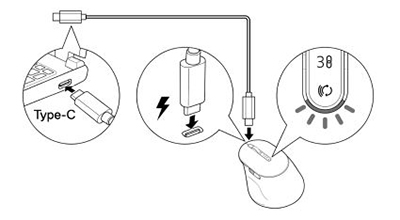
MS900:n latauskaavio

(Kuva 8 USB Type-C -kaapeli)

Dell Pro Premium -hiiren MS900 liittäminen tietokoneeseen

Saat vaiheittaiset ohjeet seuraavista oppaista:

  • Dell Peripheral Manager -käyttöopas
  • Dell Pair -käyttöopas
  • Dell Pro Premium -hiiren MS900 pikaopas
  • Dell Pro Premium -hiiren MS900 käyttöopas

Oppaat ovat saatavilla tukisivustostamme:


Alkuun


Vianmääritys


Ongelmat Mahdollisia ratkaisuja
Langatonta hiirtä ei voi käyttää.
  1. Tarkista akun/pariston varaustaso. Tässä langattomassa hiiressä on ladattava akku. Varmista, että akku on ladattu täyteen.
  2. Katkaise langattomasta hiirestä virta ja kytke se uudelleen.
Hiiren painikkeet eivät toimi.
  1. Tarkista akun/pariston varaustaso. Tässä langattomassa hiiressä on ladattava akku. Varmista, että akku on ladattu täyteen.
  2. Katkaise langattomasta hiirestä virta ja kytke se uudelleen.
  3. Kytke tietokoneen Bluetooth pois päältä ja päälle.
  4. Käynnistä tietokone uudelleen.
  5. Tarkista mahdolliset häiriöt, jotka voivat vaikuttaa Bluetooth-yhteyteen. Esimerkiksi lähellä olevat Wi-Fi- tai USB 3.0 -laitteet.
    • Tarkista, onko lähistöllä langattomia laitteita, kuten langattomia verkkolaitteita. Tällaisia yhteyksiä ovat esimerkiksi Bluetooth-tulostin, USB 3.0 -laitteet ja niin edelleen.
    • Siirry kauemmas näistä laitteista.
Hiiren ja Bluetooth-pariliitoksen muodostaminen tietokoneeseen ei onnistu Bluetooth-pariliitospainikkeella.
  1. Tarkista akun/pariston varaustaso. Tässä langattomassa hiiressä on ladattava akku. Varmista, että akku on ladattu täyteen.
  2. Sammuta langaton hiiri ja käynnistä se sitten uudelleen.
  3. Varmista, että Bluetooth-laite on pariliitostilassa, painamalla Bluetooth-pariliitospainiketta kolmen sekunnin ajan. Bluetooth-kanavan merkkivalo vilkkuu valkoisena sen merkiksi, että Bluetooth-pariliitos on aloitettu.
Langattoman hiiren ja tietokoneen pariliitos ei onnistu.
  1. Tarkista akun/pariston varaustaso. Tässä langattomassa hiiressä on ladattava akku. Varmista, että akku on ladattu täyteen.
  2. Sammuta langaton hiiri ja käynnistä se.
  3. Kytke tietokoneen Bluetooth pois päältä ja päälle.
  4. Käynnistä tietokone uudelleen.
  5. Tarkista, onko tietokoneeseen asennettu uusin Bluetooth-ajuri.
  6. Tarkista mahdolliset häiriöt, jotka voivat vaikuttaa Bluetooth-yhteyteen. Esimerkiksi lähellä olevat Wi-Fi- tai USB 3.0 -laitteet.
    • Tarkista, onko lähistöllä langattomia laitteita, kuten langattomia verkkolaitteita. Tällaisia yhteyksiä ovat esimerkiksi Bluetooth-tulostin, USB 3.0 -laitteet ja niin edelleen.
    • Siirry kauemmas näistä laitteista.
  7. Varmista, että Bluetooth-laite on pariliitostilassa, painamalla yhteystilan painiketta kolmen sekunnin ajan. Bluetooth-kanavan merkkivalo vilkkuu valkoisena sen merkiksi, että Bluetooth-pariliitos on aloitettu.
Langaton yhteys katkeaa.
  1. Tarkista akun/pariston varaustaso. Tässä langattomassa hiiressä on ladattava akku. Varmista, että akku on ladattu täyteen.
  2. Sammuta langaton hiiri ja käynnistä se.
  3. Kytke tietokoneen Bluetooth pois päältä ja päälle.
  4. Käynnistä tietokone uudelleen.
  5. Tarkista mahdolliset häiriöt, jotka voivat vaikuttaa Bluetooth- tai RF-yhteyteen. Esimerkiksi lähellä olevat Wi-Fi- tai USB 3.0 -laitteet.
    • Tarkista, onko lähistöllä langattomia laitteita, kuten langattomia verkkolaitteita. Tällaisia yhteyksiä ovat esimerkiksi Bluetooth-tulostin, USB 3.0 -laitteet ja niin edelleen.
    • Siirry kauemmas näistä laitteista.
    • Varmista, että kannettavan tietokoneen, pöytäkoneen tai yhteensopivan mobiililaitteen, johon Dell Secure Link USB Type-A -vastaanotin on kytketty, on 1 metrin etäisyys.
    • Varmista, että USB Type-A -portti, johon Dell Secure Link USB Type-A -vastaanotin on liitetty, ei ole lähellä USB Type-A -portteja, joihin on liitetty muita laitteita. Liitä tarvittaessa Dell Secure Link USB Type-A -vastaanotin sovittimen jatkolaitteeseen ja tarkista langaton yhteys uudelleen.
Dell Pair -sovellus ilmoittaa pariliitosvirheestä. Yhdistä uudelleen Dell Pair -sovelluksen kautta seuraavasti:
  1. Lataa ja asenna tietokoneeseen uusimmat Bluetooth-ajurit.
  2. Jos Bluetooth-laite tuodaan lähelle tietokonetta ja laite on pariliitostilassa, Dell Pair -sovellusliittymä auttaa pariliitoksessa.
  3. Odota, kunnes pariliitosvirhe Käyttöliittymä (UI) hylätään automaattisesti.
  4. Siirrä Bluetooth-laite kauas tietokoneesta.
  5. Tuo Bluetooth-laite takaisin tietokoneen lähelle.
  6. Varmista, että Bluetooth-laite on pariliitostilassa, painamalla yhteystilan painiketta kolmen sekunnin ajan. Bluetooth-kanavan merkkivalo vilkkuu valkoisena sen merkiksi, että Bluetooth-pariliitos on aloitettu
Pariliitos ei onnistu Dell Pair- ja Swift Pair -toiminnoilla.
  1. Paina yhteystilan painiketta vaihtaaksesi ensimmäiseen tai toiseen Bluetooth-pariliitostilaan.
  2. Paina yhteystilan painiketta kolmen sekunnin ajan, kunnes valittu Bluetooth-kanavan merkkivalo alkaa vilkkua valkoisena.
  3. Avaa Start > Asetukset > , Bluetooth ja muut laitteet > Lisää Bluetooth tai muu laite.
  4. Valitse Lisää laite > Bluetooth.
  5. Valitse Dell Pro Premium -hiiri MS900 ja lisää se.
  6. Jos langattoman hiiren lisääminen ei onnistu, käynnistä tietokone uudelleen ja toista vaiheet.
Dell Pair -ilmoitusta ei tule, kun Bluetooth-laite käynnistetään ensimmäisen kerran.
  1. . Windows 10 (versio 19041) on vanhin Dell Pair -sovellusta tukeva versio.
  2. Bluetooth-version on oltava 5.0 tai uudempi.
  3. Tietokone tukee Bluetoothia. Se on otettu käyttöön Windowsin asetuksista.
  4. Bluetooth-laite tukee Dell Pair -sovelluksen havaitsemista.
  5. Bluetooth-laite on lähellä tietokoneen tunnistusaluetta. Nosta hiiri ja tuo se lähemmäs tietokonetta.
  6. Tarkista, että tietokoneessa ja Bluetooth-laitteessa on molemmissa toiminnan kannalta riittävästi akun varausta.
  7. Bluetooth-laitteessa on uusin laiteohjelmisto.
  8. Tietokoneen Bluetooth-ohjain on Inteliltä.
  9. Katkaise virta Bluetooth-laitteesta.
  10. Varmista, että Bluetooth-laite on pariliitostilassa, painamalla yhteystilan painiketta kolmen sekunnin ajan. Bluetooth-kanavan merkkivalo vilkkuu valkoisena sen merkiksi, että Bluetooth-pariliitos on aloitettu.
Dell Secure Link USB Type-A -vastaanotin ei toimi.
  1. Irrota Dell Secure Link USB Type-A -vastaanotin ja liitä se uudelleen tai liitä se toiseen USB Type-A -porttiin.
  2. Varmista, että kolmas yhteystila on valittu.
  3. Jos Dell Secure Link USB Type-A -vastaanotin ei vieläkään toimi, käynnistä järjestelmä uudelleen tai tarkista Dell Pro Premium Mouse MS900 - Dell Peripheral Manager virheiden varalta.


Alkuun


Additional Information

Langattoman hiiren vianmääritysportaalin sivu

Katso tietokoneessa käyttämäsi hiiren käyttö- ja vianmääritysohjeet. Voit katsoa oppaita, tukivideoita ja tietoja vianmäärityksen vaiheista.

Dell Pro Premium -hiiren MS900 käyttöopas on seuraavissa kohdissa: Dell Pro Premium -hiiren MS900 opassivu. Valitse Oppaat ja asiakirjat -osiossa olevan hiiren käyttöoppaan oikealta puolelta PDF.


Alkuun


Affected Products

Dell Pro Premium Collaboration Keyboard and Mouse KM900, Dell Pro Premium Mouse MS900, Dell Pair
Article Properties
Article Number: 000208142
Article Type: How To
Last Modified: 22 Apr 2025
Version:  3
Find answers to your questions from other Dell users
Support Services
Check if your device is covered by Support Services.