Dell Alienwareデュアルモード ワイヤレス ゲーミング ヘッドセット(AW720H)の使用方法とトラブルシューティング ガイド
Summary: 次の記事では、Dell Alienwareデュアルモード ワイヤレス ゲーミング ヘッドセット - AW720Hについて説明します。Dell AW720Hの機能およびその使用方法の詳細については、各セクションを参照してください。
This article applies to
This article does not apply to
This article is not tied to any specific product.
Not all product versions are identified in this article.
Instructions
目次:
- Alienwareデュアルモード ワイヤレス ゲーミング ヘッドセットAW720Hの同梱内容
- Alienwareワイヤレス ゲーミング ヘッドセットAW720Hの機能
- Alienwareワイヤレス ゲーミング ヘッドセットAW720Hのセットアップ
- ヘッドセットの使用
- トラブルシューティング
- その他の情報
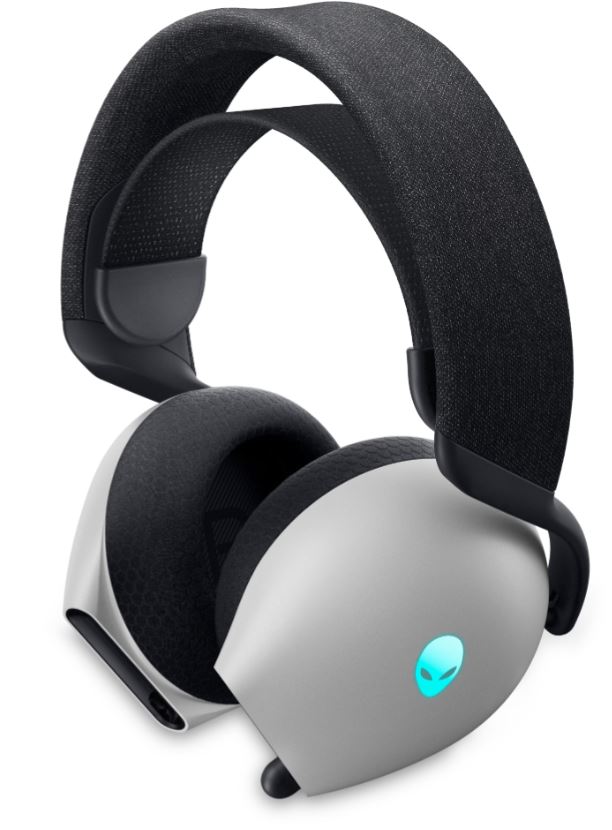
Dell AW720Hなら、より迅速かつスマートに作業できます。
Dell Alienwareデュアルモード ワイヤレス ゲーミング ヘッドセットAW720Hの同梱品
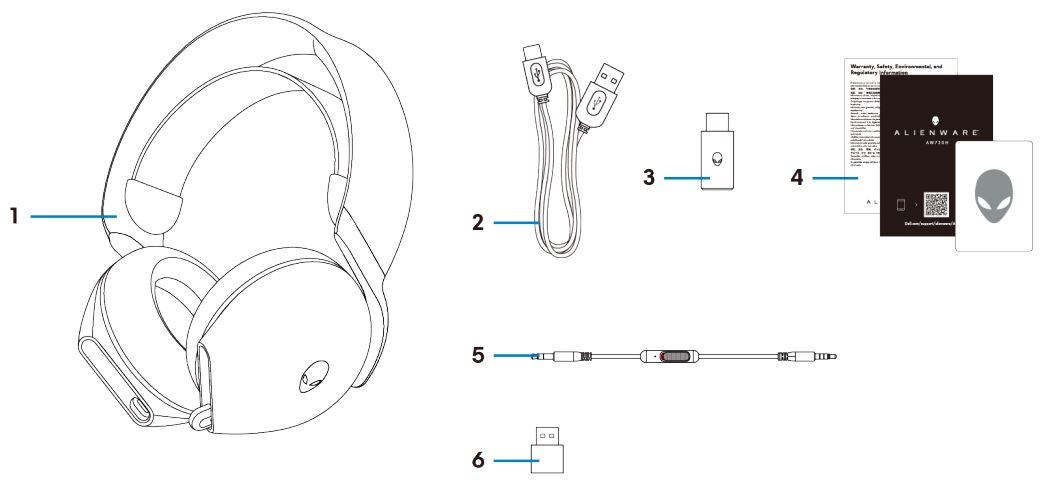
Dell Alienwareデュアルモード ワイヤレス ゲーミング ヘッドセットAW720Hの同梱品
| 1 | Alienwareデュアルモード ワイヤレス ゲーミング ヘッドセットAW720H | 2 | USB-A - USB-C充電ケーブル |
| 3 | USB-Cワイヤレス ドングル | 4 | ドキュメント |
| 5 | 3.5mmインライン オーディオ ケーブル | 6 | USB-A - USB-Cアダプター |
Dell Alienwareデュアルモード ワイヤレス ゲーミング ヘッドセットAW720Hの機能
ヘッドセット
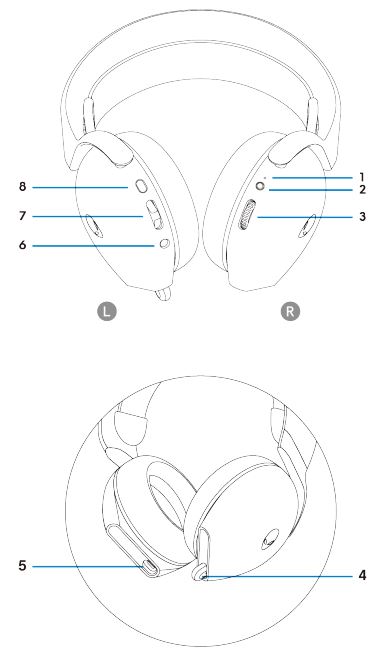
Alienwareデュアルモード ワイヤレス ゲーミング ヘッドセットAW720H
| 1 | LEDインジケータ | 2 | 電源ボタン |
| 3 | ボリュームコントロール | 4 | 格納式マイク |
| 5 | USB-C充電ポート | 6 | インライン オーディオ ケーブル ポート |
| 7 | ゲームまたはチャットのバランス調整ボタン | 8 | マイク・ミュート・ボタン |
Accessories(アクセサリ)
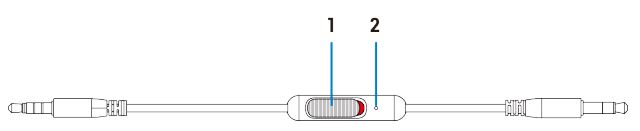
Alienwareデュアルモード ワイヤレス ゲーミング ヘッドセットAW720Hの周辺機器
| 1 | マイク ミュート スライダー | 2 | マイク |
ヘッドセットの充電
ヘッドセットを充電するには、次のようにUSB-A - USB-Cケーブルを使用します。
- ケーブルのUSB-C側をヘッドセットに接続します。
- ケーブルのUSB-A側をコンピューターに接続します。

Alienwareデュアルモード ワイヤレス ゲーミング ヘッドセットAW720Hの充電
メモ: 最適な結果を得られるように、初めて使用する際は、バッテリーが完全に充電されていることを確認してください。
メモ: バッテリー持続時間を延長するには、ヘッドセットを使用しないときに電源スイッチをオフにします。
バッテリー寿命
このヘッドセットは、Alienhead LEDをオフにした状態で最大30時間、最大55時間のオーディオ再生を提供します。フラット充電からフル充電までは、2.5時間未満で完了します。
充電インジケーターは、電源LEDとAlienhead LEDの両方に表示されます。
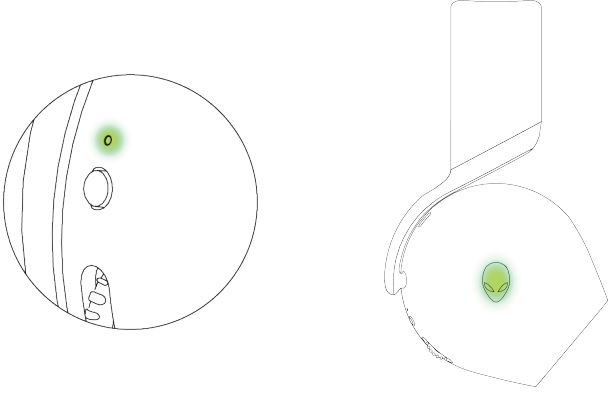
バッテリーLEDの動作
| フル充電 | 電源オン:LEDライトは緑色のままで、Alienheadロゴに最後に選択した照明効果が表示されます。 電源オフ:LEDライトとAlienheadロゴは緑色のままです。 |
| 充電中 | 電源オン:LEDライトがオレンジ色と緑色で切り替わります。Alienheadロゴがオレンジ色と緑色で12秒間変化した後、以前の照明効果に戻ります。 電源オフ:LEDライトがオレンジ色と緑色で切り替わります。 |
| バッテリー残量が20%未満の場合。 | 電源LED:LEDライトがオレンジ色でゆっくりと点滅します。 Alienheadロゴ:バッテリーが0%になるまで、ライトがオレンジ色で高速点滅します。 |
自動電源オフ
ヘッドセットは、次の場合に30分後に自動的にオフになります。
- USBワイヤレス ドングル接続が失われた。
- Bluetoothが接続されていない。
- 接続されているコンピューターの電源がオフになった。
- USBワイヤレス ドングルがUSBポートから取り外された。
ヘッドセットをオンにするには、電源ボタンを2秒間押します。
Alienwareデュアルモード ワイヤレス ゲーミング ヘッドセットAW720Hのセットアップ
システム要件
- 1 x USBワイヤレス ドングル用USBポート
- 1 x 充電用USBポート(オプション)
- Microsoft Windows 11またはWindows 10 64ビット
- 3.5mmオーディオポートを搭載したPlayStation、Xbox、またはモバイルデバイス
USBワイヤレス ドングルを使用したヘッドセットのデバイスへの接続
- USBワイヤレス ドングルをUSB-A - USB-Cアダプターに接続し、アダプターをコンピューターのUSBポートに接続します。

USBワイヤレス ドングルの接続 - 接続されるとLEDが青色で点灯します。
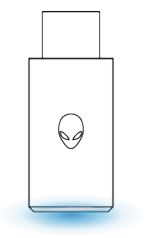
USBワイヤレス ドングルのLEDインジケーター
インライン オーディオ ケーブルを使用したヘッドセットのデバイスへの接続
- 3.5mmインライン オーディオ ケーブルの一方の端をヘッドセットのマイク ポートに接続します。
- もう一方の端をコンピューターまたはモバイル デバイスのオーディオ ポートまたはヘッドセット ポートに接続します。
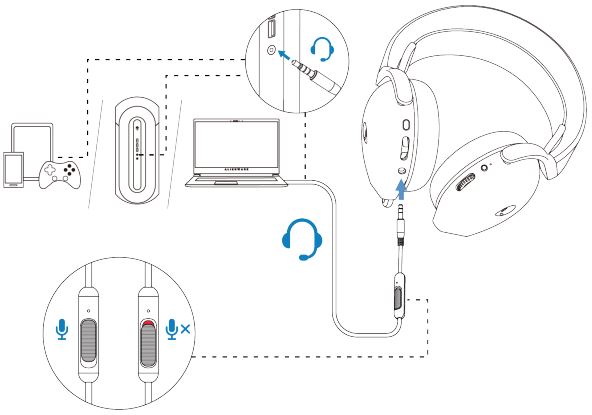
インライン オーディオ ケーブルを使用したヘッドセットのデバイスへの接続 - オーディオ機能とマイク機能は、どちらも3.5mmケーブルを介して利用できます。ヘッドセットの電源がオフになっている場合、ボタンとLEDは無効になります。
- オーディオとマイクの機能は、ヘッドセットの電源がオンかオフかに関係なく、自動的に3.5mmケーブルにルーティングされます。オーディオ ケーブルを取り外すと、2.4Gモードが復元されます。
- 3.5mmインラインオーディオケーブルを使用する場合、ヘッドセットはモバイル、XboxOne、PlayStationなどのオーディオポートを備えたすべてのデバイスと互換性があります。
メモ: USB-Cケーブルを充電用の電源に接続すると、3.5mmインライン オーディオ ケーブルからのオーディオはミュートされます。
メモ: インライン マイクロフォンに近いオーディオ プラグがヘッドセット ポートに挿入されていることを確認します。
ヘッドセットの使用
ヘッドセットの調整
ヘッドバンドを調整して、最適なフィット感を見つけます。ゴムバンドは上下にずらして最適にフィットします。また、取り外し可能です。
マイクを使用する場合は、口から約2センチ離してください。
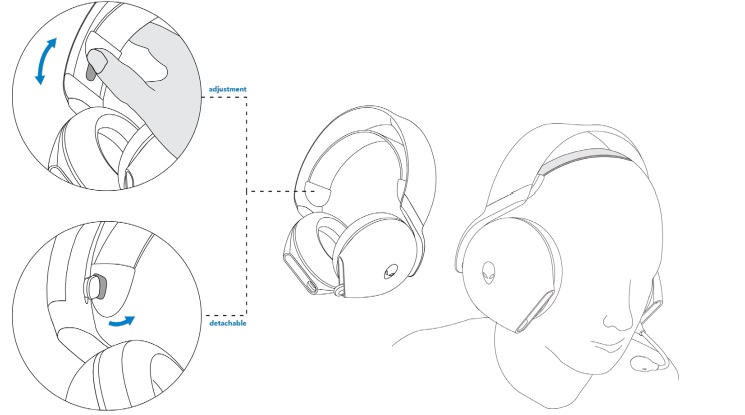
ヘッドバンドを調整します。
トラブルシューティング
| 問題 | 対策 |
|---|---|
| ヘッドセットの音が聞こえない。 |
|
| 向こう側のユーザーに、私の声が聞こえない。 |
|
| ヘッドセットから異常音が出ている。 |
|
| ヘッドセットの音のバランスが悪い | コンピューターのボリューム バランスが正しく設定されていることを確認します。
|
| ヘッドセットのライトが点灯しない。 |
|
| ワイヤレスの範囲が短すぎます。 |
|
| マイクが拾うバックグラウンド ノイズがあまりにも多い。 |
|
| インライン オーディオ ケーブルで接続されている場合、マイクのミュートが機能しません。 |
|
| Alienware Command Centerがヘッドセットを認識しません。 |
|
Additional Information
AW720Hの使用方法と問題のトラブルシューティング方法について説明します。トラブルシューティングの手順、ハウツーガイド、関連するサポート ビデオについての情報を参照できます。
Alienwareデュアルモード ワイヤレス ゲーミング ヘッドセットのユーザー ガイドについては、「 Dell Alienwareデュアルモード ワイヤレス ゲーミング ヘッドセット - AW720Hのマニュアル」を参照してください。次に、[マニュアルおよび文書]セクションにある『Alienwareデュアルモード ワイヤレス ゲーミング ヘッドセットAW720Hユーザー ガイド』の右側にある[ PDFの表示 ]をクリックします。
Affected Products
Alienware Dual Mode Wireless Gaming Headset AW720HArticle Properties
Article Number: 000211607
Article Type: How To
Last Modified: 24 Jul 2025
Version: 4
Find answers to your questions from other Dell users
Support Services
Check if your device is covered by Support Services.