Guia de uso e solução de problemas do headset gamer sem fio Dell Alienware Dual-Mode (AW720H)
Summary: O artigo a seguir apresenta informações sobre o headset gamer sem fio Dell Alienware Dual-Mode — AW720H. Você pode consultar cada seção para saber mais sobre os recursos do Dell AW720H e obter informações sobre como usá-los. ...
This article applies to
This article does not apply to
This article is not tied to any specific product.
Not all product versions are identified in this article.
Instructions
Sumário:
- Conteúdo da caixa do headset gamer sem fio Alienware Dual-Mode AW720H
- Recursos do headset gamer Alienware sem fio AW720H
- Como configurar o headset gamer Alienware sem fio AW720H
- Como usar o headset
- Solução de problemas
- Informações adicionais
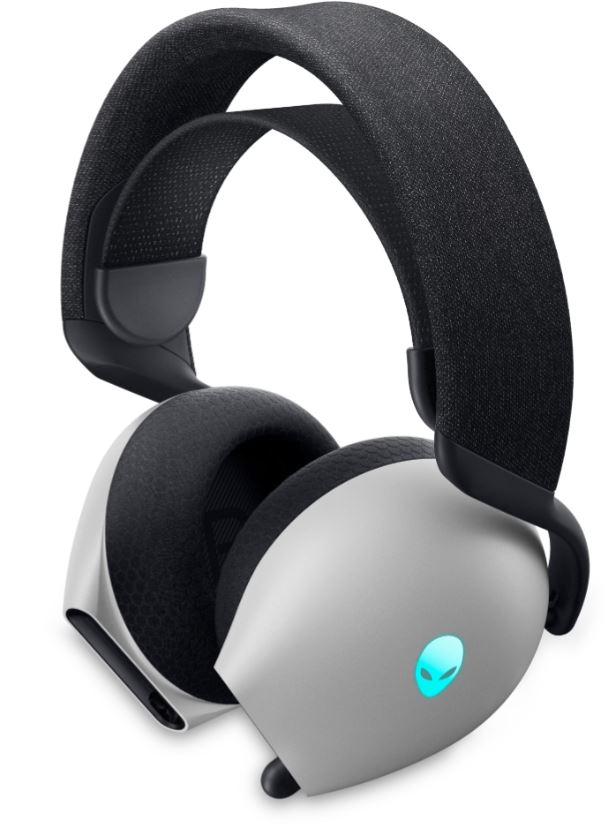
Trabalhe com mais rapidez e inteligência com o Dell AW720H.
Conteúdo do headset gamer sem fio Dell Alienware Dual-Mode AW720H
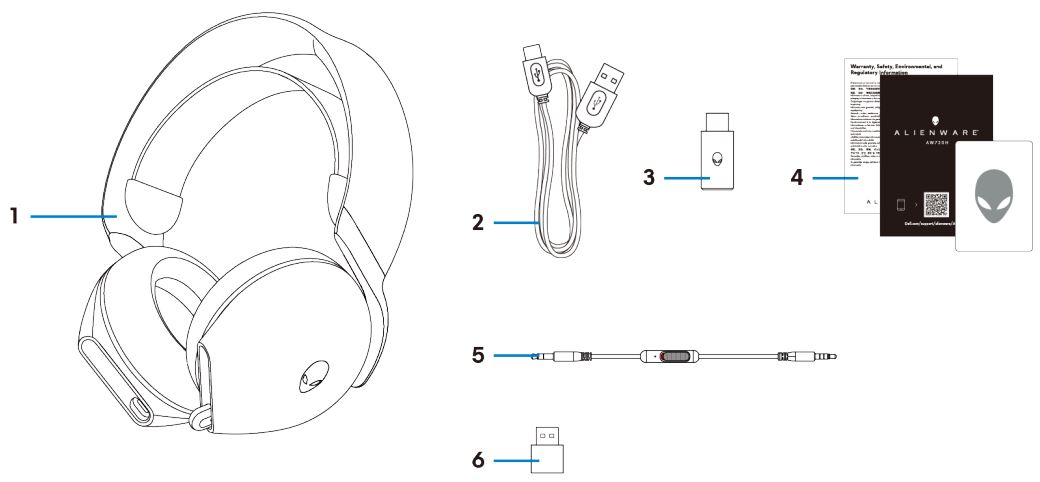
Conteúdo da caixa do headset gamer sem fio Dell Alienware Dual-Mode AW720H
| 1 | Headset gamer sem fio Alienware Dual-Mode AW720H | 2 | Cabo de carregamento USB-A para USB-C |
| 3 | Dongle sem fio USB-C | 4 | Documentos |
| 5 | Cabo de áudio em linha de 3,5 mm | 6 | Adaptador USB-A para USB-C |
Recursos do headset gamer sem fio Dell Alienware Dual-Mode AW720H
Headset
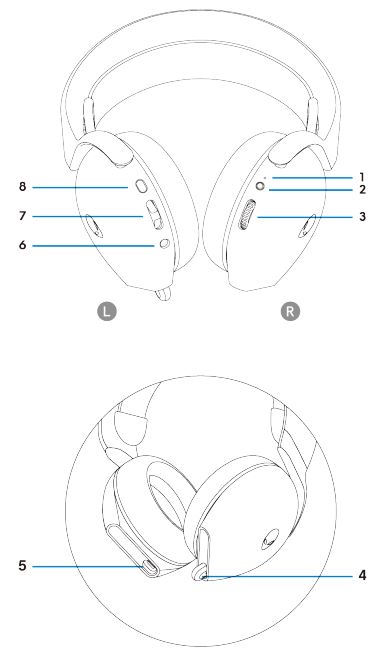
Headset gamer sem fio Alienware Dual-Mode AW720H
| 1 | Indicador de LED | 2 | Botão liga/desliga |
| 3 | Controle de volume | 4 | Microfone retrátil |
| 5 | Porta de carregamento USB-C | 6 | Porta de cabo de áudio em linha |
| 7 | Botão de saldo do jogo ou bate-papo | 8 | Botão de mudo do microfone |
Acessórios
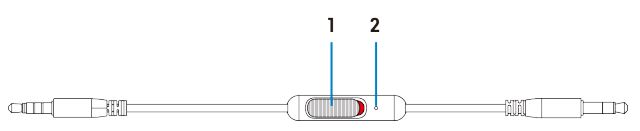
Acessórios do headset gamer sem fio Alienware Dual-Mode AW720H
| 1 | Controle deslizante de mudo do microfone | 2 | Microfone |
Carregar o headset
Para carregar o headset, use o cabo USB-A para USB-C:
- Conecte a extremidade USB-C do cabo ao headset.
- Conecte a extremidade USB-A do cabo ao computador.
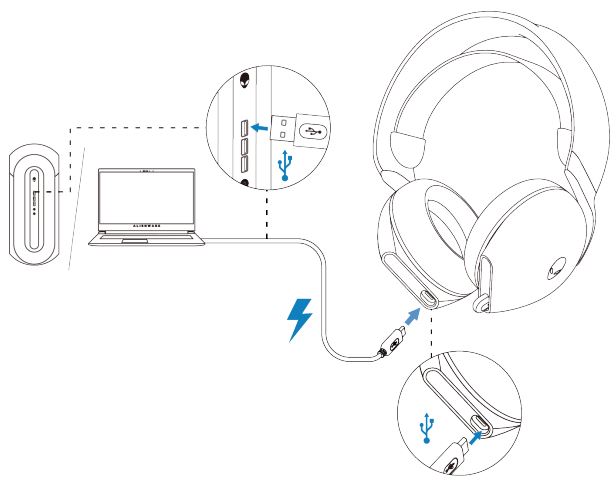
Carregamento do headset gamer sem fio Alienware Dual-Mode AW720H
Nota: Para melhores resultados, certifique-se de que a bateria esteja totalmente carregada antes de usar o equipamento pela primeira vez.
Nota: Para aumentar a duração da bateria, desligue o botão liga/desliga quando o headset não estiver em uso.
Duração da bateria
O headset oferece até 30 horas de reprodução de áudio e até 55 horas com o LED Alienhead desligado. O carregamento completo do plano ao completo pode levar menos de 2,5 horas.
A indicação de carregamento pode ser encontrada nos LEDs de energia e Alienhead.
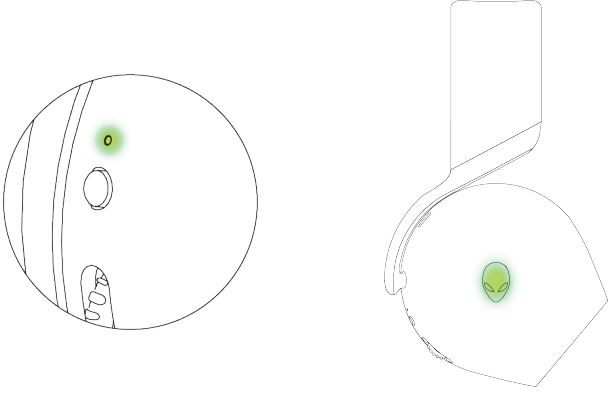
Comportamento do LED da bateria
| Totalmente carregada | Ligado: A luz de LED permanece verde, e o logotipo Alienhead exibe o último efeito de iluminação selecionado. Desligado: A luz de LED e o logotipo Alienhead permanecem verdes. |
| Durante o carregamento | Ligado: A luz do LED muda entre a cor âmbar e verde. O logotipo do Alienhead muda para a cor âmbar e verde por 12 segundos e, em seguida, retorna ao efeito de iluminação anterior. Desligado: A luz do LED muda entre a cor âmbar e verde. |
| Quando a bateria está abaixo de 20%. | LED de energia: A luz de LED pisca lentamente na cor âmbar. Logotipo Alienhead: A luz pisca rapidamente na cor âmbar até a bateria ficar em 0%. |
Desligamento automático
O headset desliga automaticamente após 30 minutos quando:
- A conexão dongle sem fio USB caiu.
- O Bluetooth não está conectado.
- O computador conectado está desligado.
- O dongle USB sem fio foi removido da porta USB.
Para ligar o headset, pressione o botão liga/desliga por dois segundos.
Como configurar o headset gamer sem fio Alienware Dual-Mode AW720H
Requisitos do sistema
- Uma porta USB para dongle sem fio USB
- Uma porta USB para carregamento (opcional)
- Microsoft Windows 11 ou Windows 10 de 64 bits
- Dispositivos PlayStation, Xbox ou móveis com porta de áudio de 3,5 mm
Como conectar o headset ao dispositivo usando o dongle sem fio USB
- Conecte o dongle USB sem fio ao adaptador USB-A para USB-C e, em seguida, conecte o adaptador à porta USB do computador.
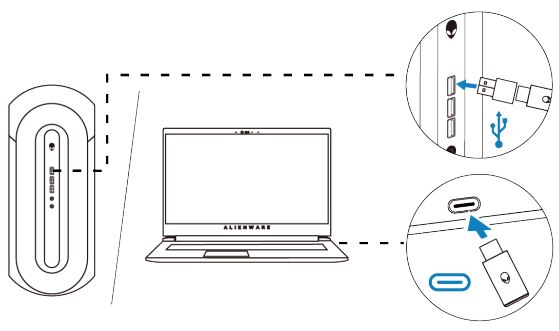
Plugue o dongle USB sem fio - O LED acende na cor azul quando conectado.
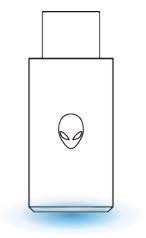
Indicador LED no dongle USB sem fio
Como conectar o headset ao dispositivo usando o cabo de áudio em linha
- Conecte uma extremidade do cabo de áudio em linha de 3,5 mm à porta do microfone do headset.
- Conecte a outra extremidade à porta de áudio ou headset em seu computador ou dispositivo móvel.
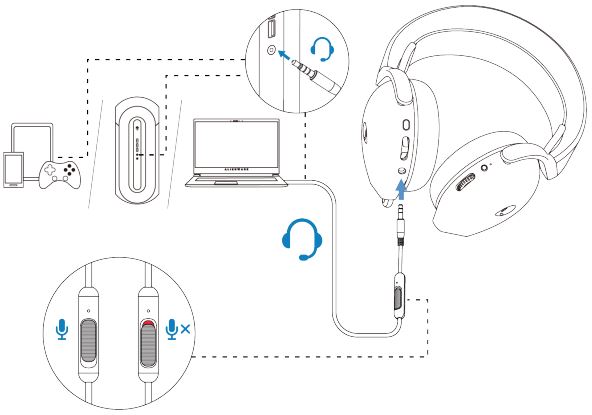
Como conectar o headset ao dispositivo usando o cabo de áudio em linha - As funções de áudio e microfone estão disponíveis através do cabo de 3,5 mm. Os botões e LEDs serão desativados se o headset estiver desligado.
- As funções de áudio e microfone serão direcionadas automaticamente para o cabo de 3,5 mm, independentemente de o headset estar ligado ou desligado. O modo 2.4G é restaurado assim que o cabo de áudio é removido.
- Ao usar o cabo de áudio em linha de 3,5 mm, o headset é compatível com qualquer dispositivo com porta de áudio, como celular, Xbox One e PlayStation.
Nota: O áudio de um cabo de áudio em linha de 3,5 mm será silenciado quando o cabo USB-C estiver conectado a uma fonte de energia para carregamento.
Nota: Verifique se o conector de áudio mais próximo do microfone em linha está inserido na porta do headset.
Como usar o headset
Como ajustar o headset
Ajuste a alça para encontrar o ajuste ideal. O elástico pode ser deslocado para cima e para baixo para o melhor ajuste. Também é destacável.
Ao usar o microfone, posicione-o a aproximadamente dois centímetros de distância da boca.
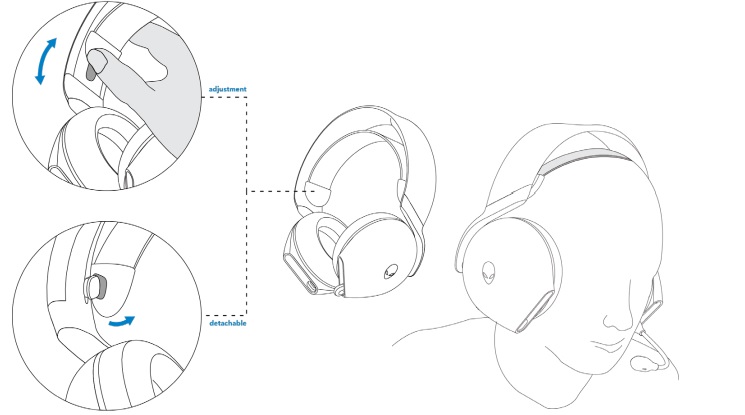
Ajuste a alça.
Solução de problemas
| Problemas | Possíveis soluções |
|---|---|
| Fone de ouvido sem som. |
|
| A pessoa com quem estou tentando falar não consegue me ouvir. |
|
| O headset emite um som anormal. |
|
| Som não balanceado no headset | Verifique se o balanceamento de volume do computador está configurado corretamente.
|
| As luzes do headset não acendem. |
|
| O alcance sem fio é muito curto. |
|
| O microfone capta muito ruído de fundo. |
|
| O mudo do microfone não está funcionando quando conectado a um cabo de áudio em linha. |
|
| O Alienware Command Center não reconhece o headset. |
|
Additional Information
Saiba como usar o AW720H e solucionar problemas dele. Você pode encontrar informações sobre etapas de solução de problemas, guias práticos e vídeos de suporte relevantes para obter ajuda.
Para obter o Guia do usuário do headset gamer sem fio Alienware Dual-Mode, acesse a Documentação do headset gamer sem fio Dell Alienware Dual-Mode sem fio — AW720H. Em seguida, clique em Visualizar PDF à direita do Guia do usuário do headset gamer sem fio Alienware Dual-Mode AW720H, localizado na seção Manuais e documentos.
Affected Products
Alienware Dual Mode Wireless Gaming Headset AW720HArticle Properties
Article Number: 000211607
Article Type: How To
Last Modified: 24 Jul 2025
Version: 4
Find answers to your questions from other Dell users
Support Services
Check if your device is covered by Support Services.