Data Domain:Veeam 最佳實務限制和建議
Summary: 本文包含有關 Veeam 12 備份與複製使用者指南及其他文件的 Data Domain 限制與建議。
This article applies to
This article does not apply to
This article is not tied to any specific product.
Not all product versions are identified in this article.
Instructions
下列資訊直接出自適用於 VMware vSphere 的 Veeam 備份與複製 12 版使用者指南 
- 我們強烈建議您遵循此指南中的建議以及 Veeam 文章 kb1745 重複資料刪除應用裝置最佳實務中的建議
- 自 Veeam 備份與複製 12 版起,重複資料刪除儲存裝置便使用 TLS 連線。
您可以透過登錄值,針對不支援 TLS 連線的重複資料刪除儲存裝置停用 TLS 連線。如需詳細資訊,請參閱 Veeam 文章 kb4429 韌體版本為 3.x 的 Quantum DXi 儲存裝置無法與 Veeam 備份與複製 12 搭配運作
- 搭配 DD Boost 使用 Dell Data Domain 並不能保證改善工作效能。它減少了網路上的負載,並提高了網路輸送量。
- 必須在 Dell Data Domain 上啟用 NFS 服務。否則,「Veeam 備份與複製」就無法存取儲存系統。
- 請勿針對目標鎖定為重複資料刪除儲存裝置的工作啟用加密。加密會對重複資料刪除率產生負面影響。如需詳細資訊,請參閱資料加密
- 加密也可能會影響備份大小:備份的大小可能大於原始 VM 的大小。啟用加密、將資料處理區塊大小設定為 4 MB
這是因為「Veeam 備份與複製」會讀取 4 MB 的區塊、對其進行加密、向每個資料區塊新增 16 KB 的中繼資料,然後對齊資料區塊。
這會導致來源上的每個 4 MB 資料區塊在目標上變成 5 MB 區塊。
- 當您建立以 Dell Data Domain 備份儲存庫為目標的備份工作時,「Veeam 備份與複製」可讓您切換到最佳化的工作設定,並將 4 MB 大小的資料區塊用於工作負載。
資料處理 (儲存最佳化設定)。建議您使用最佳化工作設定。大型資料區塊產生的中繼資料表格較小,處理時需要較少的記憶體和 CPU 資源。
如需儲存最佳化的更多相關資訊,請參閱資料壓縮與重複資料刪除
- Dell Data Domain 不支援反向增量備份方法。
- 您無法使用 Dell Data Domain 備份儲存庫作為檔案複製工作的來源或目標。
- 正向增量與永久正向增量備份鏈 (即包含一個完整備份及其後續一連串增量備份的鏈) 的長度,不得超過 120 個還原點。
若要克服此限制,請排程完整備份 (主動或合成) 以將備份鏈分割成較短的序列。例如,若要每天 24 小時以 15 分鐘的間隔執行備份,必須排定每天一次完整合成。在此情況下,由於合成處理的持續時間,可能會跳過午夜之後緊鄰的間隔。如需詳細資訊,請參閱合成完整備份的運作方式
- 如果您透過 Fibre Channel 連線至 Dell Data Domain 備份儲存庫,您必須明確定義閘道伺服器以與 Dell Data Domain 通訊。
作為閘道伺服器,您必須使用已新增至備份基礎結構的 Microsoft Windows 伺服器,並具有透過 Fibre Channel 存取 Dell Data Domain 備份儲存庫的權限。
- 在備份儲存庫重新掃描期間,「Veeam 備份與複製」會偵測是否為儲存單元設定了硬串流限制,並在備份儲存庫重新掃描統計資料中顯示此資訊。
當「Veeam 備份與複製」針對備份儲存庫執行工作時,如果超過硬串流限制,「Veeam 備份與複製」將無法建立新 I/O 串流。
- 在備份儲存庫重新掃描期間,「Veeam 備份與複製」會偵測是否為儲存單元設定了硬串流限制,並在備份儲存庫重新掃描統計資料中顯示此資訊。
當「Veeam 備份與複製」針對備份儲存庫執行工作時,如果超過硬串流限制,「Veeam 備份與複製」將無法建立新 I/O 串流。
Veeam 文章 kb1745 重複資料刪除應用裝置最佳實務
一般組態建議
以下是備份到重複資料刪除儲存裝置時使用的一般「Veeam 備份與複製」組態建議。
工作層級設定
在 Veeam 文章 kb1745 中,所有廠商記錄
備份工作設定
進階設定
以下是「進階設定」(儲存 > 進階):
備份標籤
的一般建議 一般而言,重複資料刪除裝置在讀取作業期間的效能最低。因此,若要發揮最大效能,備份工作應為唯寫。將備份工作設定為使用 (正向) 增量和每週使用中完整備份來實現此目的。
注意:一些與「Veeam 備份與複製」整合的重複資料刪除裝置可以執行合成完整作業。
維護標籤
-
-
已停用
雖然可以透過重複資料刪除儲存裝置啟用此功能,但它需要許多讀取作業,這將花費很長時間才能完成。如果重複資料刪除儲存裝置上有較大的備份檔案,此功能可能會導致備份工作花費數天時間進行執行狀況檢查,導致工作無法建立新還原點。
-
-
-
已停用
建立「使用中完整資料」時,不需要此選項。
-
儲存標籤
-
-
已停用
在「Veeam 備份與複製」中停用重複資料刪除會導致還原點看起來更大,但由於 Veeam 不會對它們進行重複資料刪除,因此可以使儲存裝置的重複資料刪除功能更加有效。注意:使用非重複資料刪除區域來儲存初始寫入檔案 (例如 ExaGrid 的登陸區) 的儲存裝置可能會受益於啟用 Veeam 的重複資料刪除功能,以便在儲存裝置重複資料刪除系統處理之前,將更多還原點保持在此快速存取狀態。
-
-
-
最佳或友善重複資料刪除
本文的儲存庫設定章節建議啟用一項功能,該功能將使所有還原點在寫入前先進行解壓縮。因此,在網路上傳輸備份資料時,工作層級的壓縮集將只會影響資料壓縮。為減少網路壅塞,可以使用最佳或友善重複資料刪除壓縮。後者將略微減少在寫入前解壓縮所需的工作量。工作層級的壓縮鮮少應予以停用,因為這會大幅增加必須透過網路傳輸到備份儲存庫寫入端機器的資料量。
-
-
儲存最佳化 (區塊大小)
-
4 MB
此區塊大小之前稱為「本機目標 (大型區塊)」,可以減少備份檔案內部中繼資料表的大小,進而協助改善將備份檔案儲存在重複資料刪除儲存裝置上的效能。
-
-
-
已停用
如果您使用重複資料刪除儲存裝置作為目標,資料加密會對重複資料刪除率產生負面影響。「Veeam 備份與複製」會針對每個工作階段使用不同的加密金鑰。因此,傳送至重複資料刪除儲存裝置的加密資料區塊看起來有所不同,即使它們可能包含重複資料。如果要實現更高的重複資料刪除率,可以停用資料加密。如果您仍想使用加密,可以在重複資料刪除儲存裝置本身上啟用加密功能。
-
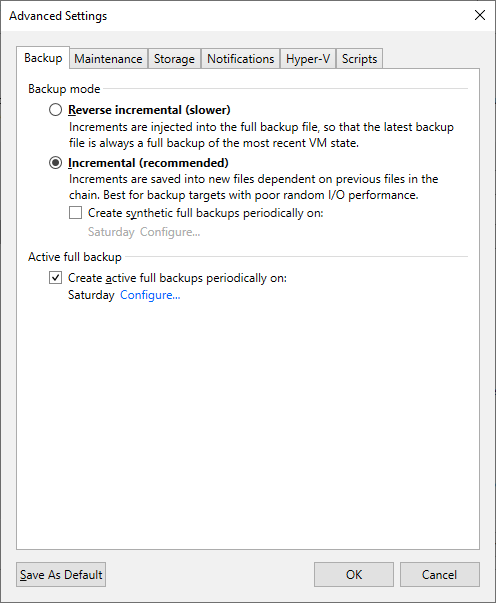
圖 1:在重複資料刪除儲存裝置上啟用加密功能。
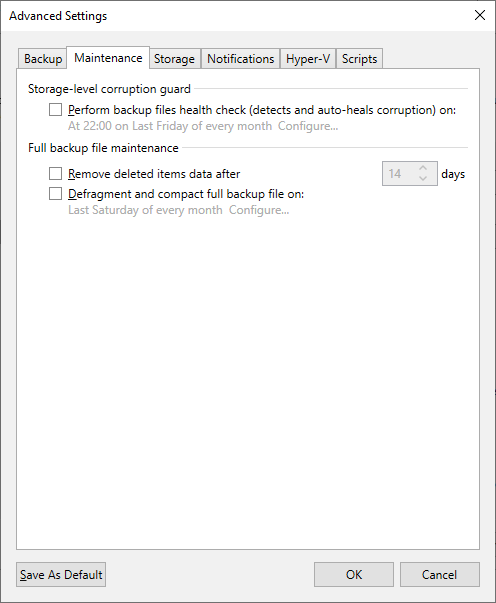
圖 2:設定儲存層級和完整備份的維護設定
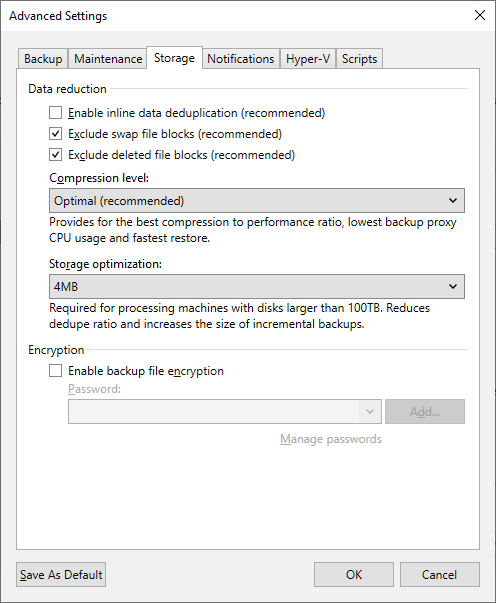
圖 3:設定資料減量、壓縮層級和儲存最佳化
備份複製工作設定
備份鏈設定
以重複資料刪除儲存為目標時,備份複製工作應設定如下,以強制備份複製工作主要執行唯寫作業:
-
將某些完整備份保留更長時間以用於封存目的
-
已啟用並設定至少 1 個每週副本
啟用此選項會強制備份複製工作使用正向增量保留原則強制保留,進而防止工作使用非 GFS 保留方法,該方法涉及將最早的增量合併為完整 (一種稱為永久正向增量
-
-
從來源備份讀取完整還原點,而不是從增量中合成
-
已啟用*
針對寫入不支援區塊複製之重複資料刪除儲存裝置的本機對本機備份複製工作,啟用此選項會強制該工作執行嚴格的唯寫作業,以建立 GFS 完整備份。進而避免不必要的合成 GFS 完整備份處理負擔,該處理過程涉及從儲存在重複資料刪除儲存裝置上的先前還原點讀取資料,以建立 GFS 完整備份還原點。
*在下列情況下,應停用此選項:-
備份複製工作正在透過低速連線傳輸備份。具體而言,係指連線速度慢到將整個完整備份傳輸至目的地,會比該工作利用重複資料刪除儲存裝置上既有的資料來合成完整備份還要慢的情況。
某些異地連線的速度可能足夠快,可以比合成建立程序更快地執行完整傳輸。這歸結為網路輸送量與重複資料刪除儲存裝置讀+寫速度之間的權衡比較。例如,如果用於達到備份複製目的地的連線速度為 100 Mbps (12.5 MB/s),並且重複資料刪除儲存裝置能夠以 40 MB/s 的速度建立合成完整備份,則應停用此選項。但是,如果連線速度為 500 Mbps (62.5 MB/s),在此例中快於重複資料刪除儲存裝置,因此透過網路讀取整個還原點的速度會更快。 -
目標重複資料刪除裝置備份儲存庫使用區塊複製功能。
區塊複製適用於整合式重複資料刪除裝置 (HPE StoreOnce Catalyst、Exagrid、Data Domain DDboost 和 Quantum DXi)
-
-
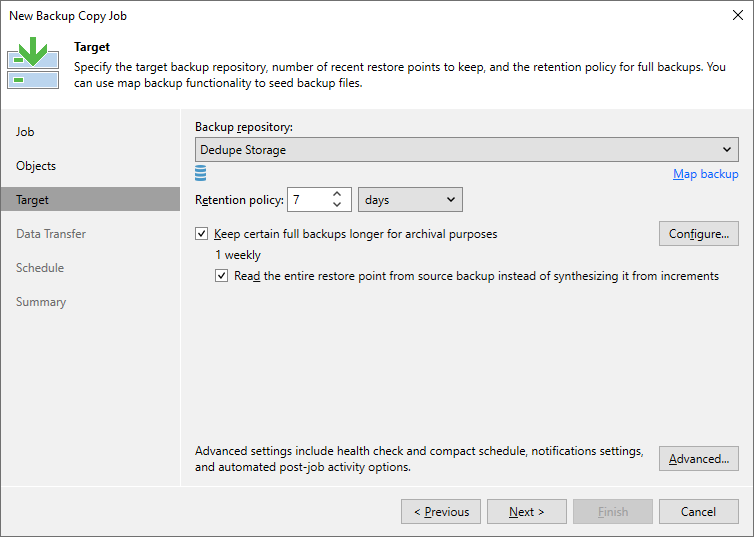
圖 4:指定目標備份儲存庫、最近的還原點和保留原則。
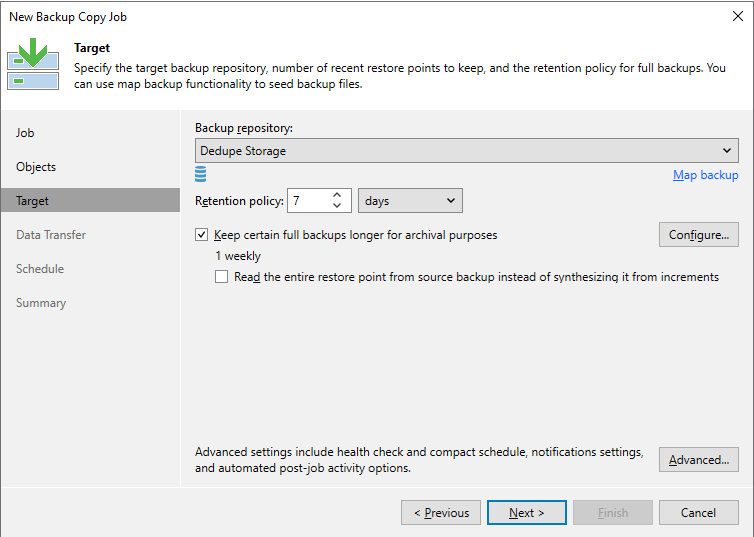
圖 5:移除從來源備份讀取完整還原點的選項。
進階設定
以下是進階設定 (目標 > 進階) 的一般建議:
維護標籤
-
-
已停用
雖然可以透過重複資料刪除儲存裝置啟用此功能,但它需要許多讀取作業,這將花費很長時間才能完成。如果重複資料刪除儲存裝置上有較大的備份檔案,此功能可能會導致備份工作花費數天時間進行執行狀況檢查,導致工作無法建立新還原點。
-
-
-
已停用
建立「使用中完整資料」時,不需要此選項。
-
儲存標籤
-
-
已停用
在「Veeam 備份與複製」中停用重複資料刪除將會導致還原點看起來更大,但由於 Veeam 不會對它們進行重複資料刪除,因此可以使儲存裝置的重複資料刪除功能更加有效。注意:使用非重複資料刪除區域來儲存初始寫入檔案 (例如 ExaGrid 的登陸區) 的儲存裝置可能會受益於啟用 Veeam 的重複資料刪除功能,以便在儲存裝置重複資料刪除系統處理之前,將更多還原點保持在此快速存取狀態。
-
-
-
自動
本文的儲存庫設定章節建議啟用一項功能,該功能將使所有還原點在寫入前先進行解壓縮。因此,在網路上傳輸備份資料時,工作層級的壓縮集將只會影響資料壓縮。
-
-
-
已停用
如果您使用重複資料刪除儲存裝置作為目標,資料加密會對重複資料刪除率產生負面影響。「Veeam 備份與複製」會針對每個工作階段使用不同的加密金鑰。因此,傳送至重複資料刪除儲存裝置的加密資料區塊看起來有所不同,但它們可能包含重複資料。如果要實現更高的重複資料刪除率,可以停用資料加密。如果您仍想使用加密,可以在重複資料刪除儲存裝置本身上啟用加密功能。
-
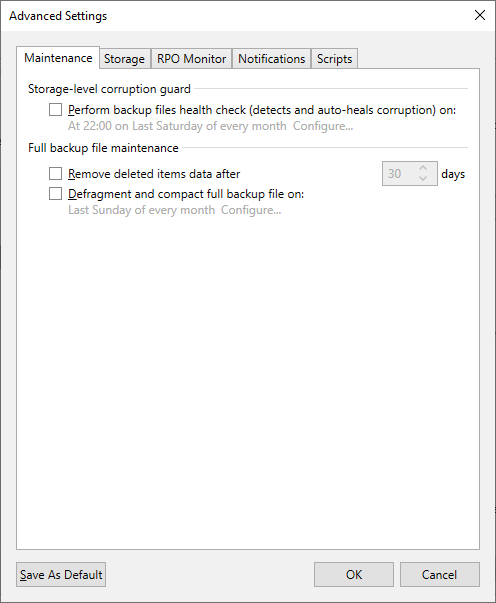
圖 6:設定目標儲存層級和完整備份的維護設定
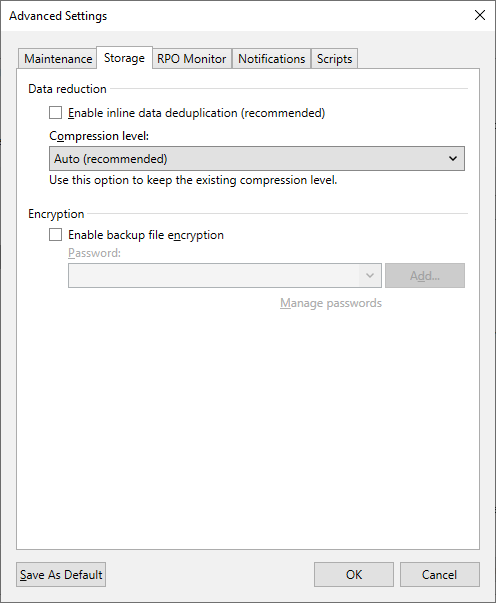
圖 7:設定目標資料減量、壓縮層級和儲存最佳化
備份儲存庫設定
在 Veeam 文章 kb1745 中,所有廠商記錄
使用其中一個內建重複資料刪除儲存裝置
以下設定為重複資料刪除儲存裝置的一般建議。
儲存裝置相容性設定
以下是儲存相容性設定 (儲存庫 > 進階) 的一般建議:
-
對齊備份檔案資料區塊
-
針對使用固定區塊長度重複資料刪除技術的重複資料刪除儲存裝置,或具備區塊複製能力的重複資料刪除儲存裝置,應啟用此選項。
-
針對使用可變長度重複資料刪除的重複資料刪除儲存裝置,應停用此選項。
-
-
儲存前解壓縮備份檔案資料區塊
-
針對沒有非重複資料刪除登陸區的所有重複資料刪除儲存裝置,應啟用此選項。
將未經 Veeam 壓縮與執行重複資料刪除的備份檔案寫入至重複資料刪除儲存裝置,將使該儲存裝置內部的重複資料刪除機制得以高效運作。
-
-
此儲存庫由輪換式磁碟機提供支援
-
已停用
-
-
使用每機器備份檔案
-
已啟用
-
Additional Information
Data Domain Boost Veeam All Simple 支援矩陣
Data Domain 備份軟體 Veeam All Simple 支援矩陣
Dell Data Domain 支援的功能
DD Boost 技術提供一系列用於進階資料處理的功能。Veeam 備份與複製支援以下功能:
- 分散式區段處理
- 進階負載平衡和連結容錯移轉
- 虛擬合成 除了這些技術之外,Veeam 備份與複製還支援流動中資料加密和每儲存單元串流。
注意:您無法使用 Veeam 備份與複製來設定受管理檔案複製。但是,您可以將在 Data Domain 儲存系統之間複製的備份匯入並對應到備份、備份複製或複製工作,或是從此類備份執行還原作業。
分散式區段處理
分散式區段處理可讓 Dell Data Domain「分散」重複資料刪除程序,並在閘道伺服器端執行部分重複資料刪除作業。在未進行分散式區段處理的情況下,Dell Data Domain 會在 Dell Data Domain 儲存系統上執行重複資料刪除。閘道伺服器會透過網路將未經篩選的資料區塊傳送至 Dell Data Domain。資料分段、篩選和壓縮作業會在資料寫入磁碟之前於目標端執行。透過「分散式區段處理」,資料分段、篩選和壓縮作業會在閘道伺服器端執行。閘道伺服器僅會將唯一的資料區塊傳送至 Dell Data Domain。因此,網路上的負載會降低,網路輸送量也會提高。
進階負載平衡和連結容錯移轉
進階負載平衡和連結容錯移轉允許您平衡資料傳輸負載,並在發生網路中斷問題時將 VM 資料流量路由到工作連結。如果沒有進階負載平衡,每個閘道伺服器都會透過專用乙太網路連結連線至 Data Domain。此類組態無法平衡連結間的資料傳輸負載。如果在資料傳輸過程中發生網路錯誤,備份工作將會失敗,需要重新啟動。進階負載平衡允許您將多個乙太網路彙總到一個介面群組中。因此,Dell Data Domain 會自動平衡來自整合在單一群組中之數個閘道伺服器的流量負載。如果群組中的某個連結中斷,Dell Data Domain 會自動執行連結容錯移轉,並將備份流量路由至正常運作的連結。
虛擬合成
Veeam 備份與複製支援 Dell Data Domain 的「虛擬合成完整備份」。「虛擬合成完整備份」可讓您在目標備份儲存上合成完整備份,而無需從來源資料儲存實體複製資料。若要建構完整備份檔案,Dell Data Domain 會使用指標,指向目標備份儲存上的現有資料區段。「虛擬合成完整備份」可減少網路和備份基礎結構元件上的工作負載,並提高備份工作效能。
流動中資料加密
Veeam 備份與複製支援 Dell Data Domain Boost 3.0 中引進的流動中加密功能。如有必要,可以在備份儲存庫層級啟用資料加密。「Veeam 備份與複製」將利用 Dell Data Domain 技術加密在 DD Boost 程式庫和 Data Domain 系統之間傳輸的資料。
每儲存單元串流
「Veeam 備份與複製」支援 Dell Data Domain 上的每儲存單元串流。可將目標鎖定在備份儲存庫的最大平行工作數量 (將並行工作上限限制為 N 設定) 會套用至儲存單元,而非整個 Dell Data Domain 系統。
加速還原整個 VM
為了加速 Dell Data Domain 上整個 VM 的還原速度,「Veeam 備份與複製」採用了從備份進行循序讀取資料,並平行還原 VM 磁碟的機制。Dell Data Domain 儲存系統已針對循序 I/O 作業最佳化。但是,備份檔案中 VM 磁碟的資料區塊並非循序儲存,而是以隨機順序儲存。如果隨機讀取 VM 磁碟的資料區塊,在 Dell Data Domain 上從備份還原的效能便會下降。為了加快還原過程,「Veeam 備份與複製」會在備份檔案中建立資料區塊的對應。它會使用建立的對應,循序從備份檔案讀取 VM 磁碟的資料區塊,因為這些資料區塊位於磁碟上。「Veeam 備份與複製」按照資料區塊來自目標「Veeam 資料移動者」的順序將資料區塊寫入目標,平行還原數個 VM 磁碟。預設情況下會啟用此加速還原機制,並用於整個 VM 還原案例。
注意:為了進一步加快整個 VM 還原的程序,「Veeam 備份與複製」會在多個執行緒中從 Dell Data Domain 讀取 VM 資料。
加速還原的運作方式
從 Dell Data Domain 上的備份完整還原 VM 會以下列方式執行:
- 「Veeam 備份與複製」會開啟備份鏈中的所有備份檔案、從這些備份檔案中讀取中繼資料,並在為還原工作指派的備份代理上快取此中繼資料。
- 「Veeam 備份與複製」使用快取的中繼資料來建立資料區塊對應。對應包含對 VM 資料區塊的參考,並依照 VM 磁碟進行排序。
- 每個 VM 磁碟都在單獨的工作中處理。對於每個工作,「Veeam 備份與複製」都會在備份代理上啟動一個單獨的「Veeam 資料移動者」。「Veeam 資料移動者」會循序從備份儲存庫讀取 VM 磁碟的資料區塊,因為這些區塊存在於磁碟上,並將讀取的資料區塊放入備份代理上的緩衝區。
- 資料區塊會按照它們來自目標「Veeam 資料移動者」的順序寫入目標。
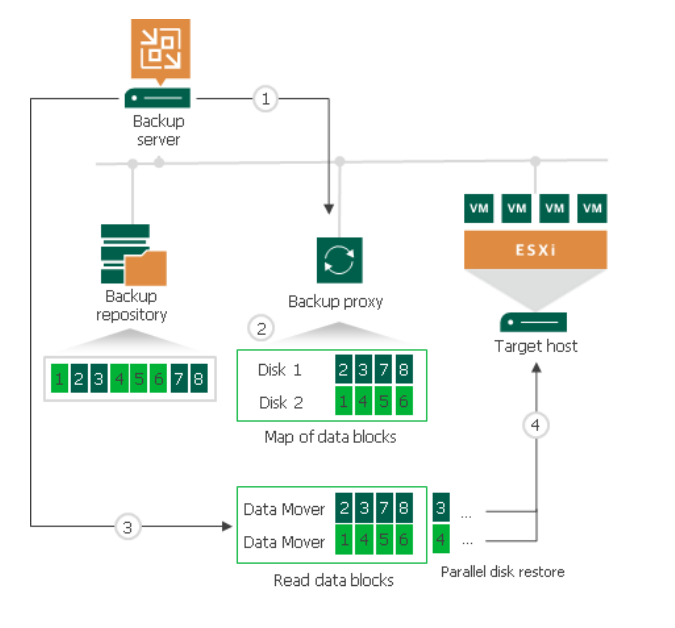
圖 8:加速還原運作方式的工作流程
加速還原的備份代理
「Veeam 備份與複製」透過一個備份代理還原 VM 的所有磁碟。如果您指示「Veeam 備份與複製」自動為還原工作選取備份代理,它會挑選備份基礎結構中負載最少的備份代理。如果您明確指派備份代理,「Veeam 備份與複製」會使用所選備份代理。對於每個 VM 磁碟,「Veeam 備份與複製」都會在備份代理上啟動一個單獨的「Veeam 資料移動者」。例如,如果您還原具有 10 個磁碟的 VM,「Veeam 備份與複製」會在備份代理上啟動 10 個「Veeam 資料移動者」。為整個 VM 還原工作指派的備份代理必須具有足夠的 RAM 資源,以便能夠平行還原 VM 磁碟。每個 VM 磁碟都需要 200 MB 的 RAM。所需 RAM 資源的總量依照以下公式計算:RAM 總量 = VM 磁碟數 * 200 MB 在開始還原程序之前,「Veeam 備份與複製」會檢查備份代理上的 RAM 資源量。如果備份代理沒有足夠的 RAM 資源,「Veeam 備份與複製」會在工作階段詳細資料中顯示警告,並自動容錯移轉到正常的 VM 磁碟處理模式 (隨機讀取 VM 磁碟的資料,並循序還原 VM 磁碟)。
加速還原的限制
完整 VM 的加速還原具有以下限制:
- 加速還原可在具有 DD Boost 的 Dell Data Domain 系統上運作。
- 如果還原具有動態擴展磁碟的 VM,則還原程序可能會很慢。
- 如果使用網路傳輸模式還原 VM,則平行還原的 VM 磁碟數不能超過允許的與 ESXi 主機的連線數。
- 若將 Dell Data Domain 作為擴充元件新增至擴展式備份儲存庫,您必須將備份檔案放置原則設定為「位置」。如果備份檔案放置原則設定為「效能」,則會停用平行 VM 磁碟還原。
儲存裝置和磁帶
如果備份資料已卸載至磁帶,且不再直接儲存在檔案管理員/區塊裝置 (使用磁帶層的階層式儲存管理),則不支援以檔案管理員 (CIFS/NFS) 或區塊裝置模式 (iSCSI/FC/SAS) 儲存備份資料的儲存裝置。若要將資料卸載至磁帶,請確保:• 所有備份資料都一起儲存在裝置上 (即所有備份鏈會作為一個整體儲存在裝置上,而不是分散在多部裝置上),並且只有副本儲存在磁帶上。• 這些裝置會模擬磁帶系統 (VTL) 作為
Dell Data Domain 的存取通訊協定。
- Dell Data Domain 必須符合軟體和硬體需求。如需詳細資訊,請參閱「系統需求」。
- DD Boost 授權必須安裝在 Dell Data Domain 系統上,DD Boost 必須已啟用並完成設定。
- 您打算搭配 Dell Data Domain 使用的閘道伺服器必須新增至備份基礎結構。如果 Dell Data Domain 儲存系統不符合這些需求,您可以將其新增為 SMB (CIFS) 資料夾。在此情況下,「Veeam 備份與複製」將不會搭配 Dell Data Domain 使用 DD Boost 技術。如需更多資訊,請參閱 Dell Data Domain。
步驟 1啟動新備份儲存庫精靈
若要啟動新備份儲存庫精靈,請執行下列步驟:
- 開啟「備份基礎結構」檢視。
- 在庫存窗格中,以滑鼠右鍵按一下「備份儲存庫」節點,然後選取「新增備份儲存庫」。或者,您可以按一下功能區上的「新增儲存庫」。
- 在「新增備份儲存庫」視窗中,選取「重複資料刪除儲存裝置」,以及您要新增的備份儲存庫類型。
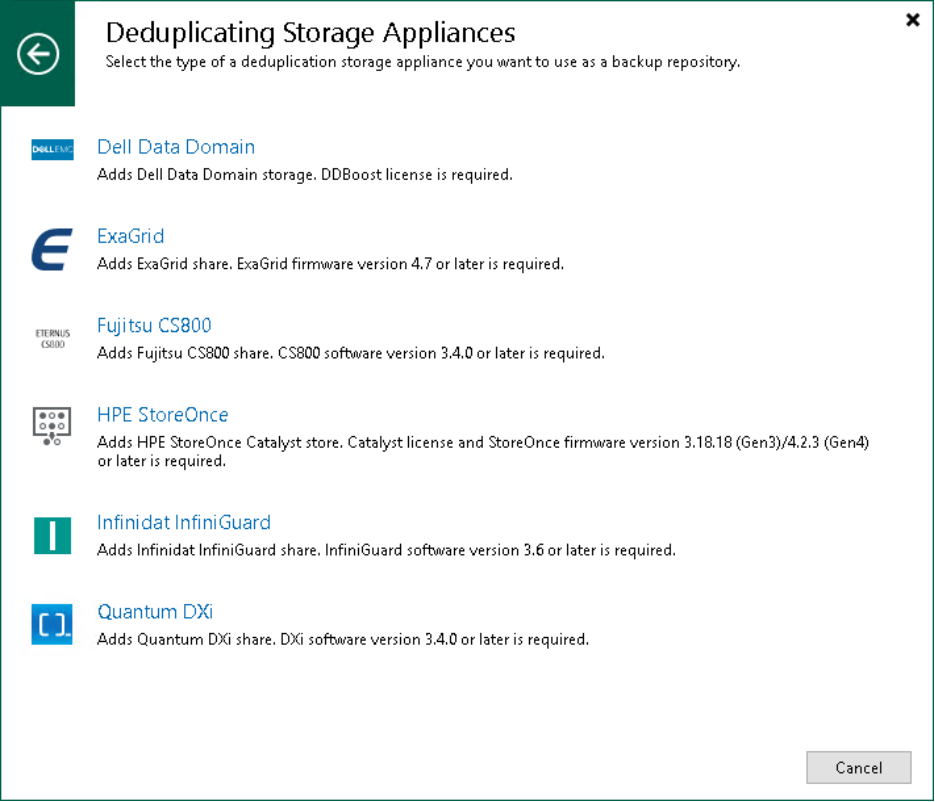
圖 9:啟動新備份儲存庫精靈。
步驟 2指定備份儲存庫名稱與說明。
在精靈的「名稱」步驟中,指定備份儲存庫的名稱和說明:
- 在「名稱」欄位中,指定備份儲存庫的名稱。
- 在「說明」欄位中,提供說明以供日後參考。
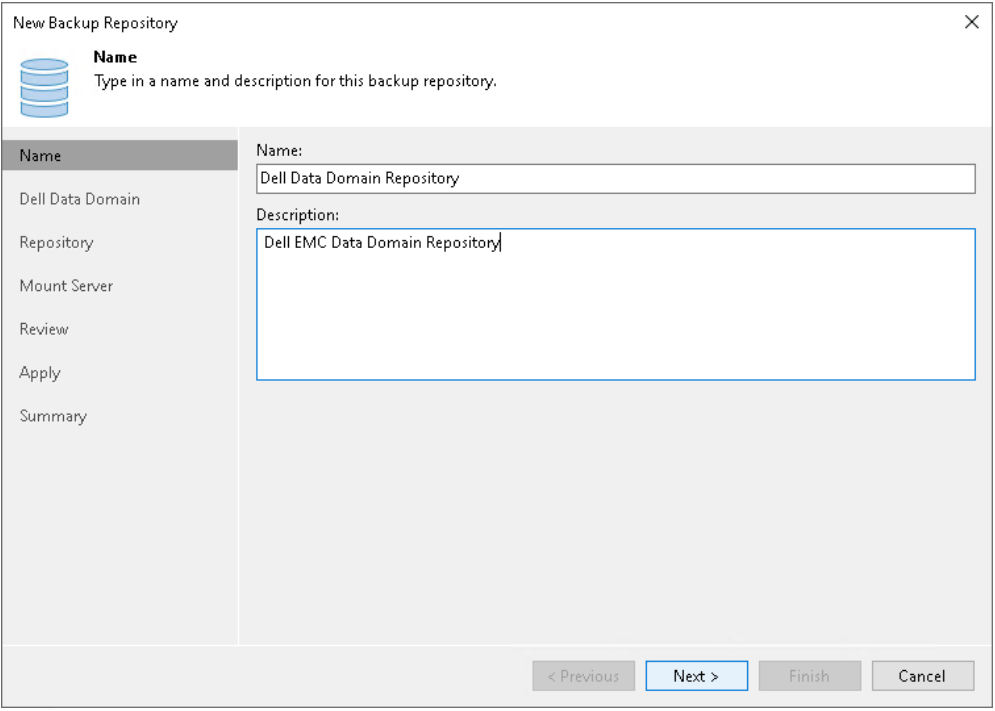
圖 10:指定備份儲存庫名稱與說明。
步驟 3指定伺服器設定
可以在精靈的「伺服器」步驟中指定的選項取決於要新增的備份儲存庫類型。
Dell Data Domain
若要設定 Dell Data Domain:
- 指定 Dell Data Domain 的連線設定:
- 如果 Dell Data Domain 透過 TCP 運作,請在「輸入 Data Domain 伺服器名稱」欄位中,輸入 Dell Data Domain 伺服器的完整 DNS 名稱或 IPv4 或 IPv6 位址。
注意:只有當啟用 IPv6 通訊時,才能使用 IPv6 位址,如 IPv6 支援一節所述。
一節所述。
- 如果 Dell Data Domain 透過 Fibre Channel 運作,請選取「使用 Fibre Channel (FC) 連線」核取方塊。在「輸入 Data Domain 伺服器名稱」欄位中,輸入 Data Domain Fibre Channel 伺服器的名稱。若要取得 Data Domain Fibre Channel 伺服器名稱,請在 Data Domain System Manager 中開啟「Data Management > DD Boost > Fibre Channel」標籤。
- 在「憑證」欄位中,指定使用者帳戶的憑證,以連線至 Dell Data Domain 伺服器或 Dell Data Domain Fibre Channel 伺服器。
如果您之前未設定憑證,請按一下清單底部的「管理帳戶」連結,或按一下右側的「新增」以新增憑證。如需詳細資訊,請參閱管理憑證
若要連線至 Dell Data Domain 伺服器,您必須使用 DD Boost 使用者的憑證。
若要指定 DD Boost 使用者帳戶設定,請在 Data Domain System Manager 中開啟「資料管理 > DD Boost 設定」標籤。
- 若要在備份代理和 Dell Data Domain 之間使用流動中加密,請選取「啟用 DDBoost 加密」核取方塊,然後選擇加密層級 -「中」或「高」。
- 在「閘道伺服器」欄位中,指定要使用的閘道伺服器:
- 如果您希望「Veeam 備份與複製」自動選取閘道伺服器,請保留「自動選擇」。
- 如果要明確選取可作為閘道伺服器使用的伺服器,請按一下「閘道伺服器」欄位旁的「選擇」。在「閘道伺服器」視窗中,按一下「僅使用下列閘道伺服器」,然後選取伺服器。伺服器必須可直接存取 Dell Data Domain 裝置,且必須盡可能靠近裝置。「Veeam 備份與複製」將選擇最適合的伺服器。
如需閘道伺服器、其需求和限制以及如何選取它們的詳細資訊,請參閱閘道伺服器
重要
如果您透過 Fibre Channel 連線至 Dell Data Domain,您必須明確定義閘道伺服器以與 Dell Data Domain 通訊。您選擇的伺服器必須新增至備份基礎結構,且必須能夠透過 Fibre Channel 存取 Dell Data Domain 裝置。
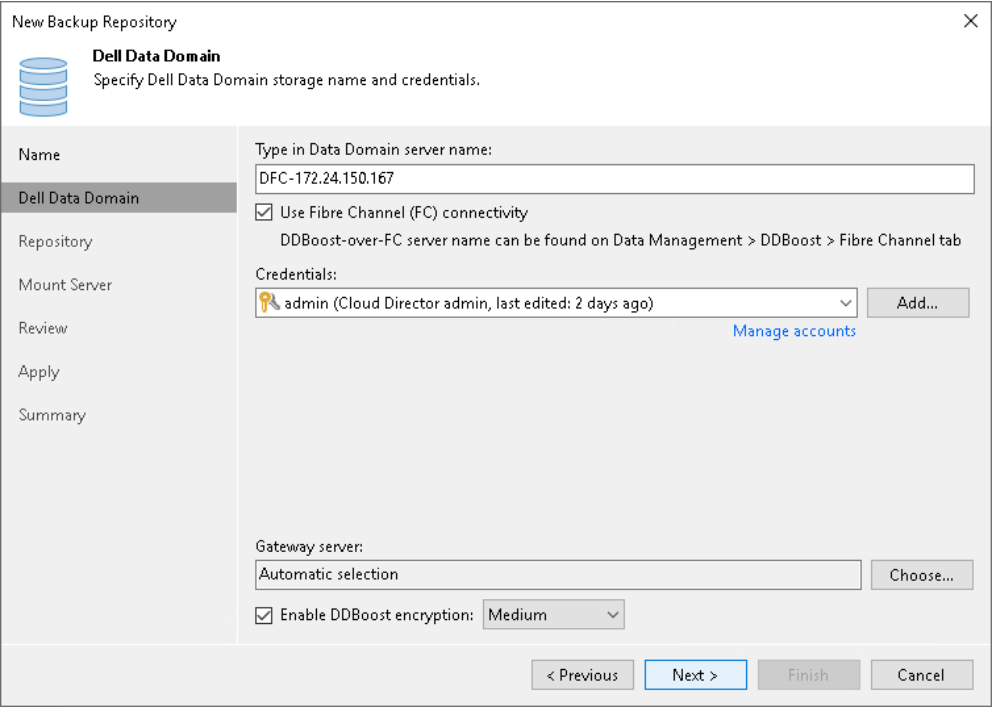
圖 11:使用 Fibre Channel
預先設定的進階設定
根據您使用的重複資料刪除儲存裝置的類型,「Veeam 備份與複製」會自動將進階設定設為下列設定:
Dell Data Domain
- 「對齊備份檔案資料區塊」選項已停用且無法變更。
- 「在儲存前解壓縮備份資料區塊」選項已啟用。
- 「此儲存庫是由輪換式硬碟所支援」選項已停用且無法變更。
- 「使用每機器備份檔案」選項已啟用。
效能層的限制
請考慮效能層的以下限制:
- 適用於特定類型備份儲存庫的相同限制,也同樣適用於效能擴充元件。
例如,如果您將 Dell Data Domain 作為效能擴充元件新增至擴展式備份儲存庫,您將無法在該擴展式備份儲存庫中建立超過 120 個點的備份鏈。
連接埠
在備份基礎結構元件上,「Veeam 備份與複製」會自動為所需連接埠建立防火牆規則。這些規則允許在元件之間進行通訊。
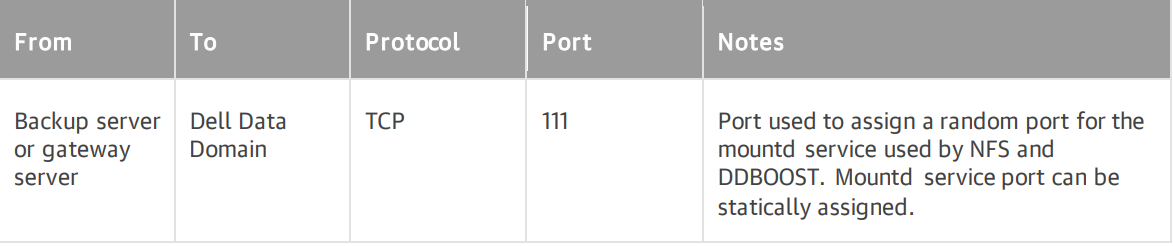
圖 12:TCP111 的自動化防火牆規則
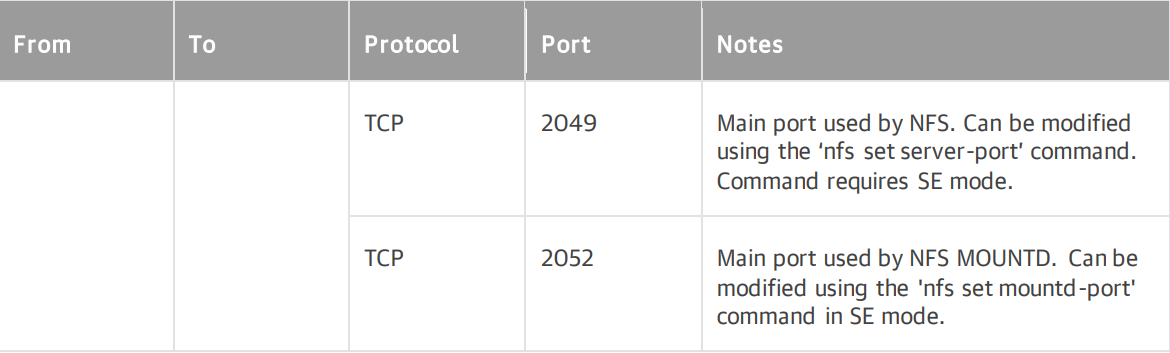
圖 13:TCPport2049 和 2052 的自動化防火牆規則
其他 Veeam 的知識文章:
- Dell 文章 194977,Veeam 備份與複寫搭配 PowerProtect DataDomain
- Dell 文章 197234,Data Domain Boost:在 Windows 2016 或 2019 上執行的 VEEAM 11 或 11a,若透過 IP 使用 DDBOOST 備份至 Data Domain,可能會發生失敗且 Veeam 可能會停止回應
針對 ddboost 使用 ifgroups 的 Data Domain 文章:
Affected Products
Data DomainArticle Properties
Article Number: 000217621
Article Type: How To
Last Modified: 15 Jan 2026
Version: 5
Find answers to your questions from other Dell users
Support Services
Check if your device is covered by Support Services.