Laajennetun näytön ottaminen käyttöön Intel Unison -sovelluksella
Summary: Seuraavassa artikkelissa on tietoja Intel Unison -sovelluksen ominaisuudesta, jolla työpöytää voi laajentaa, kun tietokone muodostaa laiteparin tabletin kanssa. Siinä kerrotaan, miten sovellus päivitetään ja miten tämä ominaisuus otetaan käyttöön. Siinä ladataan ja asennetaan uusi ohjain, jota tarvitset tätä ominaisuutta varten. ...
This article applies to
This article does not apply to
This article is not tied to any specific product.
Not all product versions are identified in this article.
Instructions
Työpöydän laajentaminen Intel Unisonilla, kun tietokone muodostaa laiteparin tabletin kanssa
Seuraavissa vaiheissa katsotaan, miten tablettia käytetään laajennettuna näyttönä. Kun olet asentanut Unisonin tietokoneellesi ja muodostanut pariliitoksen tabletin kanssa.
Edellytys: Tietokoneessa on oltava asennettuna Intel Unison -sovellus. Sinun on muodostettava pariliitos tietokoneen ja tabletin välille.
-
Jos pariliität tietokoneen tablettiin, käyttöliittymän vasemmassa reunassa näkyy laajennetun näytön kuvake.
-
Jos laajennetun näytön kuvaketta napsautetaan ilman parannettujen ominaisuuksien pakettia, päivitys vaaditaan -valintaikkuna avautuu. Paina Näytä miten jatkaa.
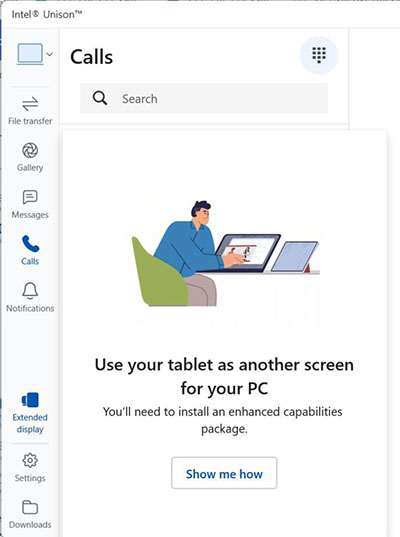
(Kuva 1 Unisonin laajennetun näytön näyttökuva)
-
Paketin asennusopas avaa ikkunan, jossa on Lataa paketti -painike. Jatka napsauttamalla painiketta.
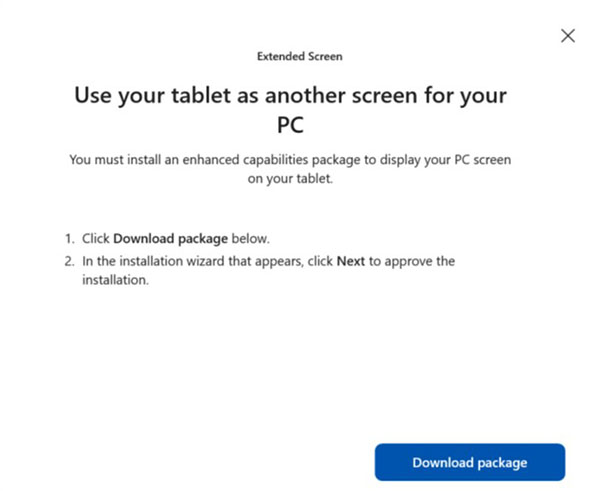
(Kuva 2 Lataa paketin näyttökuva)
-
Kun olet päivittänyt sovelluksen, lataa ja asenna uusi ohjain Intel-sivustosta. Avaa lataussivu Intel-latauskeskuksessa. Lataa ohjattu asennustoiminto napsauttamalla käytettävissä olevien latausten kohdassa olevaa Lataa-painiketta: (Vaihtoehtoisesti voit käyttää seuraavaa linkkiä ja napsauttaa sivulla saatavilla olevia latauksia .)
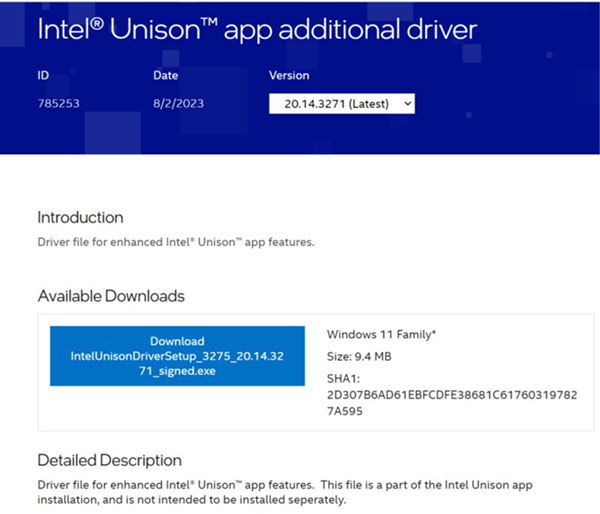
(Kuva 3 : Intel Unison -sovelluksen lisäohjaimen näyttökuva)
-
Lataa sivu: Intel Unison -sovelluksen lisäajuri
-
-
Ohjattu asennus näkyy oletuslatauskansiossa. Jatka ohjatun asennustoiminnon avulla.
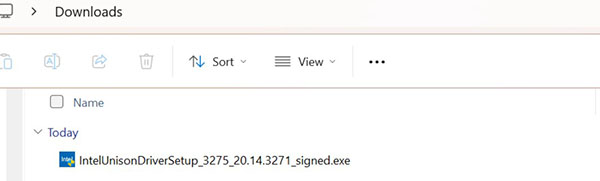
(Kuva 4 Ohjatun lataustoiminnon näyttökuva)
-
Napsauta Seuraava.
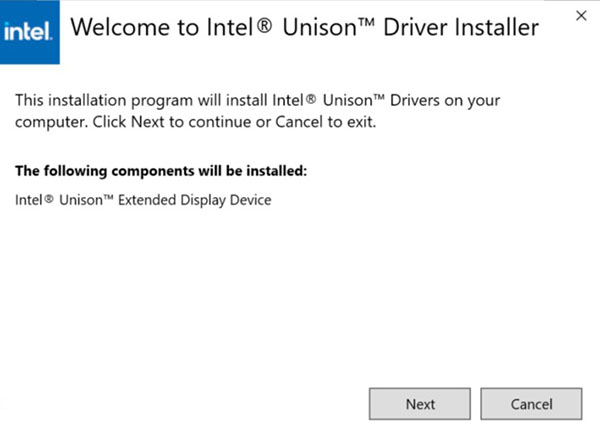
(Kuva 5 Ohjaimen asennusohjelman näyttökuva)
-
Hyväksy käyttöoikeussopimus (EULA) ja aloita asennus.
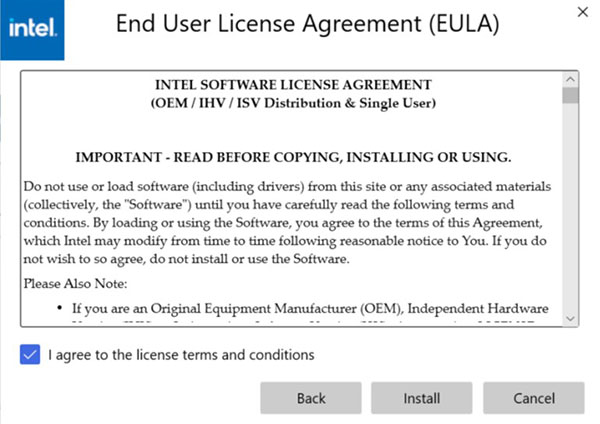
(Kuva 6 Ajurien EULA-näyttökuva)
-
Napsauta Valmis.
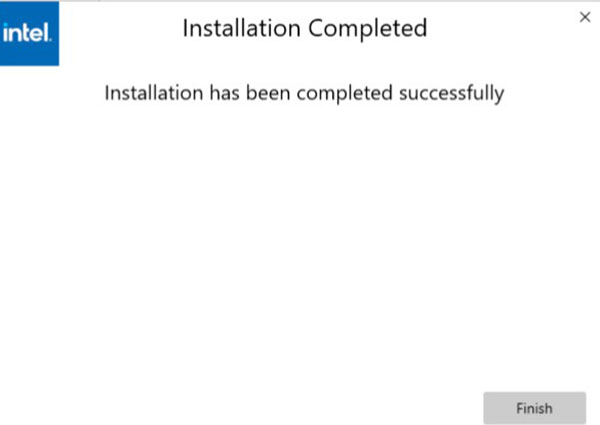
(Kuva 7 Täydellinen asennus -näyttökuva)
-
Kun olet asentanut, avaa Unison uudelleen ja huomaa, että laajennetun näytön ominaisuus on käytettävissä.
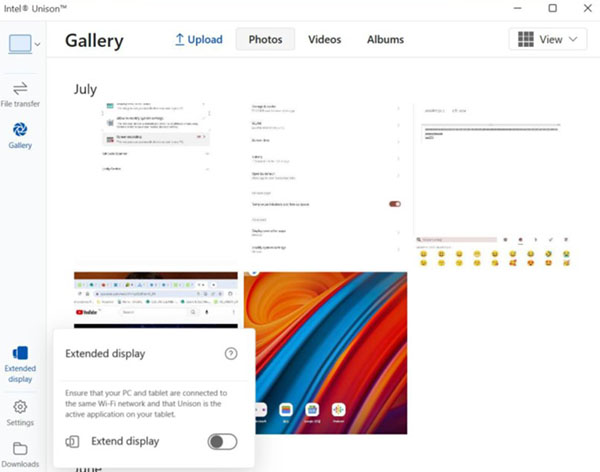
(Kuva 8 : Ota Extend Display -näyttökuva käyttöön)

Huomautus: Lisätietoja tai tukikysymyksiä on alla olevassa Intelin tukisivustossa:
- Siirry osoitteeseen Intel Unison -sovelluksen tuki
Affected Products
Inspiron 13 5330, Inspiron 14 5430, Inspiron 14 7430 2-in-1, Inspiron 14 Plus 7430, Inspiron 16 5630, Inspiron 16 7630 2-in-1, Inspiron 16 Plus 7630, Latitude 7340, Latitude 7440, Latitude 9440 2-in-1, Precision 5480, XPS 13 Plus 9320, XPS 15 9530
, XPS 17 9730
...
Article Properties
Article Number: 000220116
Article Type: How To
Last Modified: 19 May 2026
Version: 3
Find answers to your questions from other Dell users
Support Services
Check if your device is covered by Support Services.