Włączanie rozszerzonego wyświetlania za pomocą aplikacji Intel Unison
Summary: Poniższy artykuł zawiera informacje na temat funkcji aplikacji Intel Unison, która umożliwia rozszerzenie pulpitu po sparowaniu komputera z tabletem. Wyjaśniono w nim, jak zaktualizować aplikację i włączyć tę funkcję. Przeprowadzi Cię przez proces pobierania i instalowania nowego sterownika wymaganego do tej funkcji. ...
This article applies to
This article does not apply to
This article is not tied to any specific product.
Not all product versions are identified in this article.
Instructions
Rozszerzanie pulpitu za pomocą technologii Intel Unison po sparowaniu komputera z tabletem
W poniższych krokach opisano sposób używania tabletu jako ekranu rozszerzonego. Po zainstalowaniu Unison na komputerze i sparowaniu go z tabletem.
Warunek wstępny: Na komputerze musi być zainstalowana aplikacja Intel Unison. Musisz sparować komputer z tabletem.
-
W przypadku sparowania komputera z tabletem po lewej stronie interfejsu użytkownika (UI) wyświetlana jest ikona rozszerzonego wyświetlacza.
-
Jednak kliknięcie ikony rozszerzonego wyświetlania bez pakietu rozszerzonych możliwości powoduje otwarcie okna dialogowego Wymagana aktualizacja . Naciśnij przycisk Pokaż jak kontynuować.
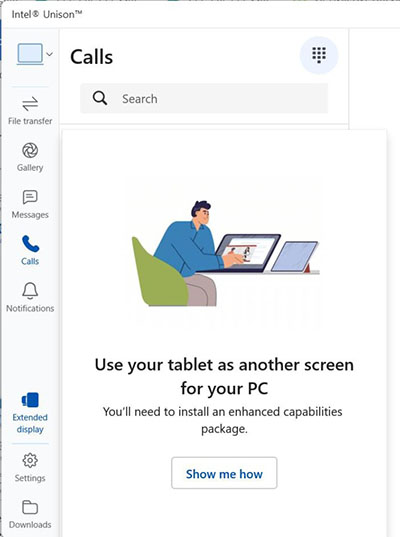
(Rysunek 1 . Zrzut ekranu Unison Extended Display)
-
W przewodniku instalacji pakietu zostanie otwarte okno z przyciskiem Pobierz pakiet . Kliknij przycisk, aby kontynuować.
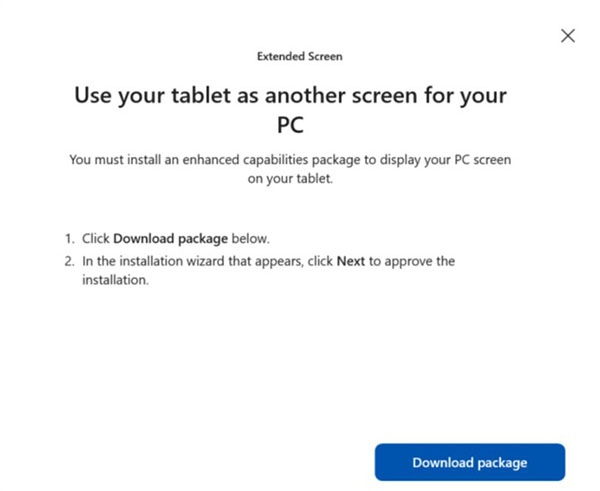
(Rysunek 2 . Zrzut ekranu pakietu pobierania)
-
Po zaktualizowaniu aplikacji pobierz i zainstaluj nowy sterownik z witryny firmy Intel. Otwórz stronę pobierania w centrum pobierania firmy Intel. Kliknij przycisk Pobierz w sekcji Dostępne pliki do pobrania , aby pobrać kreatora instalacji: (Możesz również skorzystać z poniższego łącza i kliknąć dostępne pliki do pobrania na tej stronie).
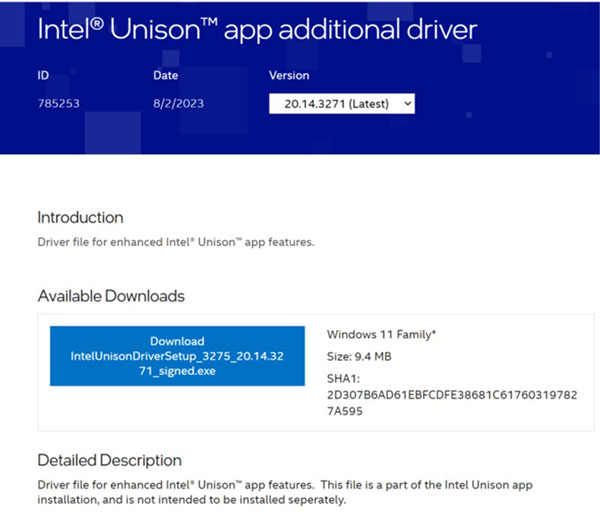
(Rysunek 3 . Zrzut ekranu dodatkowego sterownika aplikacji Intel Unison)
-
Strona pobierania: Dodatkowy sterownik aplikacji Intel Unison
-
-
Kreator instalacji zostanie wyświetlony w domyślnym folderze pobierania. Aby kontynuować, uruchom plik kreatora instalacji.
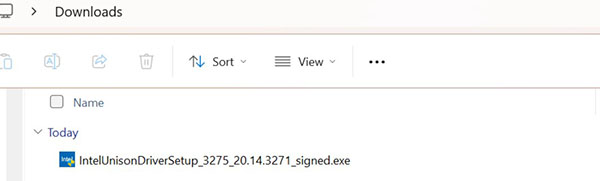
(Rysunek 4 . Pobierz zrzut ekranu kreatora)
-
Kliknij przycisk Dalej.
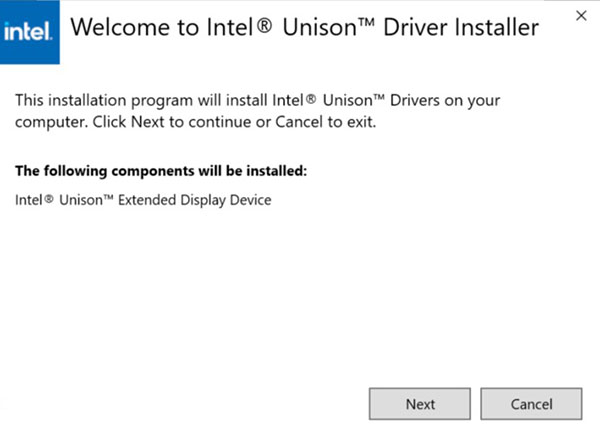
(Rysunek 5 . Zrzut ekranu instalatora sterownika)
-
Zatwierdź umowę licencyjną z użytkownikiem (EULA), a następnie rozpocznij instalację.
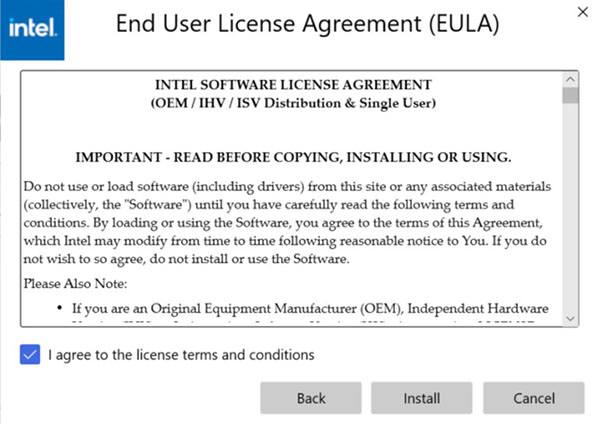
(Rysunek 6 . Zrzut ekranu umowy EULA sterowników)
-
Kliknij przycisk Zakończ.
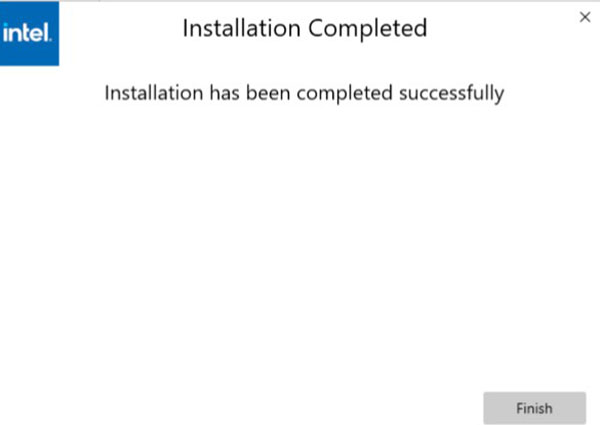
(Rysunek 7 . Zrzut ekranu pełnej instalacji)
-
Po instalacji ponownie otwórz Unison i przekonaj się, że funkcja rozszerzonego ekranu jest dostępna do użycia.
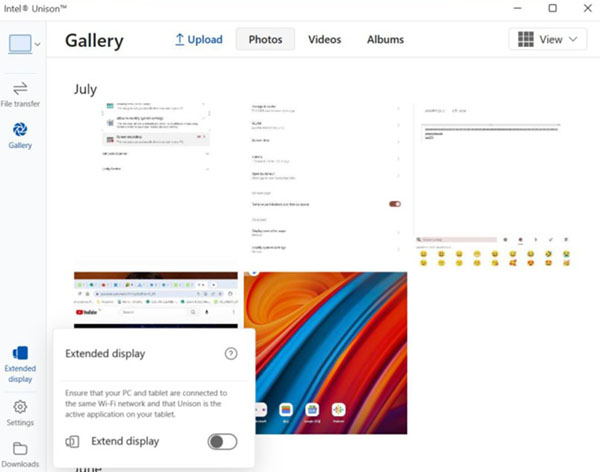
(Rysunek 8 . Włącz zrzut ekranu rozszerzonego wyświetlacza)

Uwaga: Aby uzyskać więcej informacji lub zadać inne pytania dotyczące pomocy technicznej, odwiedź poniższą witrynę pomocy technicznej firmy Intel:
- Przejdź do: Obsługa aplikacji Intel Unison
Affected Products
Inspiron 13 5330, Inspiron 14 5430, Inspiron 14 7430 2-in-1, Inspiron 14 Plus 7430, Inspiron 16 5630, Inspiron 16 7630 2-in-1, Inspiron 16 Plus 7630, Latitude 7340, Latitude 7440, Latitude 9440 2-in-1, Precision 5480, XPS 13 Plus 9320, XPS 15 9530
, XPS 17 9730
...
Article Properties
Article Number: 000220116
Article Type: How To
Last Modified: 19 May 2026
Version: 3
Find answers to your questions from other Dell users
Support Services
Check if your device is covered by Support Services.