Como ativar a exibição estendida usando o aplicativo Intel Unison
Summary: O artigo a seguir apresenta informações sobre um recurso do aplicativo Intel Unison em que você pode estender a área de trabalho quando um computador emparelhar com um tablet. Ele explica como atualizar o aplicativo e habilitar esse recurso. O download e a instalação do novo driver necessário para esse recurso são exibidos. ...
This article applies to
This article does not apply to
This article is not tied to any specific product.
Not all product versions are identified in this article.
Instructions
Como estender a área de trabalho com o Intel Unison quando o computador emparelhar com um tablet
As etapas a seguir explicam como usar o tablet como uma tela estendida. Depois de instalar o Unison no computador e emparelhá-lo com um tablet.
Condição prévia: Você deve ter o aplicativo Intel Unison instalado no computador. Você precisa emparelhar o computador com um tablet.
-
Se você emparelhar o computador com um tablet, um ícone de exibição estendida será exibido no lado esquerdo da interface do usuário (IU).
-
No entanto, clicar no ícone de exibição estendida sem ter o pacote de recursos aprimorados faz com que uma caixa de diálogo Update Required seja aberta. Pressione Mostre-me como continuar.
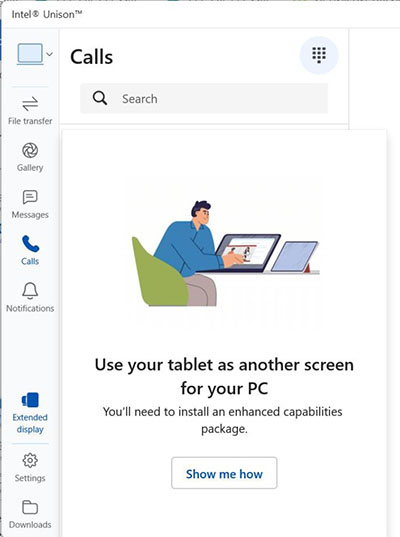
(Figura 1 Captura de tela do Unison Extended Display)
-
O guia de instalação do pacote abre uma janela com um botão Download package . Clique no botão para continuar.
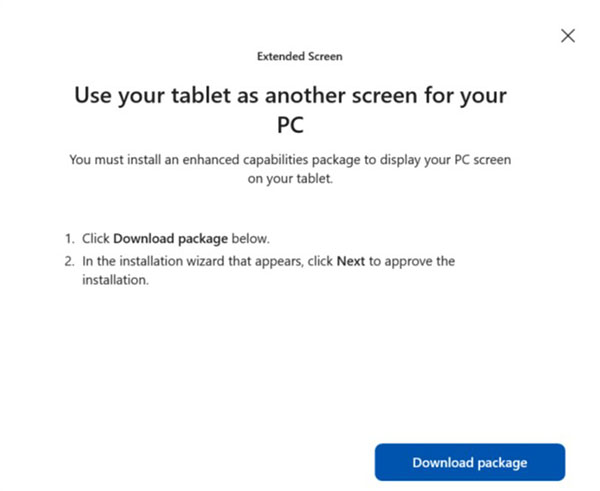
(Figura 2 Fazer download da captura de tela do pacote)
-
Depois de atualizar o aplicativo, faça download e instale um novo driver do site da Intel. Abra a página de download no Centro de download da Intel. Clique no botão Download em downloads disponíveis para fazer download de um assistente de instalação: (Como alternativa, você pode usar o link a seguir e clicar em downloads disponíveis nessa página.)
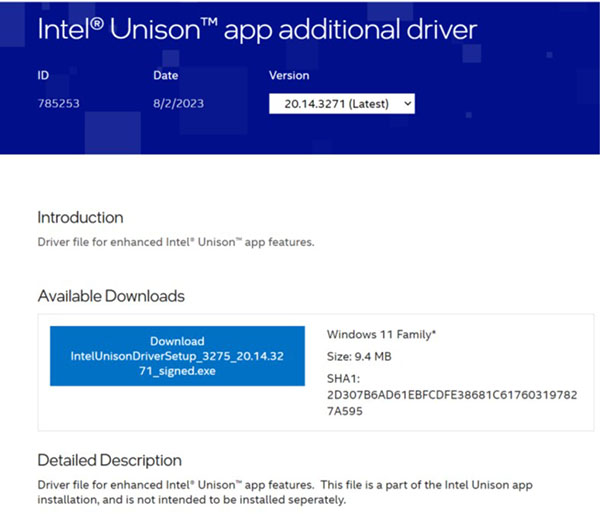
(Figura 3 Captura de tela do driver adicional do aplicativo Intel Unison)
-
Página de download: Driver adicional do aplicativo Intel Unison
-
-
O assistente de instalação é exibido na pasta de download padrão. Para continuar, execute o arquivo do assistente de instalação.
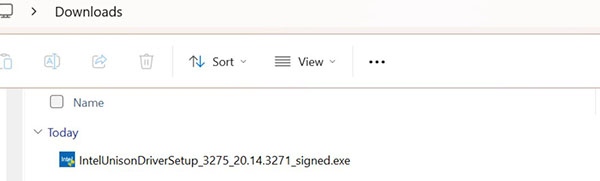
(Figura 4 Captura de tela do Assistente de download)
-
Clique em Avançar.
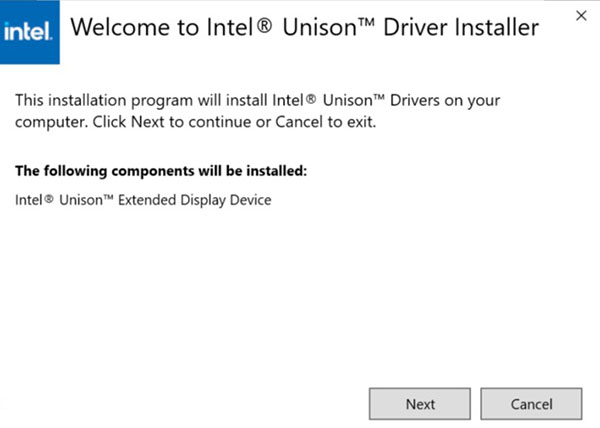
(Figura 5 Captura de tela do instalador do driver)
-
Aprove o acordo de licença de usuário final (EULA) e, em seguida, inicie a instalação.
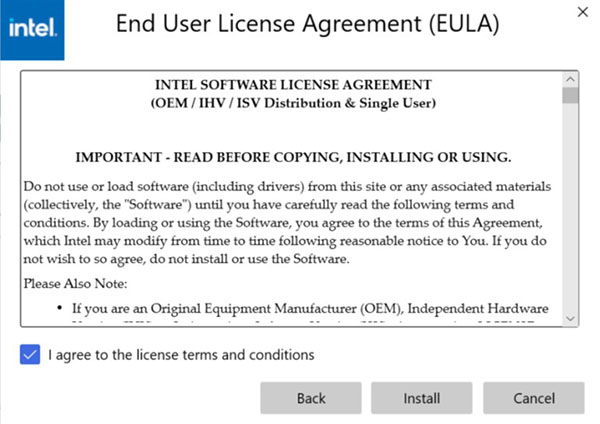
(Figura 6 : captura de tela do EULA dos drivers)
-
Clique em Concluir.
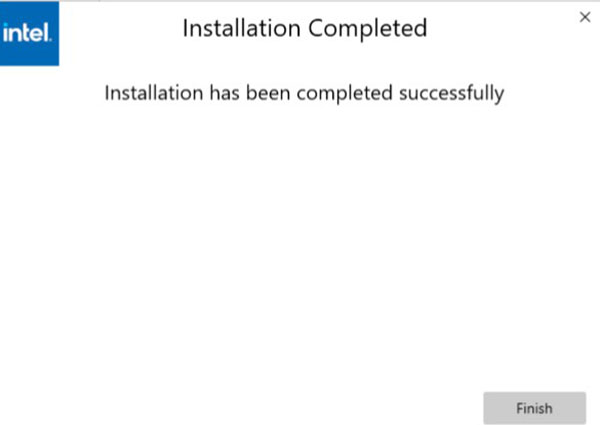
(Figura 7 Captura de tela da instalação completa)
-
Após a instalação, abra o Unison novamente e descubra que o recurso de tela estendida está disponível para uso.

(Figura 8 Ativar captura de tela Estender exibição)

Nota: Para obter mais informações ou qualquer outra dúvida de suporte, consulte o site de suporte da Intel abaixo:
Affected Products
Inspiron 13 5330, Inspiron 14 5430, Inspiron 14 7430 2-in-1, Inspiron 14 Plus 7430, Inspiron 16 5630, Inspiron 16 7630 2-in-1, Inspiron 16 Plus 7630, Latitude 7340, Latitude 7440, Latitude 9440 2-in-1, Precision 5480, XPS 13 Plus 9320, XPS 15 9530
, XPS 17 9730
...
Article Properties
Article Number: 000220116
Article Type: How To
Last Modified: 19 May 2026
Version: 3
Find answers to your questions from other Dell users
Support Services
Check if your device is covered by Support Services.