Включение расширенного отображения с помощью приложения Intel Unison
Summary: В следующей статье представлена информация о функции приложения Intel Unison, которая позволяет расширить рабочий стол при сопряжении компьютера с планшетом. В нем объясняется, как обновить приложение и включить эту функцию. Вам потребуется скачать и установить новый драйвер, необходимый для этой функции. ...
This article applies to
This article does not apply to
This article is not tied to any specific product.
Not all product versions are identified in this article.
Instructions
Расширение рабочего стола с помощью Intel Unison при сопряжении компьютера с планшетом
Следующие шаги помогут вам использовать планшет в качестве расширенного экрана. После установки Unison на компьютер и сопряжения с планшетом.
Предпосылкой: На компьютере должно быть установлено приложение Intel Unison. Необходимо выполнить сопряжение компьютера с планшетом.
-
При сопряжении компьютера с планшетом в левой части пользовательского интерфейса (UI) появится значок расширенного дисплея.
-
Однако при нажатии значка расширенного экрана без пакета расширенных возможностей откроется диалоговое окно Требуется обновление . Нажмите Показать как продолжить.
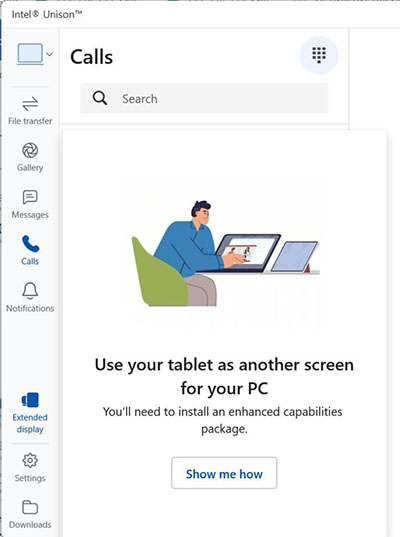
(Рис. 1 . Снимок экрана Unison Extended Display)
-
В руководстве по установке пакета откроется окно с кнопкой Скачать пакет . Нажмите кнопку, чтобы продолжить.
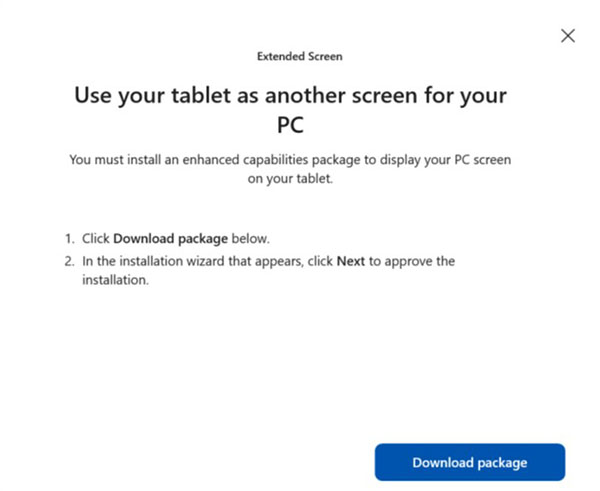
(Рис. 2 Снимок экрана «Download Package»)
-
После обновления приложения скачайте и установите новый драйвер с веб-сайта Intel. Откройте страницу загрузки в Центре загрузок Intel. Нажмите кнопку «Загрузить» в разделе доступных загрузок, чтобы загрузить мастер установки: (Кроме того, вы можете воспользоваться следующей ссылкой и нажать на доступные файлы для скачивания на этой странице.)
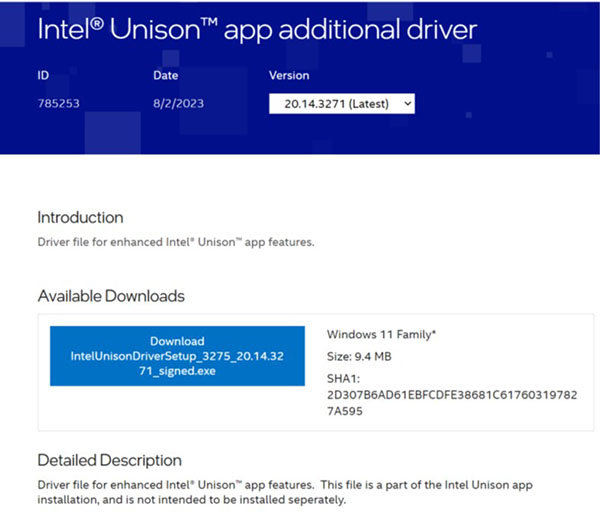
(Рис. 3 Снимок экрана дополнительного драйвера приложения Intel Unison)
-
Страница скачивания: Дополнительный драйвер приложения Intel Unison
-
-
Мастер установки отобразится в папке загрузки по умолчанию. Запустите файл мастера установки, чтобы продолжить.

(Рис. 4 . Снимок экрана мастера скачивания)
-
Нажмите кнопку Далее.
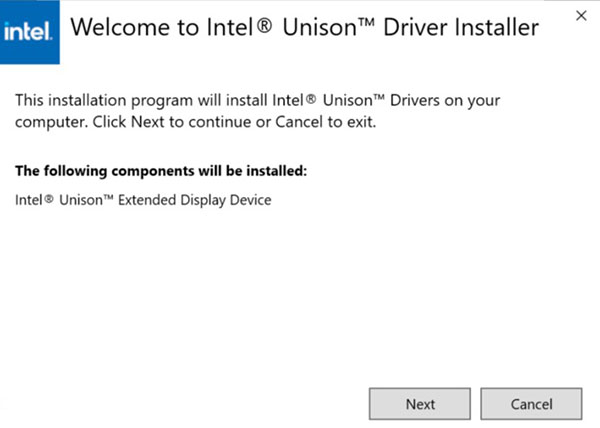
(Рис. 5 Снимок экрана установщика драйверов)
-
Подтвердите лицензионное соглашение с конечным пользователем (EULA) и начните установку.
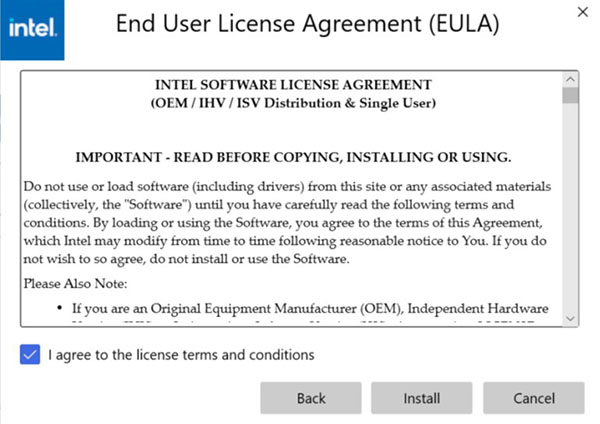
(Рис. 6 Снимок экрана «Drivers EULA»)
-
Нажмите кнопку Готово.
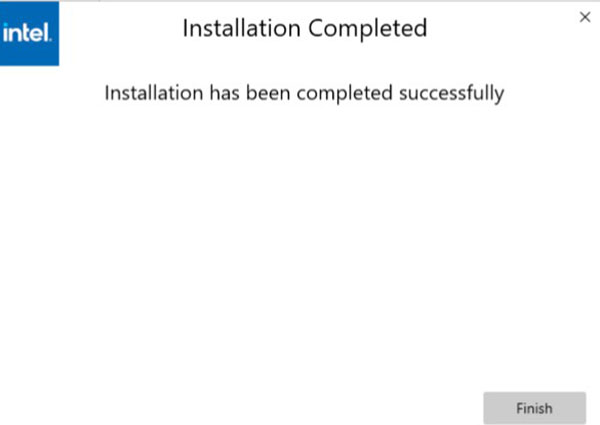
(Рис. 7 Снимок экрана завершения установки)
-
После установки снова откройте Unison и убедитесь, что функция расширенного экрана доступна для использования.
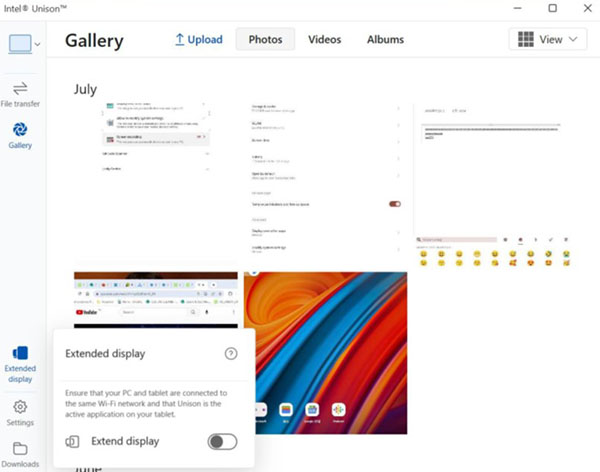
(Рис. 8 . Снимок экрана «Enable Extended Display»)

Примечание. Для получения дополнительной информации или по любым другим вопросам, связанным с поддержкой, посетите сайт поддержки Intel ниже:
- Перейдите в папку: Поддержка приложения Intel Unison
Affected Products
Inspiron 13 5330, Inspiron 14 5430, Inspiron 14 7430 2-in-1, Inspiron 14 Plus 7430, Inspiron 16 5630, Inspiron 16 7630 2-in-1, Inspiron 16 Plus 7630, Latitude 7340, Latitude 7440, Latitude 9440 2-in-1, Precision 5480, XPS 13 Plus 9320, XPS 15 9530
, XPS 17 9730
...
Article Properties
Article Number: 000220116
Article Type: How To
Last Modified: 19 May 2026
Version: 3
Find answers to your questions from other Dell users
Support Services
Check if your device is covered by Support Services.