Så här aktiverar du utökad visning med hjälp av programmet Intel Unison
Summary: Följande artikel innehåller information om en funktion i programmet Intel Unison där du kan förlänga skrivbordet när en dator parkopplas med en surfplatta. Den förklarar hur du uppdaterar programmet och aktiverar den här funktionen. Det tar dig genom att ladda ner och installera den nya drivrutinen du behöver för den här funktionen. ...
This article applies to
This article does not apply to
This article is not tied to any specific product.
Not all product versions are identified in this article.
Instructions
Utöka den stationära datorn med Intel Unison när datorn parkopplas med en surfplatta
Följande steg tar dig igenom hur du använder surfplattan som en utökad skärm. När du har installerat Unison på din dator och parat ihop den med en surfplatta.
Förutsättning: Du måste ha programmet Intel Unison installerat på din dator. Du måste parkoppla datorn med surfplattan.
-
Om du parkopplar datorn med en surfplatta visas en ikon för utökad visning till vänster i användargränssnittet (UI).
-
Om du klickar på den utökade visningsikonen utan att ha paketet med förbättrade funktioner öppnas dock dialogrutan Uppdatering krävs . Tryck på Visa mig hur jag fortsätter.
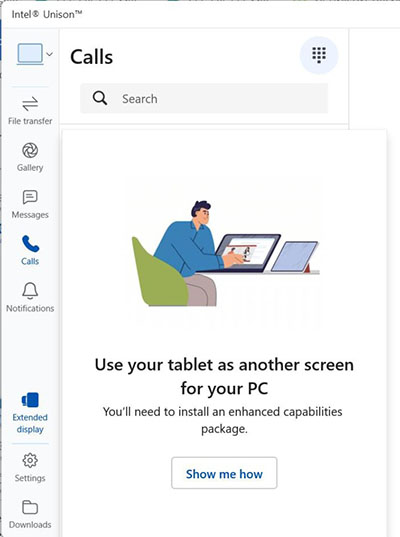
(Bild 1 : Skärmbild av Unison utökad skärm)
-
Paketinstallationsguiden öppnar ett fönster med knappen Ladda ned paket . Klicka på knappen för att fortsätta.
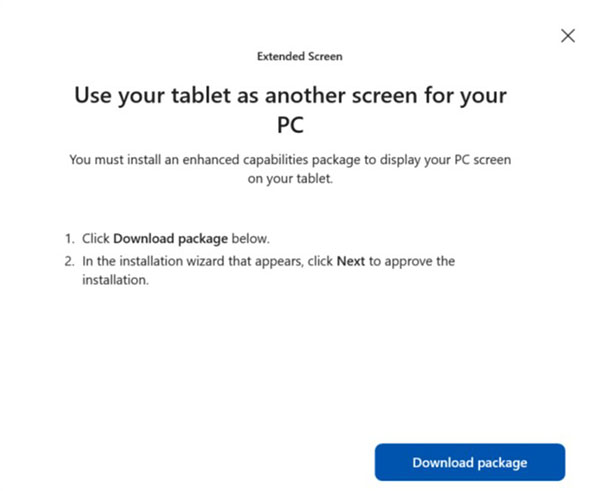
(Bild 2 : Skärmbild av ladda ner paketet)
-
När du har uppdaterat programmet laddar du ner och installerar en ny drivrutin från Intels webbplats. Öppna nedladdningssidan i Intels nedladdningscenter. Klicka på knappen Hämta under tillgängliga nedladdningar för att hämta en installationsguide: (Alternativt kan du använda följande länk och klicka på tillgängliga nedladdningar på den sidan.)
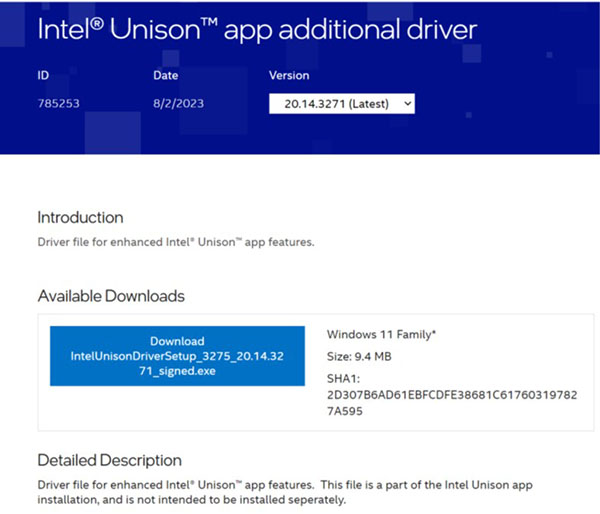
(Bild 3 Skärmbild av ytterligare drivrutin för programmet Intel Unison)
-
Nedladdningssida: Ytterligare drivrutin för programmet Intel Unison
-
-
Installationsguiden visas i standardmappen för nedladdningar. Kör installationsguiden för att fortsätta.
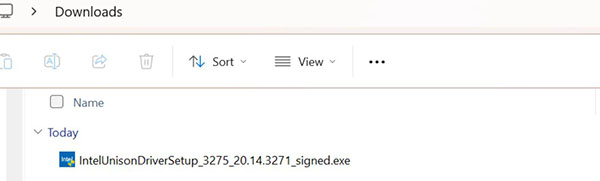
(Bild 4 Skärmbild av nedladdningsguiden)
-
Klicka på Nästa.
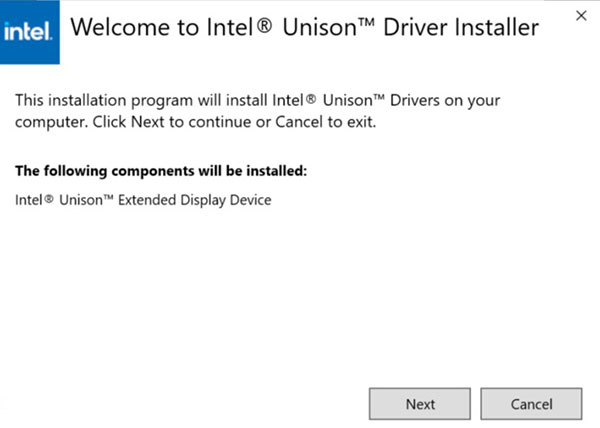
(Bild 5 Skärmbild av drivrutinsinstallationsprogrammet)
-
Godkänn licensavtalet för slutanvändare (EULA) och starta sedan installationen.
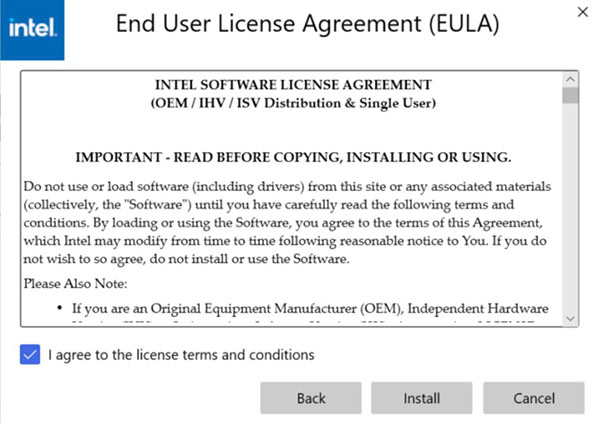
(Bild 6 : Skärmbild av drivrutiners EULA)
-
Klicka på Slutför.
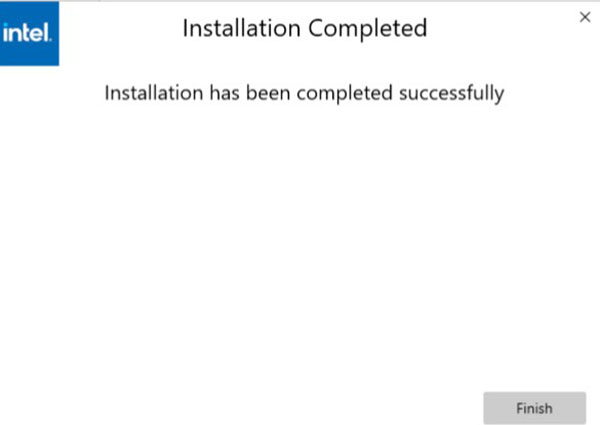
(Bild 7 Skärmbild av slutförd installation)
-
Efter installationen, öppna Unison igen och upptäck att den utökade skärmfunktionen är tillgänglig att använda.
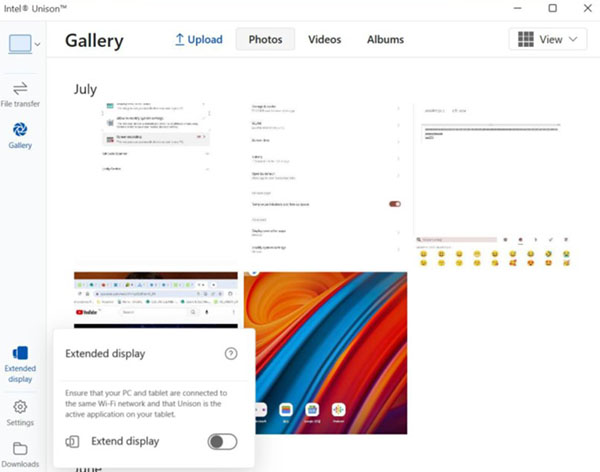
(Bild 8 Aktivera skärmbild för utökad visning)

Obs! Mer information eller andra supportfrågor finns på Intels supportwebbplats nedan:
- Gå till: Stöd för programmet Intel Unison
Affected Products
Inspiron 13 5330, Inspiron 14 5430, Inspiron 14 7430 2-in-1, Inspiron 14 Plus 7430, Inspiron 16 5630, Inspiron 16 7630 2-in-1, Inspiron 16 Plus 7630, Latitude 7340, Latitude 7440, Latitude 9440 2-in-1, Precision 5480, XPS 13 Plus 9320, XPS 15 9530
, XPS 17 9730
...
Article Properties
Article Number: 000220116
Article Type: How To
Last Modified: 19 May 2026
Version: 3
Find answers to your questions from other Dell users
Support Services
Check if your device is covered by Support Services.