如何使用 Intel Unison 應用程式啟用延伸顯示
Summary: 下列文章提供 Intel Unison 應用程式某項功能的相關資訊,您可以在電腦與平板電腦配對時延伸桌上型電腦。其中說明如何更新應用程式和啟用此功能。它會引導您下載和安裝此功能所需的新驅動程式。
This article applies to
This article does not apply to
This article is not tied to any specific product.
Not all product versions are identified in this article.
Instructions
當您的電腦與平板電腦配對時,使用 Intel Unison 擴充桌上型電腦
下列步驟可讓您瞭解如何將平板電腦做為延伸螢幕。在電腦上安裝 Unison 並將其與平板電腦配對後。
先決條件:您必須在電腦上安裝 Intel Unison 應用程式。您必須將電腦與平板電腦配對。
-
如果您將電腦與平板電腦配對,使用者介面 (UI) 左側會顯示延伸的顯示圖示。
-
但是,在沒有增強功能包的情況下單擊擴展顯示圖示會導致打開 “需要更新 ”對話框。按下 告訴我如何 繼續。
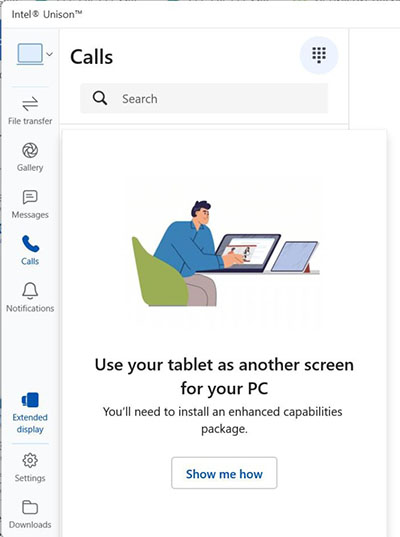
(圖 1 Unison 延伸顯示器螢幕擷取畫面)
-
包安裝指南將打開一個帶有 「下載包 」按鈕的視窗。按一下按鈕以繼續。
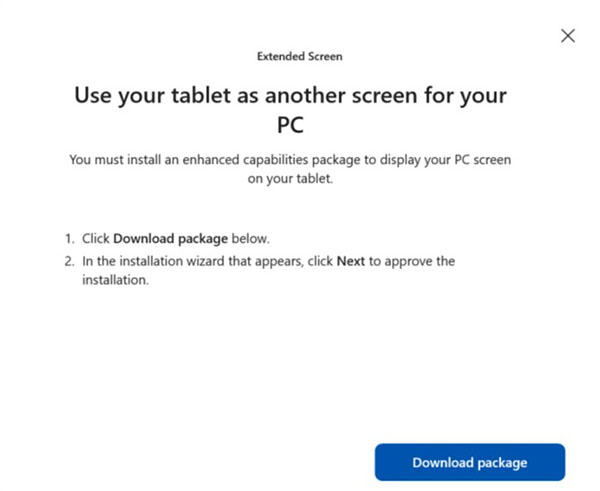
(圖 2 下載套件螢幕擷取畫面)
-
更新應用程式後,請從 Intel 網站下載並安裝新的驅動程式。在英特爾下載中心打開下載頁面。按一下可用下載底下的下載按鈕以下載安裝精靈:(或者,您可以使用以下連結並按下該頁面上 的可用下載 。
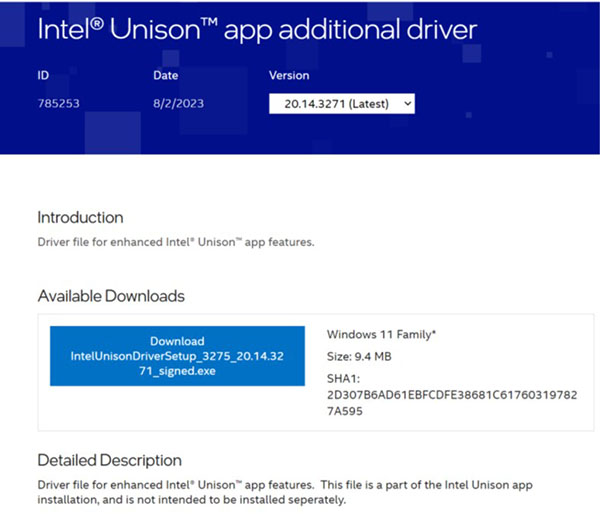
(圖 3 Intel Unison 應用程式其他驅動程式螢幕擷取畫面)
-
安裝精靈會顯示在預設的下載資料夾中。執行安裝精靈檔案以繼續。
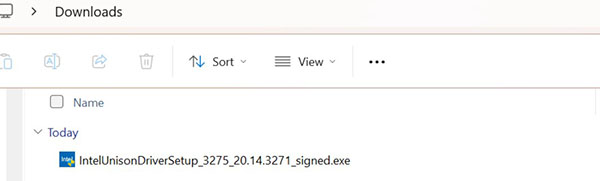
(圖 4 下載精靈螢幕擷取畫面)
-
按 一下下一步。
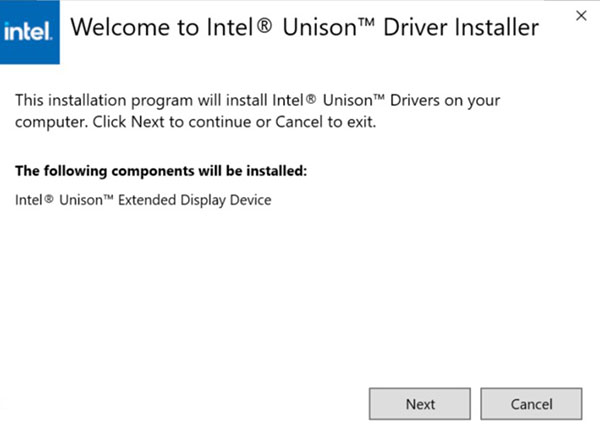
(圖 5 驅動程式安裝程式螢幕擷取畫面)
-
核准 終端使用者授權合約 (EULA),然後 開始安裝。
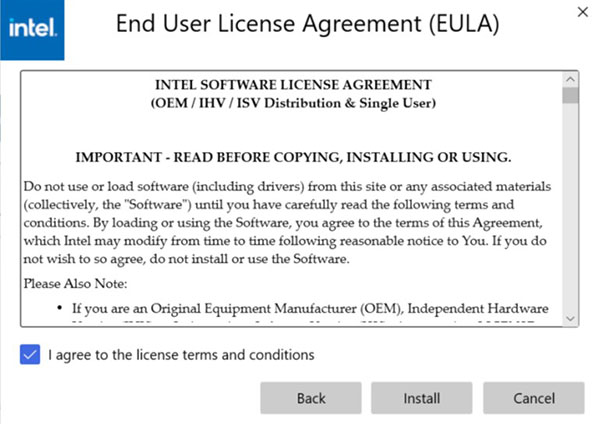
(圖 6 驅動程式 EULA 螢幕擷取畫面)
-
按 一下完成。
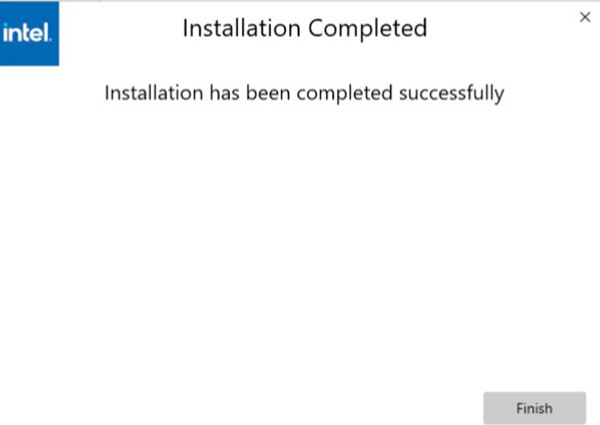
(圖 7 完整安裝螢幕擷取畫面)
-
安裝後,再次開啟 Unison,發現有可用的延伸螢幕功能。
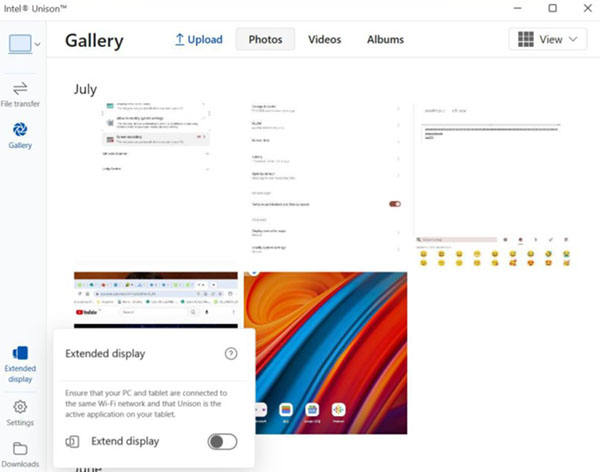
(圖 8 啟用延伸顯示器螢幕擷取畫面)

注意:如需更多資訊或任何其他支援問題,請查看下面的英特爾支持網站:
Affected Products
Inspiron 13 5330, Inspiron 14 5430, Inspiron 14 7430 2-in-1, Inspiron 14 Plus 7430, Inspiron 16 5630, Inspiron 16 7630 2-in-1, Inspiron 16 Plus 7630, Latitude 7340, Latitude 7440, Latitude 9440 2-in-1, Precision 5480, XPS 13 Plus 9320, XPS 15 9530
, XPS 17 9730
...
Article Properties
Article Number: 000220116
Article Type: How To
Last Modified: 19 May 2026
Version: 3
Find answers to your questions from other Dell users
Support Services
Check if your device is covered by Support Services.