Stapsgewijze handleiding voor het installeren van McAfee Premium from Dell
Summary: Beveilig uw digitale leven met gemak: ontdek hoe u McAfee+ Premium installeert voor ongeëvenaarde online bescherming. Klik voor een stap-voor-stap handleiding!
This article applies to
This article does not apply to
This article is not tied to any specific product.
Not all product versions are identified in this article.
Instructions
Betreffende producten:
- McAfee+ Premium
- McAfee Beveiliging voor meerdere apparaten
McAfee+ Premium wordt automatisch dertig dagen uitgeprobeerd op geselecteerde Dell computers met Windows voor consumenten en bedrijven. Klanten kunnen een McAfee+ Premium-abonnement aanschaffen:
- Op het verkooppunt (POS) van een Dell computer
- Na het verkooppunt ( APOS) van een Dell computer
Opmerking: Voor informatie over het wijzigen van uw McAfee-abonnement, raadpleegt u Het opzeggen of verlengen van uw McAfee-abonnement dat u bij Dell hebt aangeschaft.
Klik voor meer informatie op POS of APOS voor McAfee+ Premium.
POS
- Klik op Nieuwe installatie (kies deze optie als de applicatie niet op de computer is geïnstalleerd)
Of, - Klik op Opnieuw installeren (kies deze optie als de applicatie op de computer is geïnstalleerd).
Nieuwe installatie
Waarschuwing: Deze stappen zijn bedoeld voor klanten die McAfee+ Premium nog nooit hebben geactiveerd. Raadpleeg het gedeelte Opnieuw installeren als u eerder een account bij McAfee hebt geregistreerd.
McAfee+ Premium is vooraf geïnstalleerd op alle commerciële en consumentencomputers waarop Windows wordt uitgevoerd. Bij het opstarten is McAfee+ Premium direct beschikbaar in het Windows-systeemvak.
Opmerking: Als er vóór de activering van McAfee+ Premium een nieuwe image van de computer is gemaakt, neemt u contact op met de technische support van Dell en geeft u dit KB-artikel(000193010) door aan de agent.
Om het product te registreren:
- Klik in het Windows-systeemvak op Verborgen bestanden weergeven en dubbelklik vervolgens op het pictogram van het McAfee+ Premium systeemvak.

- Klik op Aan de slag.
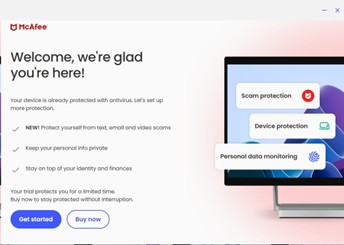
- Meld u aan met een bestaand McAfee-account (ga naar stap drie) of klik op Nu registreren om een nieuw account te maken.
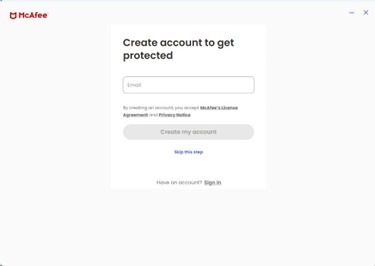
- Zodra de gebruiker op Nu registreren klikt, wordt hem gevraagd een account te maken
- Voer een e-mailadres in en klik op de knop Mijn account maken
- Volg de aanwijzingen
Opmerking:- Er wordt een McAfee-account gegenereerd tijdens de eerste installatie van een McAfee-abonnement.
- Voor problemen met toegang tot uw McAfee-account:
- Controleer het e-mailadres dat wordt gebruikt om het McAfee-abonnement van de gebruiker te koppelen.
- Om uw privacy te beschermen, kan Dell Technische Support niet het e-mailadres valideren dat is gebruikt om het McAfee-abonnement in te stellen. Neem rechtstreeks contact op met de leverancier voor hulp bij https://service.mcafee.com/
.
- Zodra de gebruiker op Nu registreren klikt, wordt hem gevraagd een account te maken
- Klik op Account en klik op Mijn abonnement om de status van uw abonnement te controleren
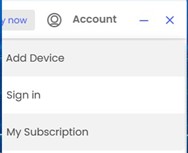 Opmerking: Voor verschillen tussen de abonnementsduur en de aankoopduur raadpleegt u Support krijgen voor McAfee-producten die door Dell worden verkocht.
Opnieuw installeren
Opmerking: Voor de installatie van het product is een actief McAfee+ Premium-abonnement vereist.
Het product installeren:
- Ga naar https://www.mcafee.com/
- Klik rechtsboven op Login.
- Meld u aan met uw McAfee-account.
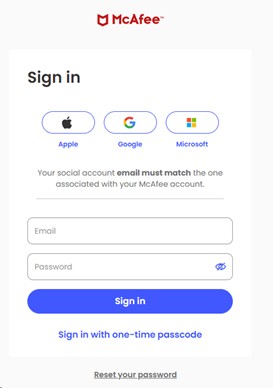 Opmerking:
- Er wordt een McAfee-account gegenereerd tijdens de eerste installatie van een McAfee-abonnement.
- Voor problemen met toegang tot uw McAfee-account:
- Controleer of het gebruikte e-mailadres is gekoppeld aan een McAfee-abonnement.
- Om uw privacy te beschermen, kan Dell Technische Support niet het e-mailadres valideren dat is gebruikt om het McAfee-abonnement in te stellen. Neem rechtstreeks contact op met de leverancier voor hulp bij https://service.mcafee.com/
- Ga naar Apparaat en klik op Downloaden naar meer apparaten
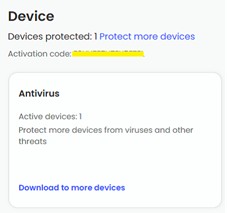
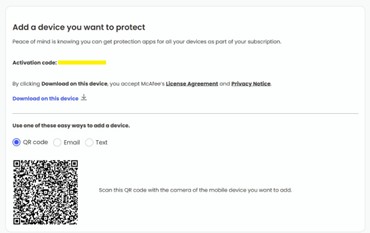
- Klik op Downloaden op dit apparaat krijgen we opties om te downloaden voor pc,mobiel, Mac, Chrome Book selecteren en downloaden
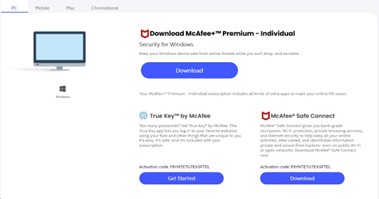
- Klik op Akkoord en downloaden.
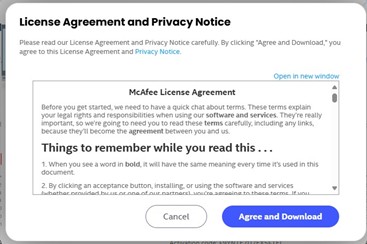
- Dubbelklik na het downloaden op McAfee_Installer_[BUILDER NUMBER].exe.
Opmerking: [BUILD NUMBER] = Serienummer
- Klik in de installatiewizard op Installeren.
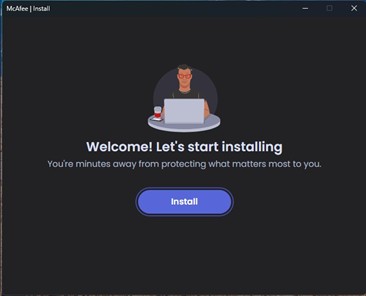
- Klik op Sluiten zodra de installatie is voltooid.
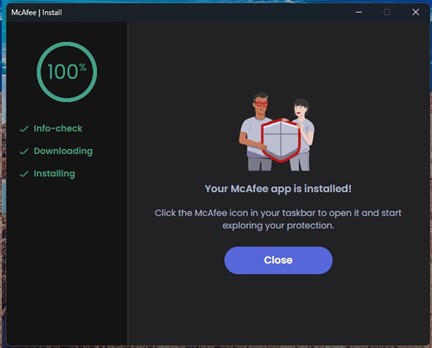
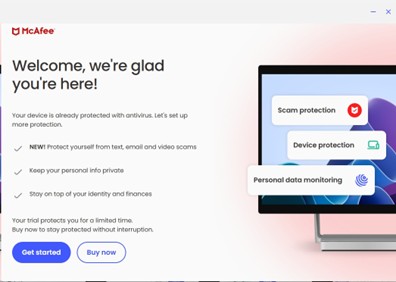
- McAfee+ Premium wordt automatisch gestart. Klik op Aan de slag om de beveiligingsstatus weer te geven.
APOS
Klik op Nieuwe aankoop of Opnieuw installeren voor de juiste installatie-instructies.
Nieuwe aankoop
Waarschuwing: Deze stappen zijn bedoeld voor klanten die McAfee+ Premium nog nooit hebben geactiveerd. Een inwisselcode (licentiesleutel) van Dell kan slechts eenmaal worden gebruikt. Raadpleeg het gedeelte Opnieuw installeren als de inwisselcode eerder is gebruikt.
Het product installeren:
- Ga naar Mijn account.
- Meld u aan bij uw Dell-account met het e-mailadres dat u voor de aankoop hebt gebruikt of het adres dat u hebt gebruikt om uw softwarelicenties toe te wijzen. Alle informatie en details met betrekking tot Mijn account zijn beschikbaar na het inloggen.
- Klik op Softwarelicenties en -abonnementen in het menu en kies Softwarelicenties.
Als u problemen hebt met het vinden van uw bestelling of het aanmelden bij Mijn account, kunt u contact opnemen met Dell Support via de volgende koppeling: Contact opnemen met bestellingsupport. - Klik in het gedeelte Product op McAfee Software.
- Kopieer de McAfee-licentiesleutel.
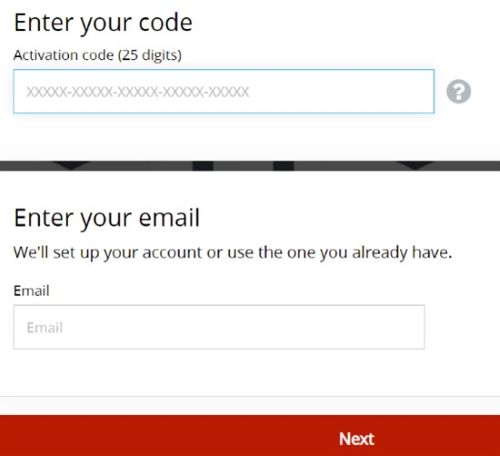
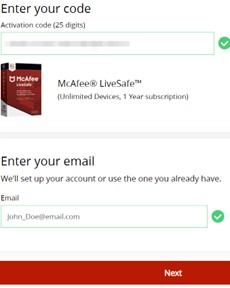
- Ga naar https://www.mcafee.com/activate
- Voer de licentiesleutel (stap 5) en E-mail in en klik vervolgens op Volgende.
 Waarschuwing:
- De licentiesleutel kan slechts eenmaal worden ingewisseld.
- Bij fout U hebt die code al ingewisseld, gaat u naar het gedeelte Opnieuw installeren .
- Klik bij een succesvolle inwisseling op Volgende.
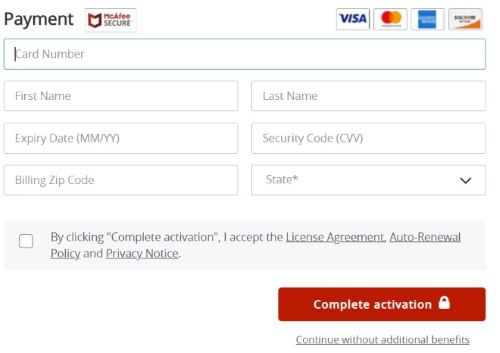
- Stel optioneel een terugkerend abonnement in of klik op Doorgaan zonder extra voordelen.
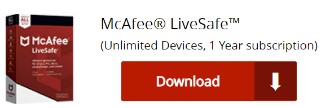
- Klik op Downloaden.
- Dubbelklik na het downloaden op McAfee_Installer_[BUILDER NUMBER].exe.
Opmerking: [BUILD NUMBER] = Serienummer
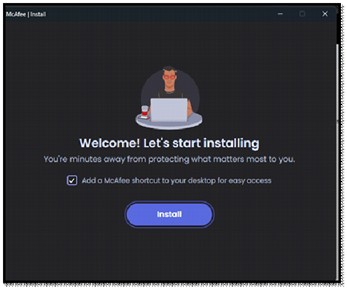
- Klik in de installatiewizard op Installeren.
- Klik op Sluiten zodra de installatie is voltooid.
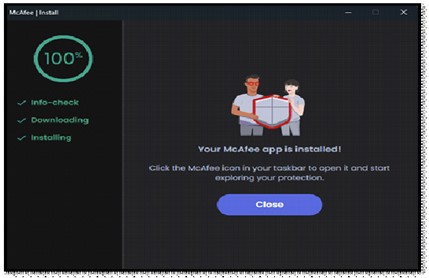
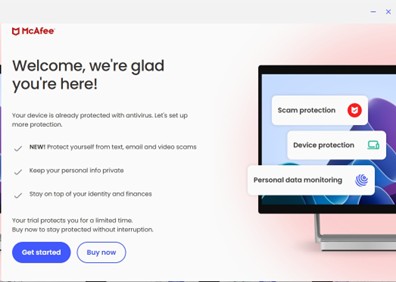
- McAfee+ Premium wordt automatisch gestart. Klik op Aan de slag om de beveiligingsstatus weer te geven.
 Opmerking: Voor verschillen tussen de abonnementsduur en de aankoopduur raadpleegt u Support krijgen voor McAfee-producten die door Dell worden verkocht.
Opnieuw installeren
Opmerking: Voor de installatie van het product is een actief McAfee+ Premium-abonnement vereist.
Het product installeren:
- Ga naar https://www.mcafee.com/
- Klik rechtsboven op Login.
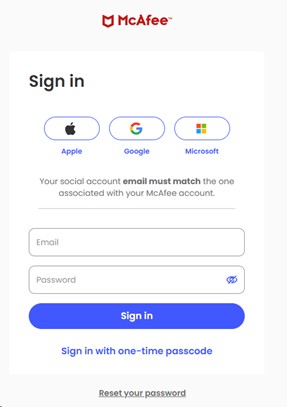
- Meld u aan met uw McAfee-account.
 Opmerking:
- Er wordt een McAfee-account gegenereerd tijdens de eerste installatie van een McAfee-abonnement.
- Voor problemen met toegang tot uw McAfee-account:
- Controleer of het gebruikte e-mailadres is gekoppeld aan een McAfee-abonnement.
- Om uw privacy te beschermen, kan Dell Technische Support niet het e-mailadres valideren dat is gebruikt om het McAfee-abonnement in te stellen. Neem rechtstreeks contact op met de leverancier voor hulp bij https://service.mcafee.com/
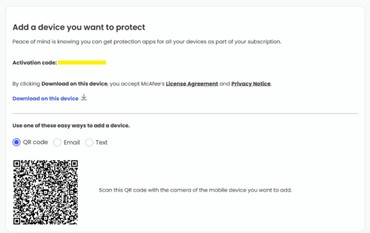
- Ga naar Apparaat en klik op Downloaden naar meer apparaten
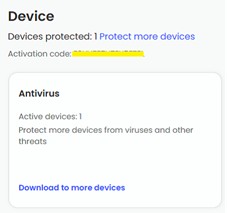
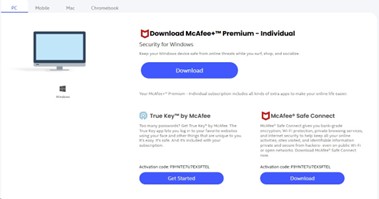
- Klik op Downloaden op dit apparaat krijgen we opties om te downloaden voor pc,mobiel, Mac, Chrome Book selecteren en downloaden
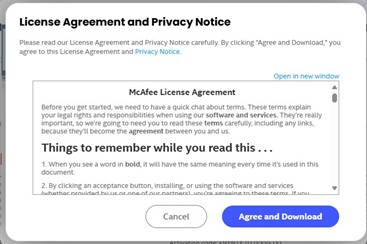
- Klik op Akkoord en downloaden.
- Dubbelklik na het downloaden op McAfee_Installer_[BUILDER NUMBER].exe.
Opmerking: [BUILD NUMBER] = Serienummer
- Klik in de installatiewizard op Installeren.
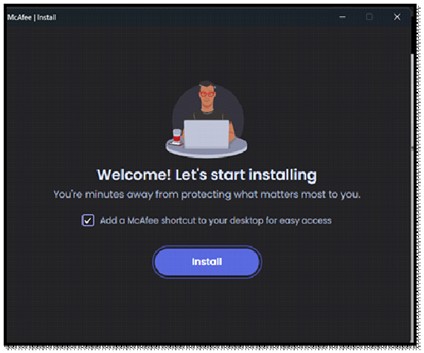
- Wanneer de installatie is voltooid, klikt u op Sluiten
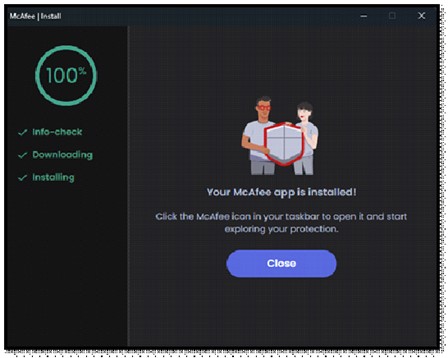
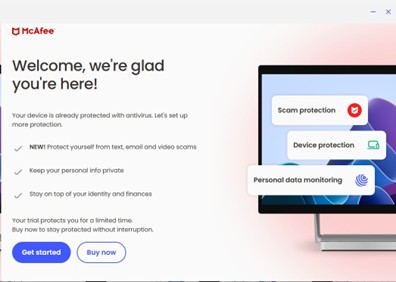
- McAfee+ Premium wordt automatisch gestart. Klik op Aan de slag om de beveiligingsstatus weer te geven.
Affected Products
Alienware, Dell All-in-One, Dell Pro All-in-One, Dell Pro Max Micro, Dell Pro Max Slim, Dell Pro Max Tower, Dell Pro Micro, Dell Pro Slim, Dell Pro Tower, Dell Slim, Dell Tower, Inspiron, Legacy Desktop Models, OptiPlex, Vostro, XPS, G Series
, G Series, Alienware, Dell Laptops, Dell Plus, Dell Pro, Dell Pro Max, Dell Pro Plus, Dell Pro Premium, Inspiron, Latitude, Dell Pro Rugged, Vostro, XPS, Legacy Laptop Models, Fixed Workstations, Mobile Workstations, Dell Pro Max Micro XE FCM2250
...
Article Properties
Article Number: 000222021
Article Type: How To
Last Modified: 20 May 2026
Version: 6
Find answers to your questions from other Dell users
Support Services
Check if your device is covered by Support Services.