PowerFlex 3.X: Zrušení registrace a opětovná registrace konektoru výstrah SRS SCG
Summary: Průvodce zrušením registrace a opětovnou registrací konektoru výstrah v nástroji PowerFlex Manager 3.6 až 3.8
This article applies to
This article does not apply to
This article is not tied to any specific product.
Not all product versions are identified in this article.
Instructions
To je užitečné provést v případě, že uživatel nepřijímá funkci Dial Home nebo že konektor výstrah není připojený.
Přihlaste se do nástroje PowerFlex Manager pomocí uživatelského rozhraní.
Přejděte do části Settings –>Virtual Appliance Management a podívejte se na panel Alert Connector. "Stav" může být velmi proměnlivý. Cílem je, aby stav zněl "Online" a bylo možné zaškrtnout možnost odeslat testovací výstrahu z tohoto panelu.
První krok:
Shromážděte informace nebo pořiďte snímek obrazovky. Stiskněte tužku pro úpravy poblíž konektoru výstrahy.
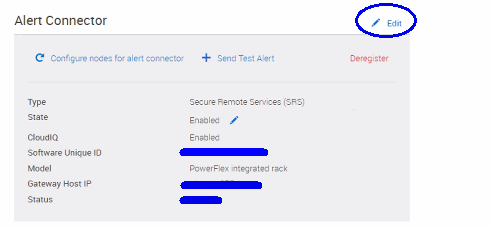
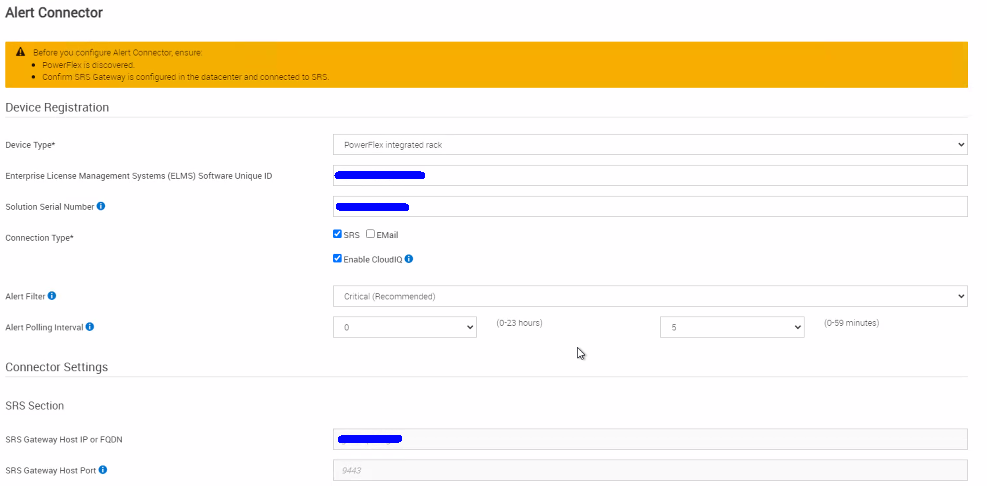
Na následující obrazovce chcete shromáždit následující informace:
1.) Typ
zařízení 2.) Jedinečné ID softwaru systému ELMS (Enterprise License Management System) [známé také jako SWID]. Obvykle začíná na ELM********.
3.) Sériové číslo řešení začíná písmeny V71******.
4.) Typ připojení (Secure Remote Services nebo e-mail)
5.) Pokud je povolena funkce Cloud IQ.
6.) Filtr upozornění (na jaký zákazník ho má nastavený)
7.) Interval dotazování výstrah (hodiny, minuty)
8.) IP adresa nebo plně kvalifikovaný název
domény brány brány Secure Remote Services 9.) Port, na kterém běží (pokud není standardní 9443)
10.) E-mailová upozornění a konfigurace výstrah (pokud jsou nastaveny)
Druhý krok:
Zrušte registraci konektoru výstrah.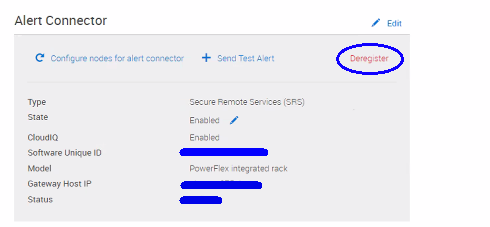
Třetí krok:
Restartujte virtuální zařízení PowerFlex Manager.
Ujistěte se, že v nástroji PowerFlex Manager nejsou spuštěny žádné úlohy.
Přejděte do nabídky Settings –> Virtual Appliance Management –> Reboot Virtual Appliance.
Počkejte asi 5–10 minut, než se zařízení restartuje. Ve větších prostředích s mnoha službami to může trvat déle.
Čtvrtý krok:
Zaregistrujte se pro konektor
výstrah.Přejděte do podokna Nastavení –> Správa virtuálních zařízení –> Konektor výstrah a stiskněte tlačítko (+ Přidat).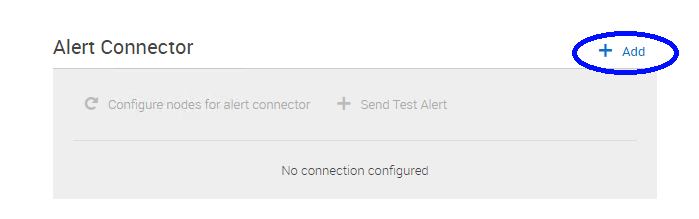
A zaregistrujte konektor výstrah pomocí informací shromážděných v prvním kroku.
Zákazníci společnosti Dell: Pokud jste zákazníkem společnosti Dell, použijte jako ID uživatele svou e-mailovou adresu spojenou s vaším účtem Dell (kterou používáte pro přístup k digitálnímu zámku, přihlášení na web podpory atd.). 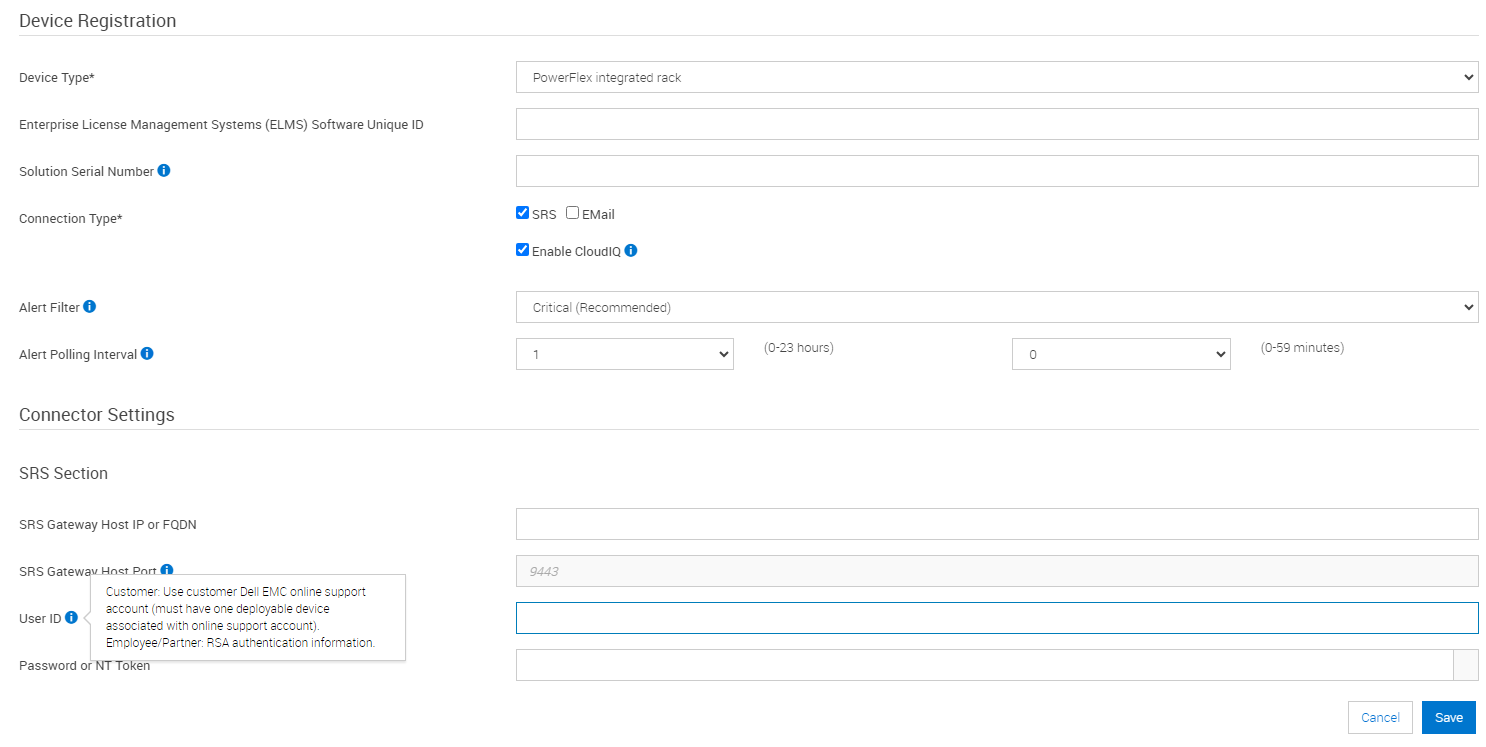
Po dokončení ověřte, že je stav Online, a odešlete testovací výstrahu, která ověří kompletní připojení.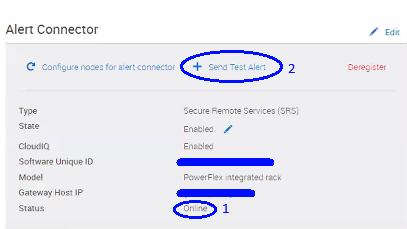
Affected Products
PowerFlex Appliance, PowerFlex appliance Intelligent Catalog Software, PowerFlex rack connectivity, PowerFlex SoftwareProducts
PowerFlex rack, PowerFlex custom node, ScaleIO, PowerFlex appliance R650, PowerFlex appliance R6525, PowerFlex appliance R660, PowerFlex appliance R6625, Powerflex appliance R750, PowerFlex appliance R760, PowerFlex appliance R7625
, PowerFlex custom node, PowerFlex custom node R650, PowerFlex custom node R6525, PowerFlex custom node R660, PowerFlex custom node R6625, PowerFlex custom node R750, PowerFlex custom node R760, PowerFlex custom node R7625, PowerFlex rack HW, PowerFlex rack RCM Software, PowerFlex appliance R640, PowerFlex appliance R740XD, PowerFlex appliance R7525, PowerFlex appliance R840
...
Article Properties
Article Number: 000224863
Article Type: How To
Last Modified: 30 Dec 2025
Version: 3
Find answers to your questions from other Dell users
Support Services
Check if your device is covered by Support Services.