PowerFlex 3.X: Aufheben und erneutes Registrieren des Warnmeldungsanschlusses SRS SCG
Summary: Anleitung zum Aufheben und erneuten Registrieren des Warnmeldungsconnectors in PowerFlex Manager 3.6 bis 3.8
This article applies to
This article does not apply to
This article is not tied to any specific product.
Not all product versions are identified in this article.
Instructions
Dies ist nützlich, wenn der Nutzer keine Dial-Home-Vorgänge empfängt oder der Warnmeldungs-Connector nicht verbunden ist.
Sie möchten sich über die Benutzeroberfläche von bei PowerFlex Manager anmelden.
Navigieren Sie zu Settings –>Virtual Appliance Management und beobachten Sie den Bereich Alert Connector. Der "Status" kann sehr variabel sein. Das Ziel besteht darin, dass der Status "Online" lautet und in der Lage ist, das Senden einer Testwarnung von diesem Bereich aus zu aktivieren.
Erster Schritt:
Sammeln Sie Informationen oder machen Sie einen Screenshot. Sie möchten den Bearbeitungsstift in der Nähe des Warnmeldungsanschlusses drücken.
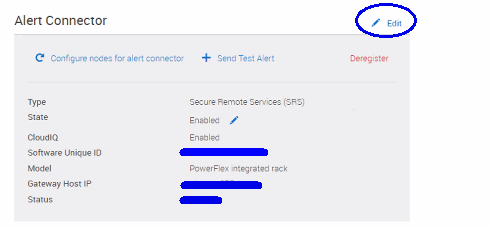
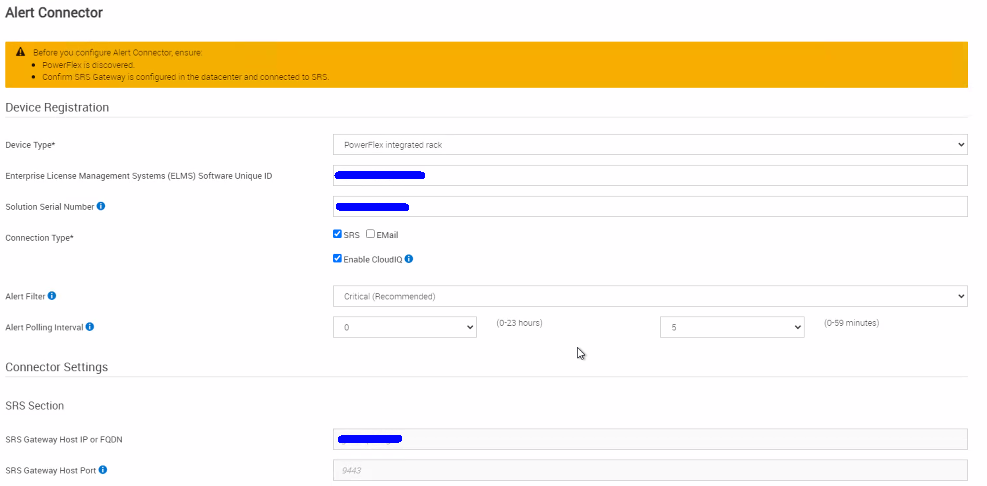
Im folgenden Bild möchten Sie die folgenden Informationen sammeln:
1.) Gerätetyp
2.) Eindeutige ID der ELMS-Software (Enterprise License Management System) [auch bekannt als SWID]. Beginnt in der Regel mit ELM********.
3.) Die Seriennummer der Lösung beginnt mit V71******.
4.) Verbindungstyp (Secure Remote Services oder E-Mail)
5.) Wenn Cloud IQ aktiviert ist.
6.) Warnungsfilter (für welchen Kunden ist er festgelegt)
7.) Abrufintervall für Warnmeldungen (Stunden, Minuten)
8.) Host-IP oder FQDN
des Secure Remote Services-Gateways 9.) Der Port, auf dem sie ausgeführt wird (falls nicht Standard 9443)
10.) E-Mail-Warnmeldungsbenachrichtigungen und Konfiguration (falls eingerichtet)
Zweiter Schritt:
Heben Sie die Registrierung des Alert Connector auf.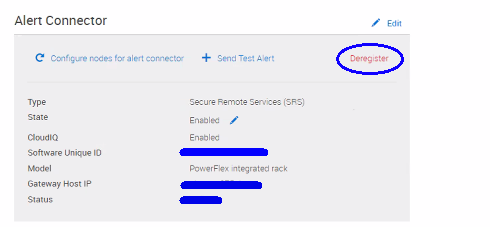
Dritter Schritt:
Starten Sie die virtuelle PowerFlex Manager-Appliance neu.
Stellen Sie sicher, dass in PowerFlex Manager keine Jobs ausgeführt werden.
Navigieren Sie zu Einstellungen -> Verwaltung virtueller Geräte -> Virtuelle Appliance neu starten.
Warten Sie etwa 5 bis 10 Minuten für einen Neustart der Appliance. In größeren Umgebungen mit vielen Services kann dies länger dauern.
Vierter Schritt:
Registrieren Sie sich für den Alert Connector.
Navigieren Sie zum Fensterbereich Settings -> Virtual Appliance Management -> Alert Connector und drücken Sie die Schaltfläche (+ Add).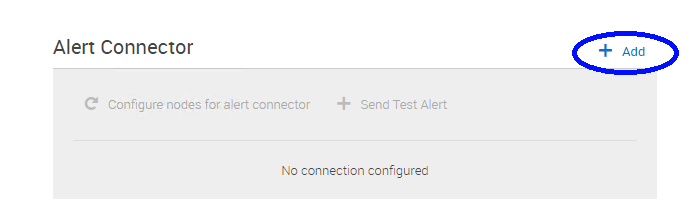
Und registrieren Sie den Alert Connector mithilfe der im ersten Schritt gesammelten Informationen.
Dell Kunden: Wenn Sie Dell Kunde sind, verwenden Sie für die Nutzer-ID Ihre E-Mail-Adresse, die Ihrem Dell Konto zugeordnet ist (die Sie verwenden, um auf das digitale Schließfach zuzugreifen, sich bei der Supportwebsite anzumelden usw.). 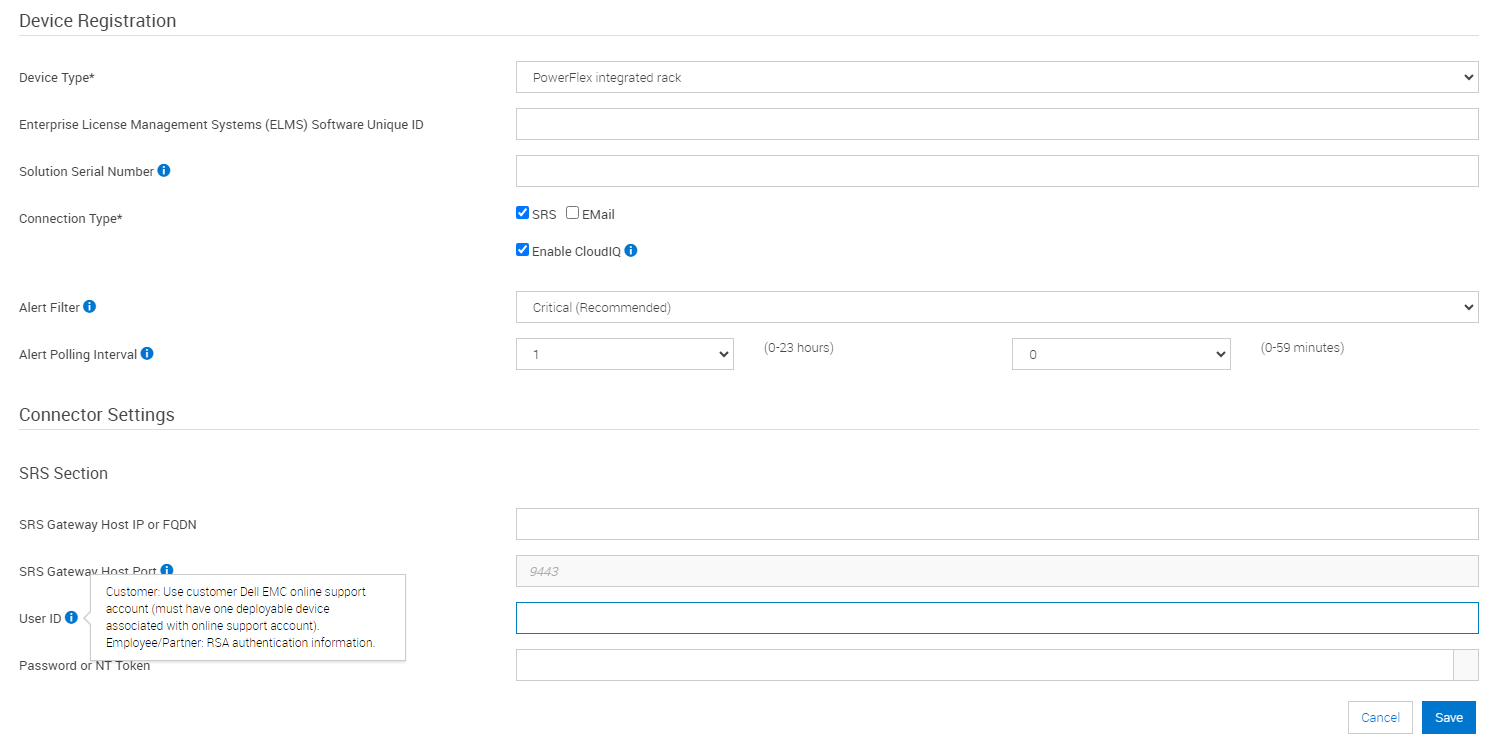
Überprüfen Sie nach Abschluss des Prozesses, ob der Status Online lautet, und senden Sie eine Testwarnmeldung, um die durchgängige Konnektivität zu validieren.
Affected Products
PowerFlex Appliance, PowerFlex appliance Intelligent Catalog Software, PowerFlex rack connectivity, PowerFlex SoftwareProducts
PowerFlex rack, PowerFlex custom node, ScaleIO, PowerFlex appliance R650, PowerFlex appliance R6525, PowerFlex appliance R660, PowerFlex appliance R6625, Powerflex appliance R750, PowerFlex appliance R760, PowerFlex appliance R7625
, PowerFlex custom node, PowerFlex custom node R650, PowerFlex custom node R6525, PowerFlex custom node R660, PowerFlex custom node R6625, PowerFlex custom node R750, PowerFlex custom node R760, PowerFlex custom node R7625, PowerFlex rack HW, PowerFlex rack RCM Software, PowerFlex appliance R640, PowerFlex appliance R740XD, PowerFlex appliance R7525, PowerFlex appliance R840
...
Article Properties
Article Number: 000224863
Article Type: How To
Last Modified: 30 Dec 2025
Version: 3
Find answers to your questions from other Dell users
Support Services
Check if your device is covered by Support Services.