PowerFlex 3.X: cancelación y repetición del registro del conector de alertas SCG de SRS
Summary: Una guía para cancelar y volver a registrar el conector de alertas en PowerFlex Manager 3.6 a 3.8
This article applies to
This article does not apply to
This article is not tied to any specific product.
Not all product versions are identified in this article.
Instructions
Esto es útil si el usuario no está recibiendo llamadas a casa o si el conector de alerta no está conectado.
Desea iniciar sesión en PowerFlex Manager mediante la interfaz de usuario.
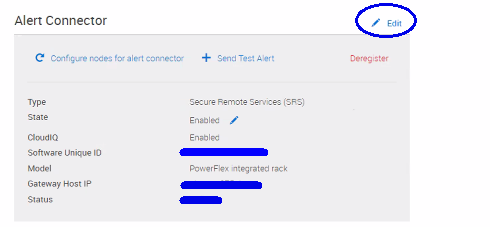
Vaya a Settings ->Virtual Appliance Management y observe el panel Alert Connector. El "Estado" puede ser muy variable. El objetivo es que el estado diga "En línea" y poder marcar enviar una alerta de prueba desde este panel.
Primer paso:
Recopile información o haga una captura de pantalla. Desea presionar el lápiz de edición cerca del conector de alerta.
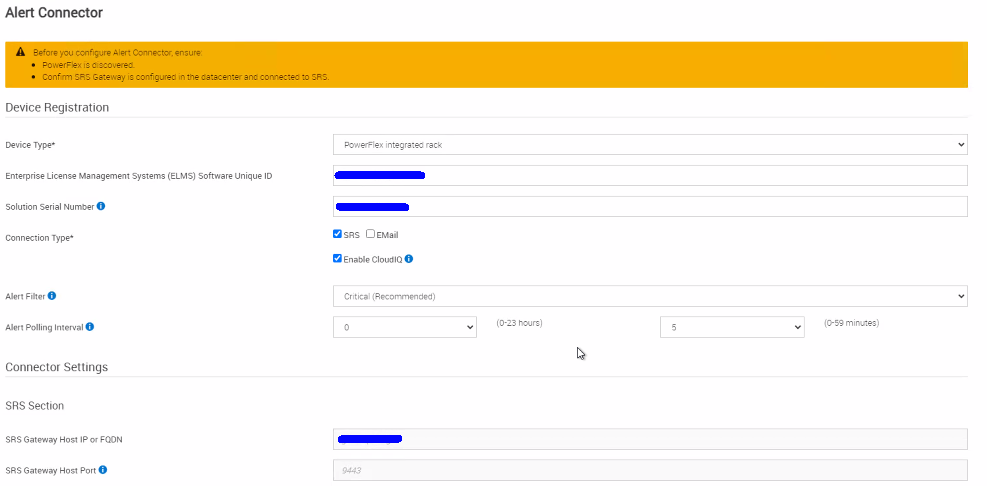
En la siguiente pantalla, desea recopilar la siguiente información:
1.) Tipo de
dispositivo 2.) ID único del software del sistema de administración de licencias empresariales (ELMS) [también conocido como SWID]. Por lo general, comienza con ELM********.
3.) El número de serie de la solución comienza con V71******.
4.) Tipo de conexión (Secure Remote Services o correo electrónico)
5.) Si CloudIQ está habilitado.
6.) Filtro de alerta (cómo está configurado el cliente)
7). Intervalo de sondeo de alertas (horas, minutos)
8.) IP o FQDN
del host del gateway de Secure Remote Services 9.) El puerto en el que se ejecuta (si no es el estándar de 9443)
10). Notificaciones y configuración de alertas por correo electrónico (si están configuradas)
Segundo paso:
Cancele el registro del conector de alertas.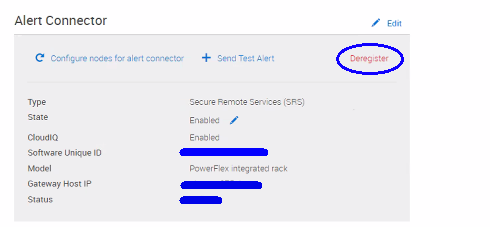
Tercer paso:
Reinicie el dispositivo virtual de PowerFlex Manager.
Asegúrese de que no haya trabajos en ejecución en PowerFlex Manager.
Vaya a Configuración -> Administración de dispositivos virtuales -> Reiniciar dispositivo virtual.
Espere entre 5 y 10 minutos para reiniciar el dispositivo. Puede tardar más en entornos más grandes con muchos servicios.
Cuarto paso:
Regístrese para el conector de alertas.
Vaya al panel Settings -> Virtual Appliance Management -> Alert Connector y presione el botón (+ Add).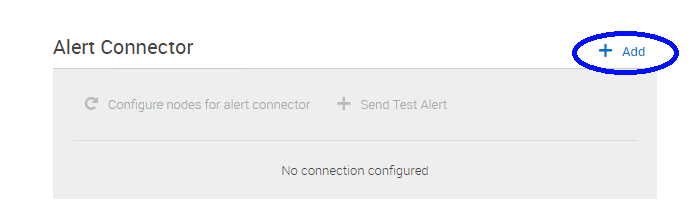
Y registre el conector de alertas con la información recopilada en el primer paso.
Clientes de Dell: Para obtener el ID de USUARIO si es un cliente de Dell, utilice la dirección de correo electrónico asociada con su cuenta de Dell (la que utiliza para acceder a la caja de seguridad digital, iniciar sesión en el sitio web de soporte, etc.). 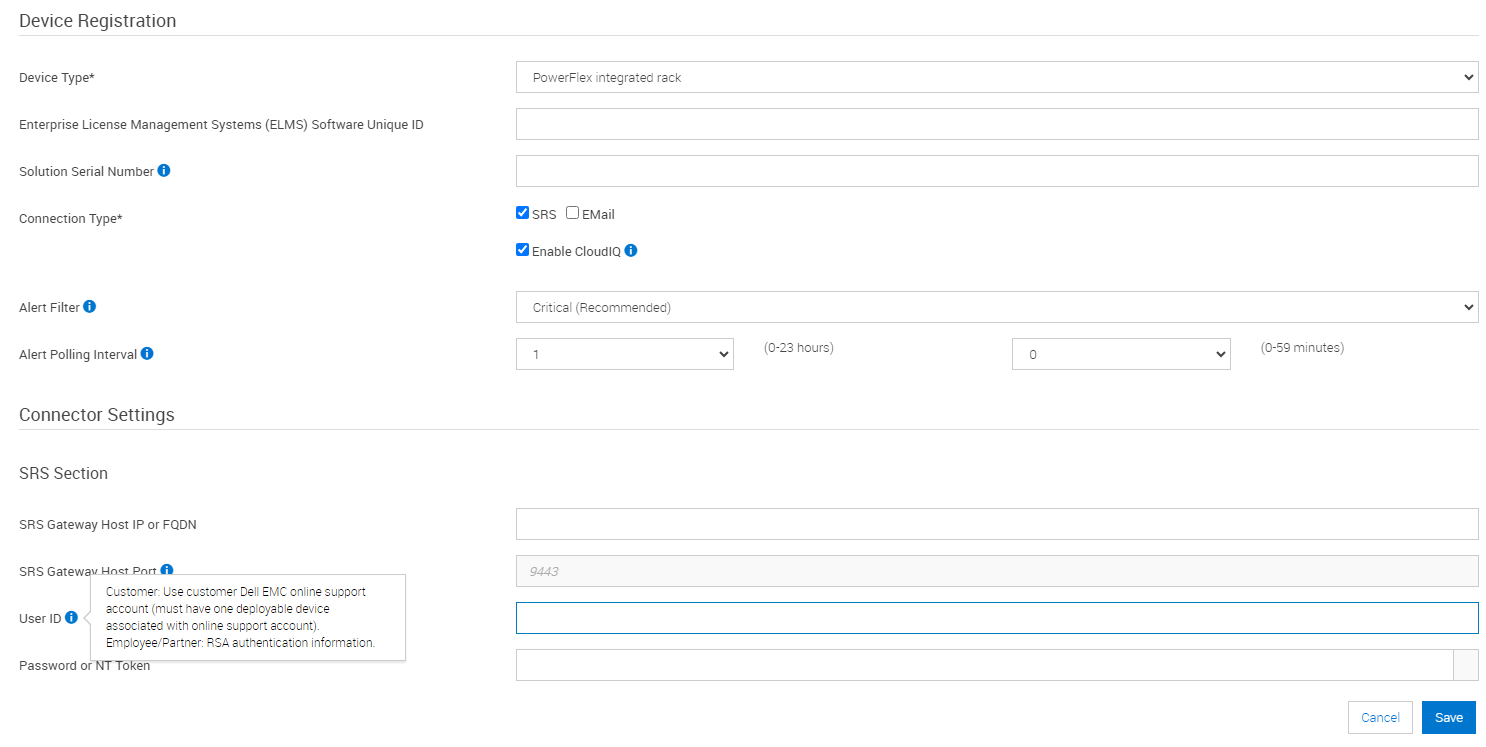
Una vez completado, valide que el estado sea En línea y envíe una alerta de prueba para validar la conectividad integral.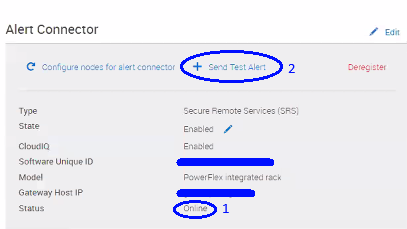
Affected Products
PowerFlex Appliance, PowerFlex appliance Intelligent Catalog Software, PowerFlex rack connectivity, PowerFlex SoftwareProducts
PowerFlex rack, PowerFlex custom node, ScaleIO, PowerFlex appliance R650, PowerFlex appliance R6525, PowerFlex appliance R660, PowerFlex appliance R6625, Powerflex appliance R750, PowerFlex appliance R760, PowerFlex appliance R7625
, PowerFlex custom node, PowerFlex custom node R650, PowerFlex custom node R6525, PowerFlex custom node R660, PowerFlex custom node R6625, PowerFlex custom node R750, PowerFlex custom node R760, PowerFlex custom node R7625, PowerFlex rack HW, PowerFlex rack RCM Software, PowerFlex appliance R640, PowerFlex appliance R740XD, PowerFlex appliance R7525, PowerFlex appliance R840
...
Article Properties
Article Number: 000224863
Article Type: How To
Last Modified: 30 Dec 2025
Version: 3
Find answers to your questions from other Dell users
Support Services
Check if your device is covered by Support Services.