PowerFlex 3.X : désinscription et réinscription du connecteur d’alerte SRS SCG
Summary: Guide de désinscription et de réenregistrement du connecteur d’alerte dans PowerFlex Manager versions 3.6 à 3.8
This article applies to
This article does not apply to
This article is not tied to any specific product.
Not all product versions are identified in this article.
Instructions
Cette opération est utile si l’utilisateur ne reçoit pas d’appel à distance ou si le connecteur d’alerte n’est pas connecté.
Vous souhaitez vous connecter à PowerFlex Manager à l’aide de l’interface utilisateur.
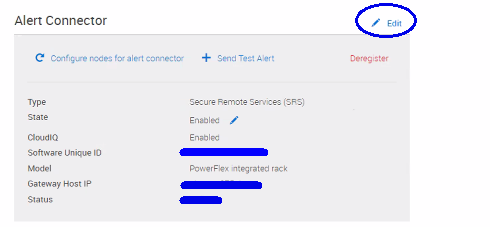
Accédez à Settings ->Virtual Appliance Management et observez le panneau Alert Connector. Le « Statut » peut être très variable. L’objectif est de faire en sorte que l’état indique « En ligne » et de pouvoir cocher l’envoi d’une alerte de test à partir de ce panneau.
Première étape :
Collectez des informations ou prenez une capture d’écran. Appuyez sur le crayon d’édition situé à côté du connecteur d’alerte.
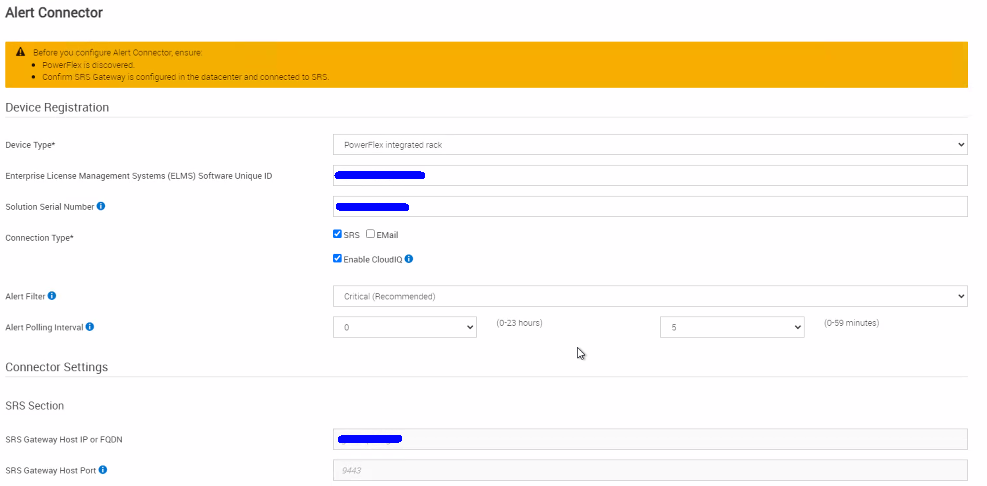
Dans l’écran suivant, vous souhaitez collecter les informations suivantes :
1.) Type d’appareil
2.) ID unique du logiciel ELMS (Enterprise License Management System) [également connu sous le nom de SWID]. Commence généralement par ELM********.
3.) Le numéro de série de la solution commence par V71******.
4.) Type de connexion (Secure Remote Services ou e-mail)
5.) Si Cloud IQ est activé.
6.) Filtre d’alerte (défini sur le client)
7.) Intervalle d’interrogation des alertes (heures, minutes)
8.) Adresse IP ou FQDN
9 de l’hôte de la passerelle Secure Remote Services.) Le port sur lequel il s’exécute (s’il n’est pas standard 9443)
10.) Notifications d’alerte par e-mail et configuration (le cas échéant)
Deuxième étape :
Annulez l’enregistrement du connecteur d’alerte.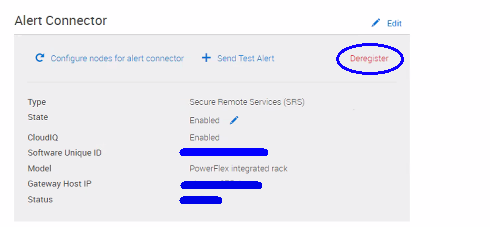
Troisième étape :
Redémarrez l’appliance virtuelle PowerFlex Manager.
Assurez-vous qu’aucune tâche n’est en cours d’exécution dans PowerFlex Manager.
Accédez à Settings -> Virtual Appliance Management -> Reboot Virtual Appliance.
Attendez environ 5 à 10 minutes pour que l’appliance redémarre. Cela peut prendre plus de temps dans des environnements de plus grande taille avec de nombreux services.
Quatrième étape :
Inscrivez-vous au connecteur d’alerte.
Accédez au volet Settings -> Virtual Appliance Management -> Alert Connector et appuyez sur la touche (+ bouton Add).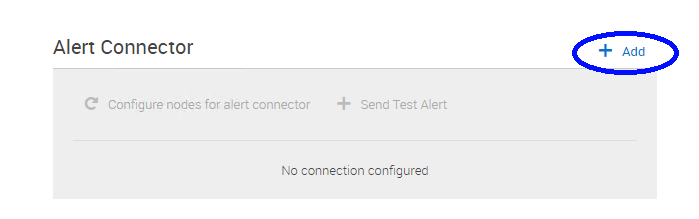
Et enregistrez le connecteur d’alerte à l’aide des informations collectées lors de la première étape.
Clients Dell : Pour l’ID utilisateur si vous êtes un client Dell, utilisez l’adresse e-mail associée à votre compte Dell (celle que vous utilisez pour accéder au coffre-fort numérique, vous connecter au site Web de support, etc.). 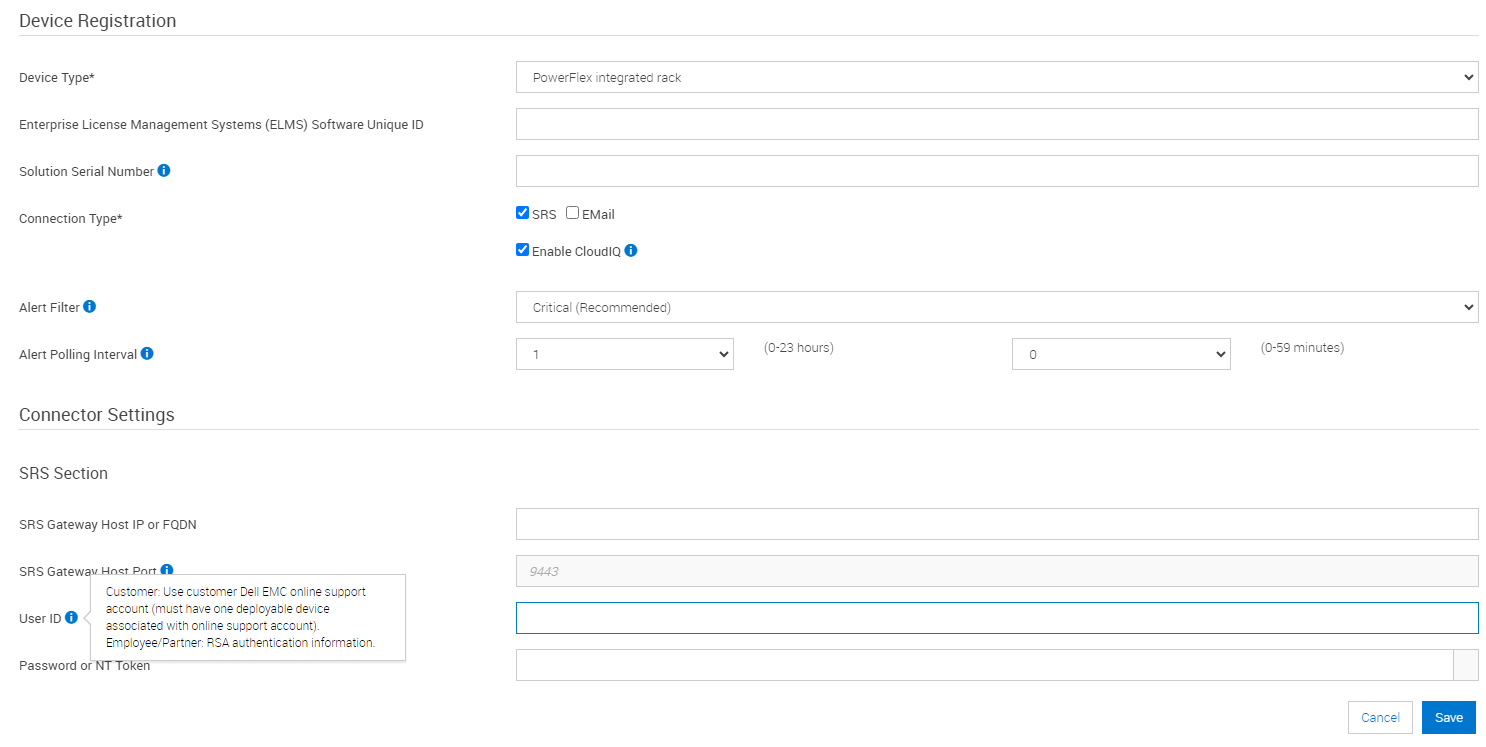
Une fois l’opération terminée, vérifiez que l’état est Online et envoyez une alerte de test pour valider la connectivité de bout en bout.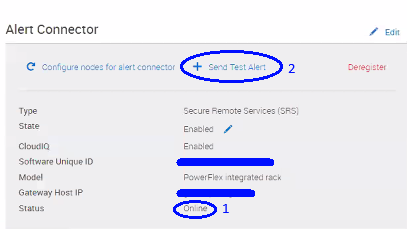
Affected Products
PowerFlex Appliance, PowerFlex appliance Intelligent Catalog Software, PowerFlex rack connectivity, PowerFlex SoftwareProducts
PowerFlex rack, PowerFlex custom node, ScaleIO, PowerFlex appliance R650, PowerFlex appliance R6525, PowerFlex appliance R660, PowerFlex appliance R6625, Powerflex appliance R750, PowerFlex appliance R760, PowerFlex appliance R7625
, PowerFlex custom node, PowerFlex custom node R650, PowerFlex custom node R6525, PowerFlex custom node R660, PowerFlex custom node R6625, PowerFlex custom node R750, PowerFlex custom node R760, PowerFlex custom node R7625, PowerFlex rack HW, PowerFlex rack RCM Software, PowerFlex appliance R640, PowerFlex appliance R740XD, PowerFlex appliance R7525, PowerFlex appliance R840
...
Article Properties
Article Number: 000224863
Article Type: How To
Last Modified: 30 Dec 2025
Version: 3
Find answers to your questions from other Dell users
Support Services
Check if your device is covered by Support Services.