PowerEdge : Mise à jour du firmware de disque dur sur les serveurs PowerEdge à l’aide d’un système Windows
Summary: Le firmware des disques durs des serveurs PowerEdge est un composant essentiel du système du serveur. La mise à jour et la maintenance régulières de ce firmware sont essentielles pour les performances, la sécurité et la compatibilité du serveur. Les mises à jour du firmware de disque dur permettent souvent de corriger des pannes et des problèmes matériels connus, de corriger les failles de sécurité et les problèmes de sécurité identifiés, et potentiellement d’introduire de nouvelles fonctionnalités, améliorations et améliorations. ...
This article applies to
This article does not apply to
This article is not tied to any specific product.
Not all product versions are identified in this article.
Instructions
Ces mises à jour de firmware peuvent réduire le risque de pannes matérielles et améliorer la fiabilité globale du serveur.
Remarque : Avant de mettre à jour le firmware du disque dur, assurez-vous que vous disposez d’une sauvegarde complète des données. Planifiez la mise à jour de firmware pendant une période de faible activité d’E/S. Ne mettez pas le système hors tension et ne forcez pas d’interruption pendant le processus de mise à jour du firmware.
Étapes de mise à jour du firmware de disque dur sous Windows :
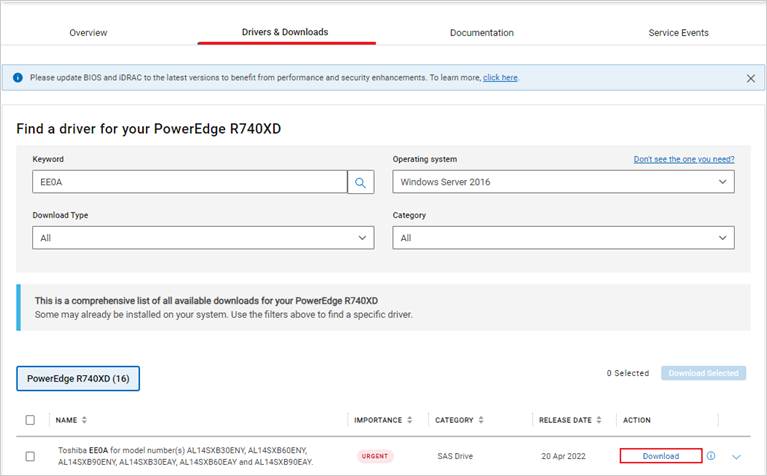
- Accédez à la section « Pilotes et téléchargements », saisissez votre numéro de série Dell ou cliquez sur « Parcourir tous les produits » pour sélectionner votre modèle de serveur.
- Recherchez le mot-clé « hard drive firmware » et téléchargez le fichier BIN correspondant. (L’exemple d’image illustre le firmware de disque dur Toshiba EE0A.)
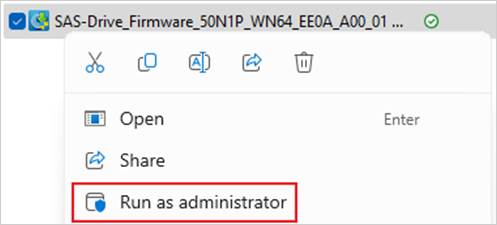
- Cliquez avec le bouton droit de la souris et exécutez le fichier EXE en tant qu’administrateur.
- En vous basant sur l’invite « Reboot Required », vérifiez si un redémarrage est nécessaire.
Si un redémarrage est nécessaire, veuillez effectuer la mise à jour pendant une fenêtre de maintenance planifiée, lorsque la machine peut être mise hors ligne. Cliquez sur « Install » pour lancer l’installation.

- L’invite indique que les versions du firmware des disques 0, 2, 3 et 4 seront synchronisées et mises à jour. Cliquez sur « Yes » pour continuer.

- Exécutez l’opération de mise à jour jusqu’à ce que l’invite affiche « La mise à jour s’est terminée avec succès ». Cliquez sur « OK » pour terminer la mise à jour du firmware.

Si l’une des conditions suivantes existe, la mise à jour du firmware ne peut pas être exécutée :
- L’état du RAID est anormal dans le processus de reconstruction, de reconstruction ou d’écriture différée.
- Le RAID effectue une initialisation en arrière-plan (BGI), une vérification de cohérence (CC) ou une lecture cohérente (PR).
- L’état du disque dur est anormal : Échec, Manquant, Bloc défectueux, Étranger, 0 Go.
Affected Products
C Series, HS Series, Modular Infrastructure, Rack Servers, Tower Servers, XE Servers, XR Servers, OEM Server Solutions, Microsoft Windows Server 2016, Microsoft Windows Server 2019, Microsoft Windows Server 2022, Microsoft Windows Server 2025Article Properties
Article Number: 000226155
Article Type: How To
Last Modified: 16 Oct 2025
Version: 5
Find answers to your questions from other Dell users
Support Services
Check if your device is covered by Support Services.