PowerEdge: Come aggiornare il firmware del disco rigido sui server PowerEdge utilizzando un sistema Windows
Summary: Il firmware dei dischi rigidi dei server PowerEdge è un componente critico del sistema server. L'aggiornamento e la manutenzione regolari di questo firmware sono essenziali per le prestazioni, la sicurezza e la compatibilità del server. Gli aggiornamenti del firmware del disco rigido possono spesso risolvere guasti e problemi hardware noti, risolvere le vulnerabilità e i problemi di sicurezza identificati e potenzialmente introdurre nuove funzioni, miglioramenti e potenziamenti. ...
This article applies to
This article does not apply to
This article is not tied to any specific product.
Not all product versions are identified in this article.
Instructions
Questi aggiornamenti del firmware possono ridurre il rischio di guasti hardware e migliorare l'affidabilità complessiva del server.
Nota: Prima di aggiornare il firmware del disco rigido, assicurarsi di disporre di un backup completo dei dati. Pianificare l'aggiornamento del firmware durante un periodo di bassa attività di I/O. Non spegnere il sistema e non forzare un'interruzione durante il processo di aggiornamento del firmware.
Procedura per aggiornare il firmware del disco rigido su Windows:
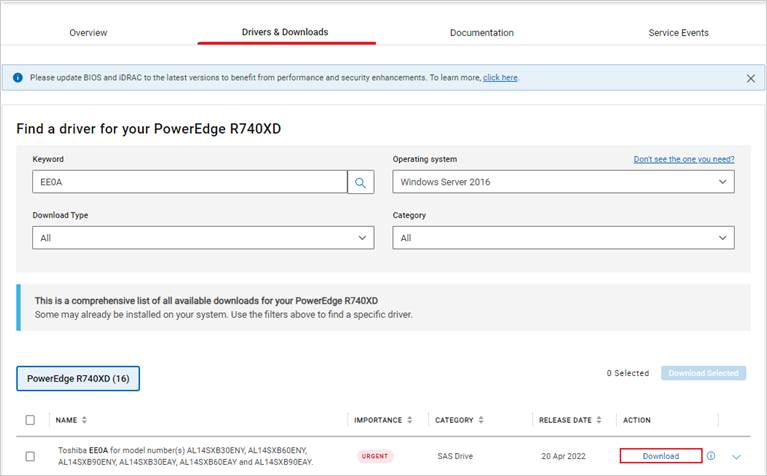
- Accedere alla sezione "Driver e download", inserire il codice di matricola Dell o cliccare su "Browse all products" per selezionare il modello di server.
- Cercare la parola chiave "hard drive firmware" e scaricare il file BIN corrispondente. (L'immagine di esempio mostra il firmware del disco rigido Toshiba EE0A.)
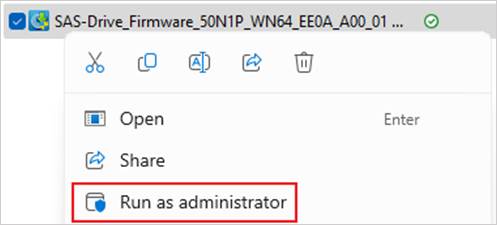
- Cliccare con il pulsante destro del mouse ed eseguire il file EXE come amministratore.
- In base al prompt "Reboot Required", verificare se è necessario un riavvio.
Se è necessario un riavvio, eseguire l'aggiornamento durante una finestra di manutenzione pianificata quando il computer può essere portato offline. Cliccare su "Install" per iniziare l'installazione.

- Il prompt indica che le versioni del firmware per i dischi 0, 2, 3 e 4 verranno sincronizzate e aggiornate. Cliccare su "Yes" per procedere.

- Eseguire l'operazione di aggiornamento fino a quando non viene visualizzato il messaggio "The update completed successfully". Cliccare su "OK" per completare l'aggiornamento del firmware.

Se sussiste una delle seguenti condizioni, l'aggiornamento del firmware non può essere eseguito:
- Lo stato RAID è anomalo durante il processo di ricostruzione, ricostruzione o write-back.
- RAID esegue l'inizializzazione in background (BGI), il controllo di coerenza (CC) o la lettura patrol (PR).
- Lo stato del disco rigido è anomalo: Non riuscito, Mancante, Blocco danneggiato, Esterno, 0 GB.
Affected Products
C Series, HS Series, Modular Infrastructure, Rack Servers, Tower Servers, XE Servers, XR Servers, OEM Server Solutions, Microsoft Windows Server 2016, Microsoft Windows Server 2019, Microsoft Windows Server 2022, Microsoft Windows Server 2025Article Properties
Article Number: 000226155
Article Type: How To
Last Modified: 16 Oct 2025
Version: 5
Find answers to your questions from other Dell users
Support Services
Check if your device is covered by Support Services.