PowerEdge: De firmware van de harde schijf bijwerken op PowerEdge servers met behulp van een Windows-systeem
Summary: De firmware van harde schijven van PowerEdge servers is een essentieel onderdeel van het serversysteem. Het regelmatig bijwerken en onderhouden van deze firmware is essentieel voor serverprestaties, beveiliging en compatibiliteit. Firmware-updates voor harde schijven kunnen vaak bekende hardwarefouten en -problemen oplossen, geïdentificeerde kwetsbaarheden en beveiligingsproblemen aanpakken en mogelijk nieuwe functies, verbeteringen en verbeteringen introduceren. ...
This article applies to
This article does not apply to
This article is not tied to any specific product.
Not all product versions are identified in this article.
Instructions
Deze firmware-updates kunnen het risico op hardwarestoringen verminderen en de algehele betrouwbaarheid van de server verbeteren.
Opmerking: Voordat u de firmware van de harde schijf bijwerkt, moet u ervoor zorgen dat u over een volledige databack-up beschikt. Plan de firmware-update tijdens een periode met lage I/O-activiteit. Schakel het systeem niet uit en forceer geen onderbreking tijdens het firmware-updateproces.
Stappen voor het bijwerken van de firmware van de harde schijf op Windows:
- Ga naar het gedeelte "Drivers en downloads", voer uw Dell servicetag in of klik op "Browse all products" om uw servermodel te selecteren.
- Zoek naar het trefwoord 'firmware harde schijf' en download het bijbehorende BIN-bestand. (In de voorbeeldafbeelding ziet u de firmware van de Toshiba EE0A harde schijf.)
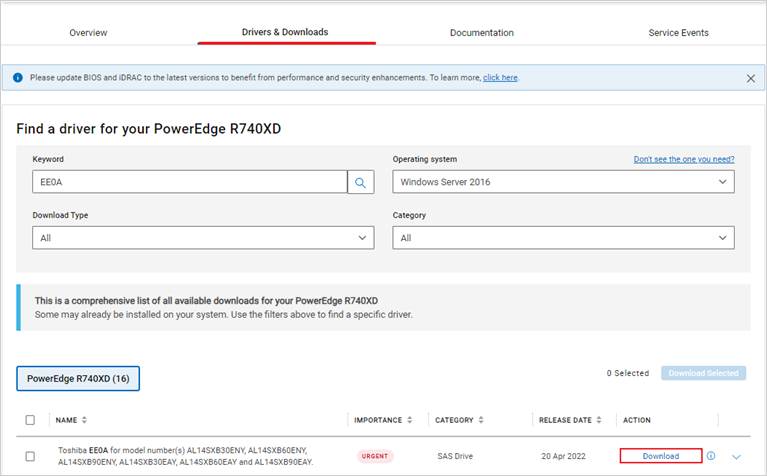
- Klik met de rechtermuisknop en voer het EXE-bestand uit als administrator.
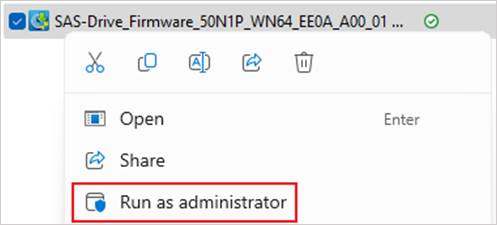
- Bevestig op basis van de prompt "Reboot Required" of opnieuw opstarten nodig is.
Als opnieuw opstarten vereist is, voer de update dan uit tijdens een gepland onderhoudsvenster wanneer de machine offline kan worden gehaald. Klik op "Install" om de installatie te starten.

- De prompt geeft aan dat de firmwareversies voor schijf 0, 2, 3 en 4 worden gesynchroniseerd en bijgewerkt. Klik op "Yes" om door te gaan.

- Voer de updatebewerking uit totdat het bericht 'De update is voltooid' wordt weergegeven. Klik op OK om de firmware-update te voltooien.

In geval van een van de volgende situaties kan de firmware-update niet worden uitgevoerd:
- De RAID-status is abnormaal tijdens het opnieuw opbouwen, reconstrueren of terugschrijven.
- RAID voert achtergrondinitialisatie (BGI), consistentiecontrole (CC) of patrol read (PR) uit.
- De status van de harde schijf is abnormaal: Mislukt, ontbrekend, slecht blok, buitenlands, 0 GB.
Affected Products
C Series, HS Series, Modular Infrastructure, Rack Servers, Tower Servers, XE Servers, XR Servers, OEM Server Solutions, Microsoft Windows Server 2016, Microsoft Windows Server 2019, Microsoft Windows Server 2022, Microsoft Windows Server 2025Article Properties
Article Number: 000226155
Article Type: How To
Last Modified: 16 Oct 2025
Version: 5
Find answers to your questions from other Dell users
Support Services
Check if your device is covered by Support Services.