PowerEdge: Jak zaktualizować oprogramowanie wewnętrzne dysku twardego na serwerach PowerEdge z systemem Windows
Summary: Oprogramowanie wewnętrzne dysków twardych serwera PowerEdge jest kluczowym elementem systemu serwera. Regularne aktualizowanie i utrzymywanie tego oprogramowania wewnętrznego ma zasadnicze znaczenie dla wydajności serwera, bezpieczeństwa i zgodności. Aktualizacje oprogramowania wewnętrznego dysków twardych często naprawiają znane usterki i problemy sprzętowe, rozwiązują zidentyfikowane luki w zabezpieczeniach i problemy z zabezpieczeniami oraz potencjalnie wprowadzają nowe funkcje, ulepszenia i ulepszenia. ...
This article applies to
This article does not apply to
This article is not tied to any specific product.
Not all product versions are identified in this article.
Instructions
Te aktualizacje oprogramowania wewnętrznego mogą zmniejszyć ryzyko awarii sprzętu i poprawić ogólną niezawodność serwera.
Uwaga: Przed aktualizacją oprogramowania wewnętrznego dysku twardego upewnij się, że masz pełną kopię zapasową danych. Zaplanuj aktualizację oprogramowania wewnętrznego w okresie niskiej aktywności we/wy. Nie wyłączaj systemu ani nie wymuszaj przerw w trakcie procesu aktualizacji oprogramowania wewnętrznego.
Etapy aktualizacji oprogramowania wewnętrznego dysku twardego w systemie Windows:
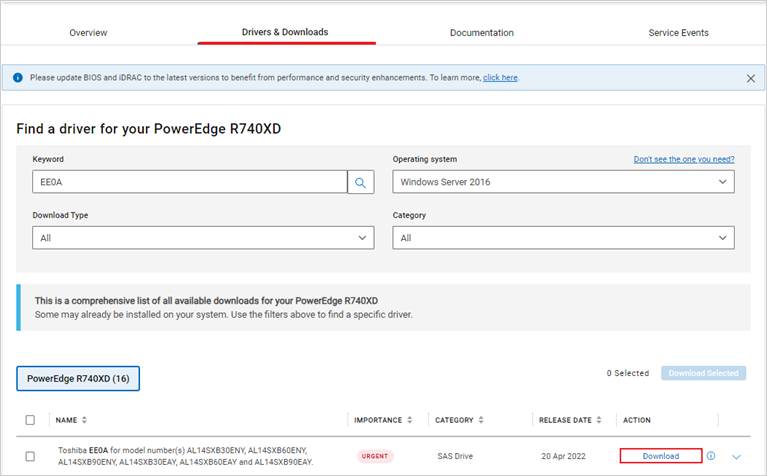
- Przejdź do sekcji "Sterowniki i pliki do pobrania", wprowadź kod Service Tag firmy Dell lub kliknij opcję "Przeglądaj wszystkie produkty", aby wybrać model serwera.
- Wyszukaj słowo kluczowe "oprogramowanie sprzętowe dysku twardego" i pobierz odpowiedni plik BIN. (Przykładowa ilustracja przedstawia oprogramowanie wewnętrzne dysku twardego Toshiba EE0A).
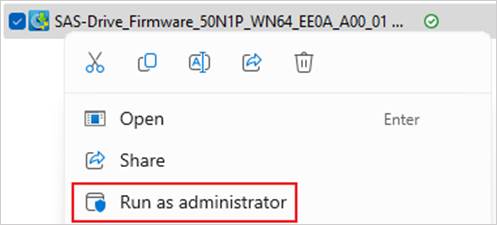
- Kliknij prawym przyciskiem myszy plik EXE i uruchom go jako administrator.
- Na podstawie komunikatu "Wymagane ponowne uruchomienie" potwierdź, czy ponowne uruchomienie komputera jest konieczne.
Jeśli wymagane jest ponowne uruchomienie, należy przeprowadzić aktualizację podczas zaplanowanego okna konserwacyjnego, kiedy można przełączyć urządzenie w tryb offline. Kliknij przycisk "Install", aby rozpocząć instalację.

- Monit wskazuje, że wersje oprogramowania wewnętrznego dysków 0, 2, 3 i 4 zostaną zsynchronizowane i zaktualizowane. Kliknij przycisk "Yes", aby kontynuować.

- Uruchom operację aktualizacji, aż pojawi się monit "Aktualizacja zakończona pomyślnie". Kliknij przycisk "OK", aby zakończyć aktualizację oprogramowania wewnętrznego.

Jeśli nie można uruchomić aktualizacji oprogramowania wewnętrznego, nie można wykonać którejkolwiek z poniższych sytuacji:
- Stan macierzy RAID jest nieprawidłowy w trakcie procesu odbudowy, rekonstrukcji lub zapisu zwrotnego.
- Macierz RAID przeprowadza inicjowanie w tle (BGI), sprawdzanie spójności (CC) lub patrol odczytu (PR).
- Nieprawidłowy stan dysku twardego: Niepowodzenie, brak, uszkodzony blok, obcy, 0 GB.
Affected Products
C Series, HS Series, Modular Infrastructure, Rack Servers, Tower Servers, XE Servers, XR Servers, OEM Server Solutions, Microsoft Windows Server 2016, Microsoft Windows Server 2019, Microsoft Windows Server 2022, Microsoft Windows Server 2025Article Properties
Article Number: 000226155
Article Type: How To
Last Modified: 16 Oct 2025
Version: 5
Find answers to your questions from other Dell users
Support Services
Check if your device is covered by Support Services.