PowerEdge: Como atualizar o firmware do disco rígido em servidores PowerEdge usando um sistema Windows
Summary: O firmware dos discos rígidos do servidor PowerEdge é um componente essencial no sistema do servidor. Atualizar e manter regularmente esse firmware é essencial para o desempenho, a segurança e a compatibilidade do servidor. As atualizações de firmware do disco rígido geralmente podem corrigir falhas e problemas conhecidos de hardware, solucionar vulnerabilidades e problemas de segurança identificados e, possivelmente, introduzir novos recursos, melhorias e aprimoramentos. ...
This article applies to
This article does not apply to
This article is not tied to any specific product.
Not all product versions are identified in this article.
Instructions
Essas atualizações de firmware podem reduzir o risco de falhas de hardware e melhorar a confiabilidade geral do servidor.
Nota: Antes de atualizar o firmware do disco rígido, verifique se você tem um backup completo dos dados. Agende a atualização do firmware durante um período de baixa atividade de E/S. Não desligue o sistema nem force uma interrupção durante o processo de atualização do firmware.
Etapas para atualizar o firmware de disco rígido no Windows:
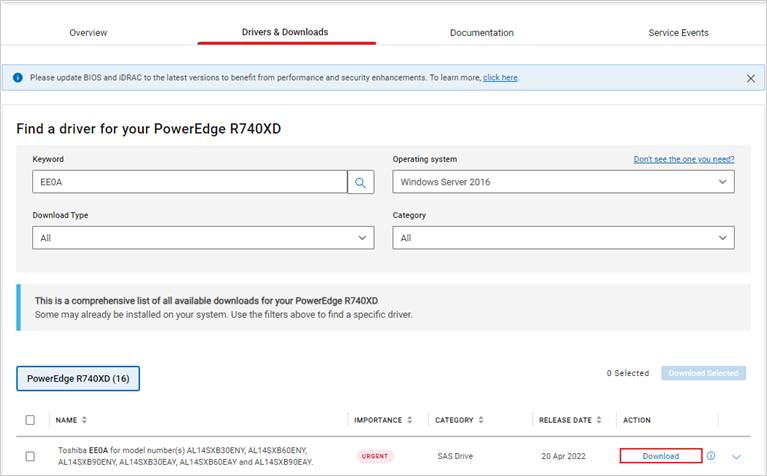
- Navegue até a seção "Drivers e downloads", digite a etiqueta de serviço da Dell ou clique em "Browse all products" para selecionar o modelo do servidor.
- Pesquise a palavra-chave "firmware do disco rígido" e faça download do arquivo BIN correspondente. (A imagem de exemplo mostra o firmware do disco rígido Toshiba EE0A.)
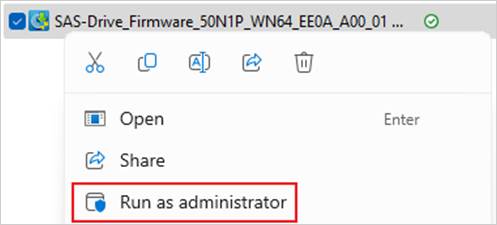
- Clique com o botão direito do mouse e execute o arquivo EXE como administrador.
- Com base no prompt "Reboot Required", confirme se uma reinicialização é necessária.
Se uma reinicialização for necessária, execute a atualização durante uma janela de manutenção programada, quando a máquina puder ficar off-line. Clique em "Install" para iniciar a instalação.

- O prompt indica que as versões de firmware dos discos 0, 2, 3 e 4 serão sincronizadas e atualizadas. Clique em "Yes" para continuar.

- Execute a operação de atualização até que o prompt exiba "A atualização foi concluída com êxito". Clique em "OK" para concluir a atualização do firmware.

Se qualquer uma das seguintes condições existir, a atualização de firmware não poderá ser executada:
- O status do RAID é anormal no processo de recriação, reconstrução ou write-back.
- O RAID está executando a inicialização em segundo plano (BGI), verificação de consistência (CC) ou leitura de patrulha (PR).
- O status do disco rígido está anormal: Com falha, ausente, bloco defeituoso, externo, 0 GB.
Affected Products
C Series, HS Series, Modular Infrastructure, Rack Servers, Tower Servers, XE Servers, XR Servers, OEM Server Solutions, Microsoft Windows Server 2016, Microsoft Windows Server 2019, Microsoft Windows Server 2022, Microsoft Windows Server 2025Article Properties
Article Number: 000226155
Article Type: How To
Last Modified: 16 Oct 2025
Version: 5
Find answers to your questions from other Dell users
Support Services
Check if your device is covered by Support Services.