PowerEdge. Как обновить микропрограмму жесткого диска на серверах PowerEdge с помощью системы Windows
Summary: Микропрограмма серверных жестких дисков PowerEdge является критически важным компонентом серверной системы. Регулярное обновление и обслуживание этой микропрограммы необходимо для обеспечения производительности, безопасности и совместимости сервера. Обновления микропрограммы жестких дисков часто позволяют устранить известные неисправности и проблемы с оборудованием, устранить выявленные уязвимости и проблемы безопасности, а также потенциально внедрить новые функции, улучшения и усовершенствования. ...
This article applies to
This article does not apply to
This article is not tied to any specific product.
Not all product versions are identified in this article.
Instructions
Эти обновления микропрограммы позволяют снизить риск аппаратных сбоев и повысить общую надежность сервера.
Примечание. Перед обновлением микропрограммы жесткого диска убедитесь, что у вас есть полная резервная копия данных. Запланируйте обновление микропрограммы на период низкой активности операций ввода-вывода. Не выключайте питание системы и не прерывайте его насильственно во время обновления микропрограммы.
Действия по обновлению микропрограммы жесткого диска в Windows.
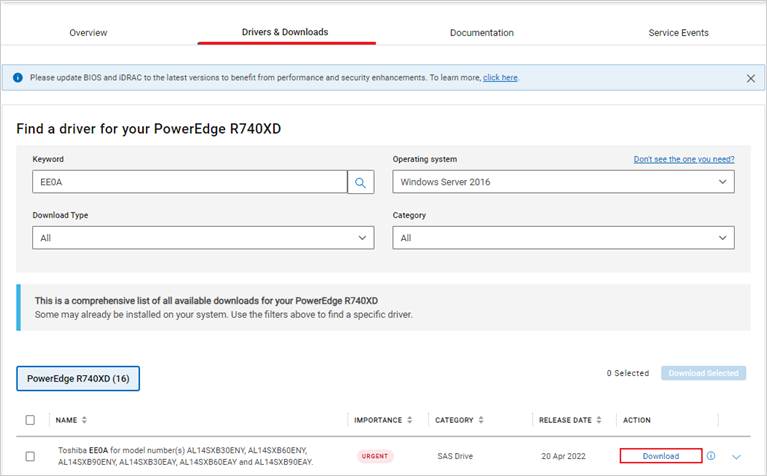
- Перейдите в раздел «Драйверы и загружаемые материалы», введите сервисный код Dell или нажмите «Просмотреть все продукты», чтобы выбрать модель сервера.
- Выполните поиск по ключевому слову «микропрограмма жесткого диска» и скачайте соответствующий файл BIN. (На рисунке показана микропрограмма жесткого диска Toshiba EE0A.)
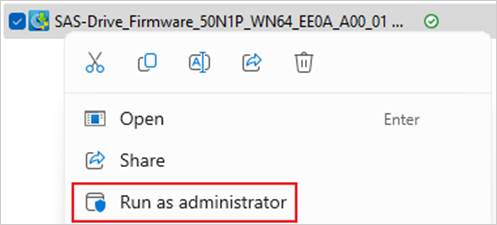
- Нажмите файл EXE правой кнопкой мыши и запустите его от имени администратора.
- В ответ на запрос «Reboot Required» подтвердите, требуется ли перезагрузка.
Если требуется перезагрузка, выполните обновление во время запланированного периода обслуживания, когда компьютер можно перевести в автономный режим. Нажмите «Install», чтобы начать установку.

- Появится сообщение о том, что версии микропрограммы для дисков 0, 2, 3 и 4 будут синхронизированы и обновлены. Нажмите «Yes», чтобы продолжить.

- Выполняйте операцию обновления, пока не появится сообщение «Обновление успешно завершено». Нажмите «OK», чтобы завершить обновление микропрограммы.

При любом из следующих условий запустить обновление микропрограммы невозможно:
- При перестроении, реконструкции или обратной записи состояние RAID не меняется.
- RAID выполняет фоновую инициализацию (BGI), проверку целостности (CC) или патрульное чтение (PR).
- Ненормальное состояние жесткого диска: Сбой, Отсутствует, Плохой блок, Внешний, 0 Гбайт.
Affected Products
C Series, HS Series, Modular Infrastructure, Rack Servers, Tower Servers, XE Servers, XR Servers, OEM Server Solutions, Microsoft Windows Server 2016, Microsoft Windows Server 2019, Microsoft Windows Server 2022, Microsoft Windows Server 2025Article Properties
Article Number: 000226155
Article Type: How To
Last Modified: 16 Oct 2025
Version: 5
Find answers to your questions from other Dell users
Support Services
Check if your device is covered by Support Services.