PowerEdge: Використання Dell SUU для оновлення прошивки та драйверів
Summary: Утиліта Dell Server Update Utility (SUU) дозволяє оновлювати драйвери прошивки та операційної системи на серверах Dell PowerEdge. У цій статті узагальнено кроки завантаження інструменту та його використання для оновлення компонентів на цільовому сервері Windows Server. ...
This article applies to
This article does not apply to
This article is not tied to any specific product.
Not all product versions are identified in this article.
Instructions
Зміст
- Огляд утиліти Dell Server Update
- Завантажте утиліту Dell Server Update
- Використовуйте утиліту оновлення Dell Server для оновлення сервера Dell PowerEdge
Огляд утиліти Dell Server Update
Ви можете завантажити Dell Server Update Utility (SUU) з support.dell.com і використовувати його для оновлення прошивки BIOS, iDRAC та інших компонентів і драйверів операційної системи.
SUU — це локальний, універсальний інструмент. Це означає, що ви можете оновити лише локальний сервер, на який ви його завантажили.
SUU дозволяє користувачу порівнювати поточні версії компонентів із версіями, доступними на носії.
Користувач може обрати оновлення або навіть пониження компонентів. SUU можна запускати та використовувати безпосередньо з Windows Server або на платформі Lifecycle Controller.
Детальнішу інформацію про SUU та конкретні інструкції з використання можна знайти у Посібнику користувача за посиланням нижче:
Утиліта оновлення серверів Dell - Поточні версії
Завантажити утиліту Dell Server Update
- Перейдіть до https://www.dell.com/support/home
- У розділі «Визначте свій продукт або підтримку пошуку» введіть відповідну модель або тег сервісу
- У вкладці «Драйвери та завантаження» виберіть операційну систему та категорію «Управління системами»
- Натисніть, щоб розгорнути утиліту оновлення сервера Dell, а потім натисніть «Download», щоб почати завантаження файлу ISO.
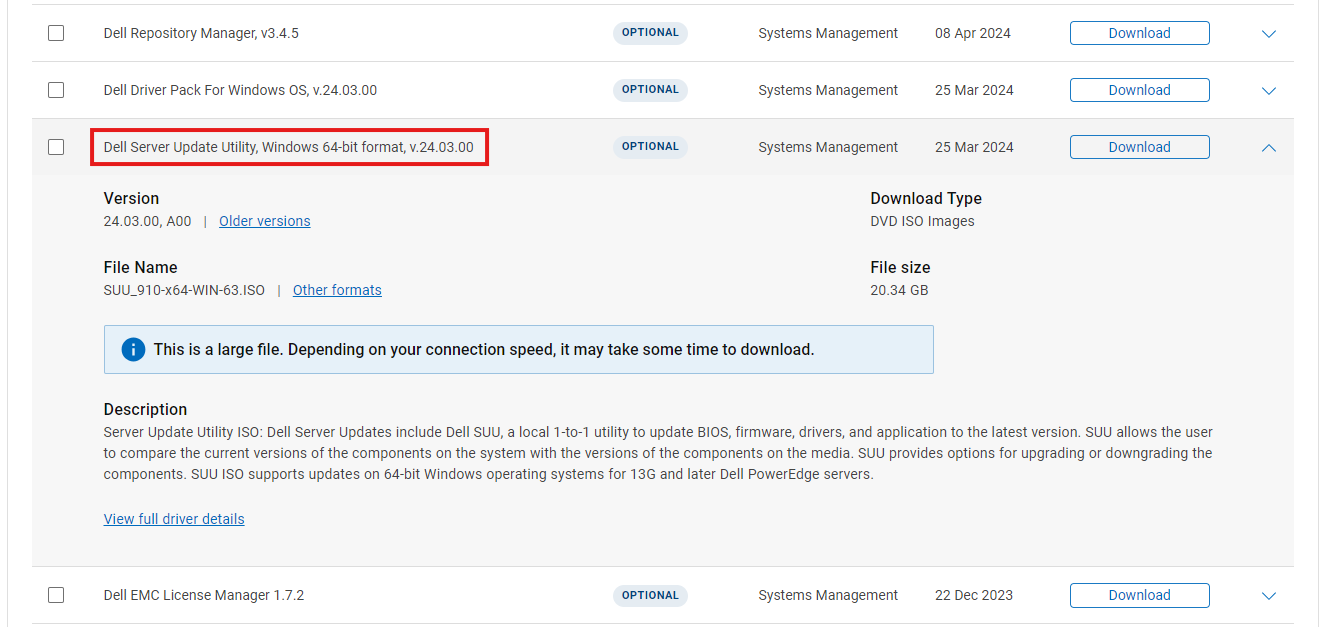
Рисунок 1: Сторінка завантаження
Використовуйте утиліту оновлення Dell Server для оновлення сервера Dell PowerEdge
Примітка. ISO-файл, завантажений у попередньому розділі, не завантажується. Він має бути змонтований у Windows або доступний до інтерфейсу контролера Lifecycle.
Якщо ISO було змонтовано на Windows Server:
- За допомогою Windows Explorer перегляньте літеру диска, на який встановлено ISO, і двічі клацніть
suulauncher.exe - Перегляньте Звіт про відповідність, натисніть, щоб перевірити відповідні оновлення, а потім натисніть «Подати заявку»
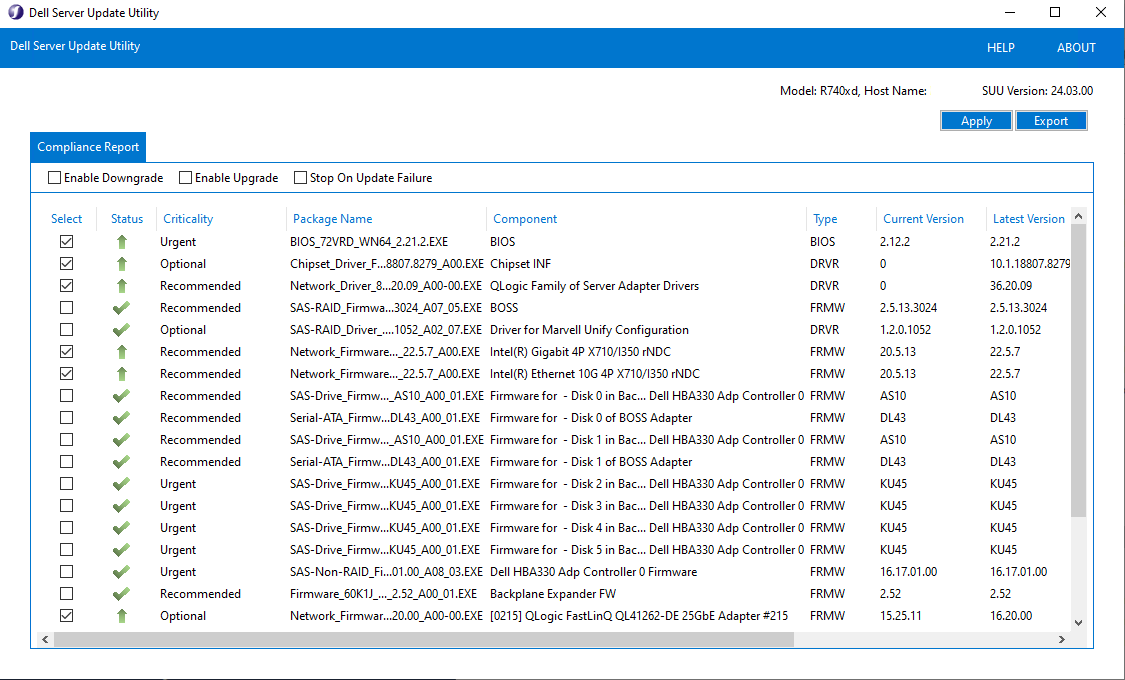
Рисунок 2: Інтерфейс утиліти Dell Server Update у Windows
Якщо ISO стало доступним для інтерфейсу контролера життєвого циклу шляхом встановлення його у віртуальній консолі iDRAC:
- Запустіть сервер і натисніть F10 під час POST, щоб увійти в меню контролера життєвого циклу
- Натисніть опцію «Оновлення прошивки», а потім виберіть «Запустити оновлення прошивки».
- Виберіть «Локальний диск (CD/DVD/USB)» у розділі розташування репозиторію
- Перегляньте клік, щоб перевірити відповідні оновлення, і натисніть «Подати заявку»
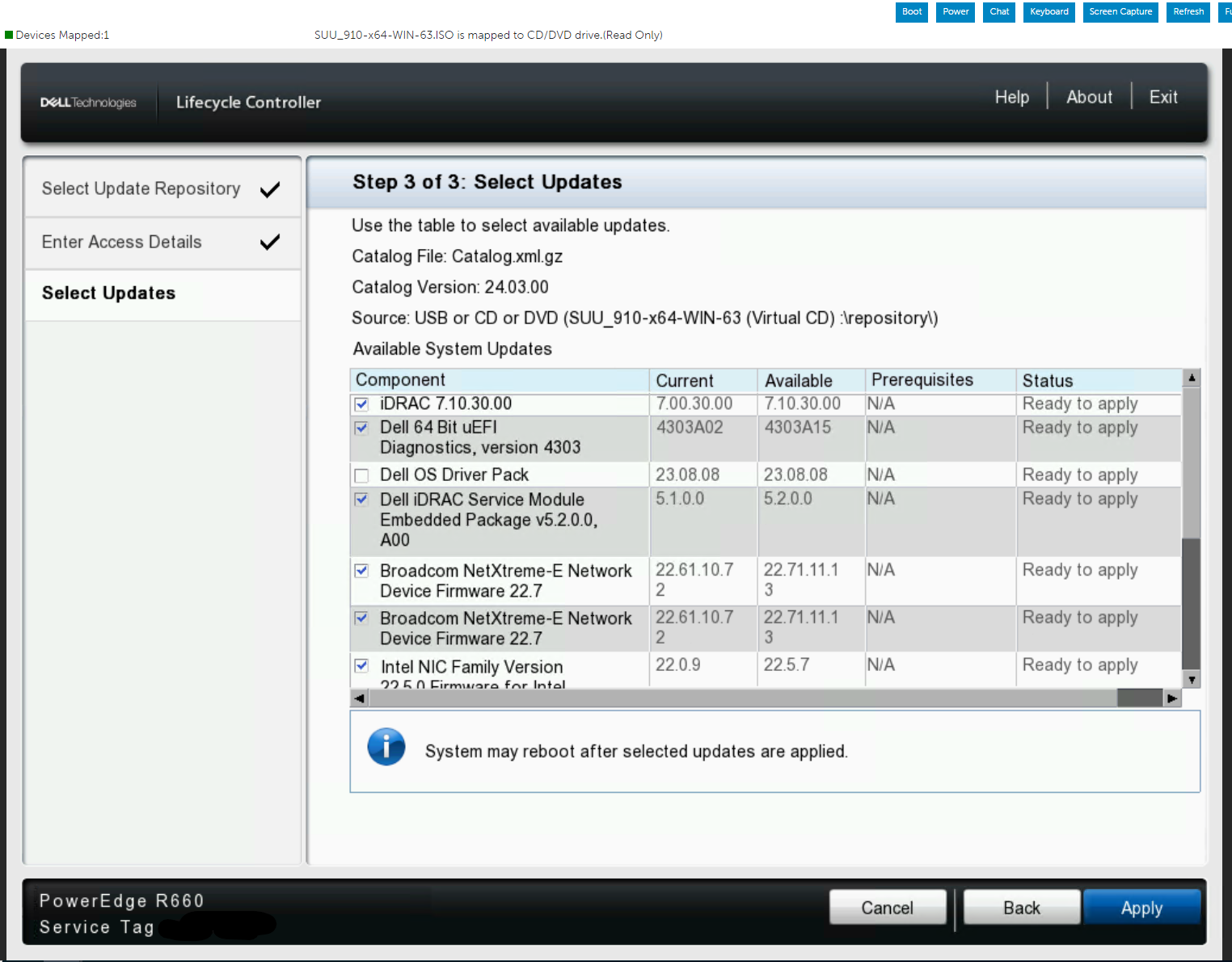
Рисунок 3: Інтерфейс утиліти Dell Server Update у контролері життєвого циклу
Перегляньте демонстраційне відео нижче для огляду інструменту та його використання.
Перегляньте демонстраційне відео нижче для огляду інструменту та його використання.
Affected Products
PowerEdge XR2, Poweredge C4140, PowerEdge C6420, PowerEdge C6520, PowerEdge C6525, PowerEdge C6615, PowerEdge C6620, PowerEdge FC640, PowerEdge HS5610, PowerEdge HS5620, PowerEdge M640, PowerEdge M640 (for PE VRTX), PowerEdge R240, PowerEdge R250
, PowerEdge R260, PowerEdge R340, PowerEdge R350, PowerEdge R360, PowerEdge R440, PowerEdge R450, PowerEdge R540, PowerEdge R550, PowerEdge R640, PowerEdge R6415, PowerEdge R650, PowerEdge R650xs, PowerEdge R6515, PowerEdge R6525, PowerEdge R660, PowerEdge R660xs, PowerEdge R6615, PowerEdge R6625, PowerEdge R740, PowerEdge R740XD, PowerEdge R740XD2, PowerEdge R7415, PowerEdge R7425, PowerEdge R750, PowerEdge R750XA, PowerEdge R750xs, PowerEdge R7515, PowerEdge R7525, PowerEdge R760, PowerEdge R760XA, PowerEdge R760xd2, PowerEdge R760xs, PowerEdge R7615, PowerEdge R7625, PowerEdge R840, PowerEdge R860, PowerEdge R940, PowerEdge R940xa, PowerEdge R960, PowerEdge T140, PowerEdge T150, PowerEdge T160, PowerEdge T340, PowerEdge T350, PowerEdge T360, PowerEdge T440, PowerEdge T550, PowerEdge T560, PowerEdge T640, PowerEdge XE2420, PowerEdge XE7100, PowerEdge XE7420, PowerEdge XE7440, PowerEdge XE8545, PowerEdge XE8640, PowerEdge XE9640, PowerEdge XE9680, PowerEdge XR11, PowerEdge XR12, PowerEdge XR4000r, PowerEdge XR4000w, PowerEdge XR4510c, PowerEdge XR4520c, PowerEdge XR5610, PowerEdge XR7620, PowerEdge XR8610t, PowerEdge XR8620t
...
Products
Servers, PowerEdge R720XD, PowerEdge R730, PowerEdge R730xd, PowerEdge R7515, PowerEdge R7525, PowerEdge R760, PowerEdge R760XA, PowerEdge R760xd2, PowerEdge R760xs, PowerEdge R7615, PowerEdge R7625, PowerEdge R805, PowerEdge R810, PowerEdge R815
, PowerEdge R820, PowerEdge R830, PowerEdge R840, PowerEdge R860, PowerEdge R900, PowerEdge R905, PowerEdge R910, PowerEdge R920, PowerEdge R930, PowerEdge R940, PowerEdge R940xa, PowerEdge R960
...
Article Properties
Article Number: 000226185
Article Type: How To
Last Modified: 23 Jun 2026
Version: 7
Find answers to your questions from other Dell users
Support Services
Check if your device is covered by Support Services.