Aggiornare il BIOS del computer in remoto utilizzando l'aggiornamento firmware via etere
Summary: Aggiorna il BIOS del tuo computer Dell in 10-15 minuti con BIOSConnect Firmware Update Over the Air (FOTA). Istruzioni semplici per tutti i modelli Dell, inclusi suggerimenti per la risoluzione dei problemi. Non serve Windows. ...
This article applies to
This article does not apply to
This article is not tied to any specific product.
Not all product versions are identified in this article.
Instructions
Cosa imparerai: Come aggiornare il software di sistema (BIOS) del computer Dell in remoto senza avviare Windows o il sistema operativo.
What You Need to Know
Che cos'è BIOSConnect?
BIOSConnect è il framework di connettività di preavvio di Dell, un sistema di connessione di rete che funziona prima del caricamento del sistema operativo. Consente al computer di connettersi a Internet all'avvio per eseguire attività importanti come l'aggiornamento del firmware.
Che cos'è l'aggiornamento del firmware tramite FOTA (Firmware Update Over the Air)?
FOTA (Firmware Update Over the Air) è una funzione che utilizza BIOSConnect per aggiornare il BIOS in remoto. Potresti anche sentirlo chiamare:
- Aggiornamento over-the-air
- Aggiornamento remoto del BIOS
- Aggiornamento del firmware in remoto
FOTA cerca la versione più recente del BIOS disponibile da Dell e consente di scaricarla e installarla direttamente, anche quando Windows non si avvia.
Strumenti necessari
Prima di iniziare, accertarsi di disporre di:
- L'adattatore per l'alimentazione del computer collegato a una presa elettrica
- Una connessione Internet attiva (cavo Ethernet cablato o Wi-Fi)
Nota: Tenere il computer collegato alla presa di corrente durante l'intero processo di aggiornamento. Non spegnere il computer e non scollegarlo durante l'aggiornamento.
Verificare se il computer supporta FOTA
Il modo più semplice per scoprire se il tuo computer ha FOTA è cercarlo nel menu di avvio.
Controllo rapido:
- Spegnere il computer.
- Riaccenderlo e premere ripetutamente F12 quando viene visualizzato il logo Dell.
- Cercare un'opzione denominata "BIOS Flash Update - Remote" nel menu delle attività di preavvio.

Se viene visualizzata questa opzione: Il computer supporta FOTA! Continuare con la procedura di aggiornamento riportata di seguito.
Se questa opzione non viene visualizzata: Il computer potrebbe non supportare FOTA. È comunque possibile aggiornare il BIOS utilizzando altri metodi:
- Aggiornare il BIOS da Windows
- Aggiornare il BIOS utilizzando un'unità USB
- Aggiornamento del BIOS tramite SupportAssist
Nota: Su alcune tastiere, potrebbe essere necessario premere Fn + F12 anziché solo F12. Se si attende troppo a lungo e Windows inizia a caricarsi, riavviare il computer e riprovare.
Come aggiornare il BIOS utilizzando FOTA
Passaggio 1. Accedere al menu delle attività di preavvio
- Premere il pulsante di alimentazione per accendere il computer.
- Quando viene visualizzato il logo Dell, iniziare immediatamente a premere ripetutamente il tasto F12 .
- Continuare a premere F12 fino a quando non viene visualizzato il menu di avvio temporaneo.
Cosa vedrai: Un menu con diverse opzioni di avvio.
Nota: Se si attende troppo a lungo e Windows inizia a caricarsi, riavviare il computer e riprovare. Su alcune tastiere, potrebbe essere necessario premere Fn + F12 anziché solo F12.
Passaggio 2. Selezionare BIOS Flash Update - Remote
- Utilizzare i tasti freccia per evidenziare BIOS Flash Update - Remote.
- Premere Invio.
Cosa vedrai: Viene visualizzata la schermata FOTA che mostra le reti wireless disponibili (se non si utilizza Ethernet).
Passaggio 3. Connessione a Internet
Se utilizzi un cavo Ethernet:
- FOTA rileverà automaticamente la tua connessione cablata.
- Andare direttamente al Passaggio 4.
Se utilizzi il Wi-Fi:
- Verrà visualizzato un elenco delle reti wireless disponibili.
- Selezionare la rete dall'elenco.
- Potenza del segnale: La barra blu nell'icona wireless mostra la potenza del segnale.
- Reti protette: Una piccola icona a forma di lucchetto in alto a destra indica la protezione tramite password.
- A seconda del tipo di rete:
- Per una rete protetta: Immettere la password Wi-Fi e fare clic su Connetti.
- Per una rete non protetta: Cliccare su Connect (Connetti).
- Per una rete nascosta: Immettere il nome della rete (SSID), selezionare il metodo di autenticazione, immettere la password e cliccare su Connect.
Cosa vedrai: Una conferma una volta effettuata la connessione alla rete.

Passaggio 4. Avviare l'aggiornamento del BIOS
- Cliccare su Update BIOS.
- FOTA cercherà l'ultima versione del BIOS disponibile da Dell.
- Vengono visualizzati due numeri di versione:
- Versione attuale del BIOS (cosa installato ora)
- Ultima versione del BIOS (cosa verrà installato)
- Viene visualizzato un messaggio di conferma che chiede se si desidera eseguire l'aggiornamento.
Se entrambe le versioni corrispondono: Il BIOS è già aggiornato. Fare clic su OK per riavviare il computer.

Passaggio 5. Conferma e scarica l'aggiornamento
- Cliccare su Yes per procedere con l'aggiornamento.
- FOTA scaricherà l'immagine del BIOS più recente da Dell.
- Attendi il completamento del download, non interrompere questo processo.
Cosa vedrai: Una barra di avanzamento che mostra lo stato del download.
Per annullare: Fare clic su No se si decide di non aggiornare. Il processo si interrompe ed è possibile riavviare il computer.

Passaggio 6. Installazione dell'aggiornamento del firmware
- Al termine del download, il computer si riavvierà automaticamente.
- Viene avviata l'installazione dell'aggiornamento del firmware del BIOS.
- Lo schermo potrebbe spegnersi e riaccendersi durante l'installazione, questo è normale.
- Non spegnere il computer o scollegare l'alimentatore.
Quanto tempo ci vuole? In genere 5-10 minuti, a seconda del modello del computer.
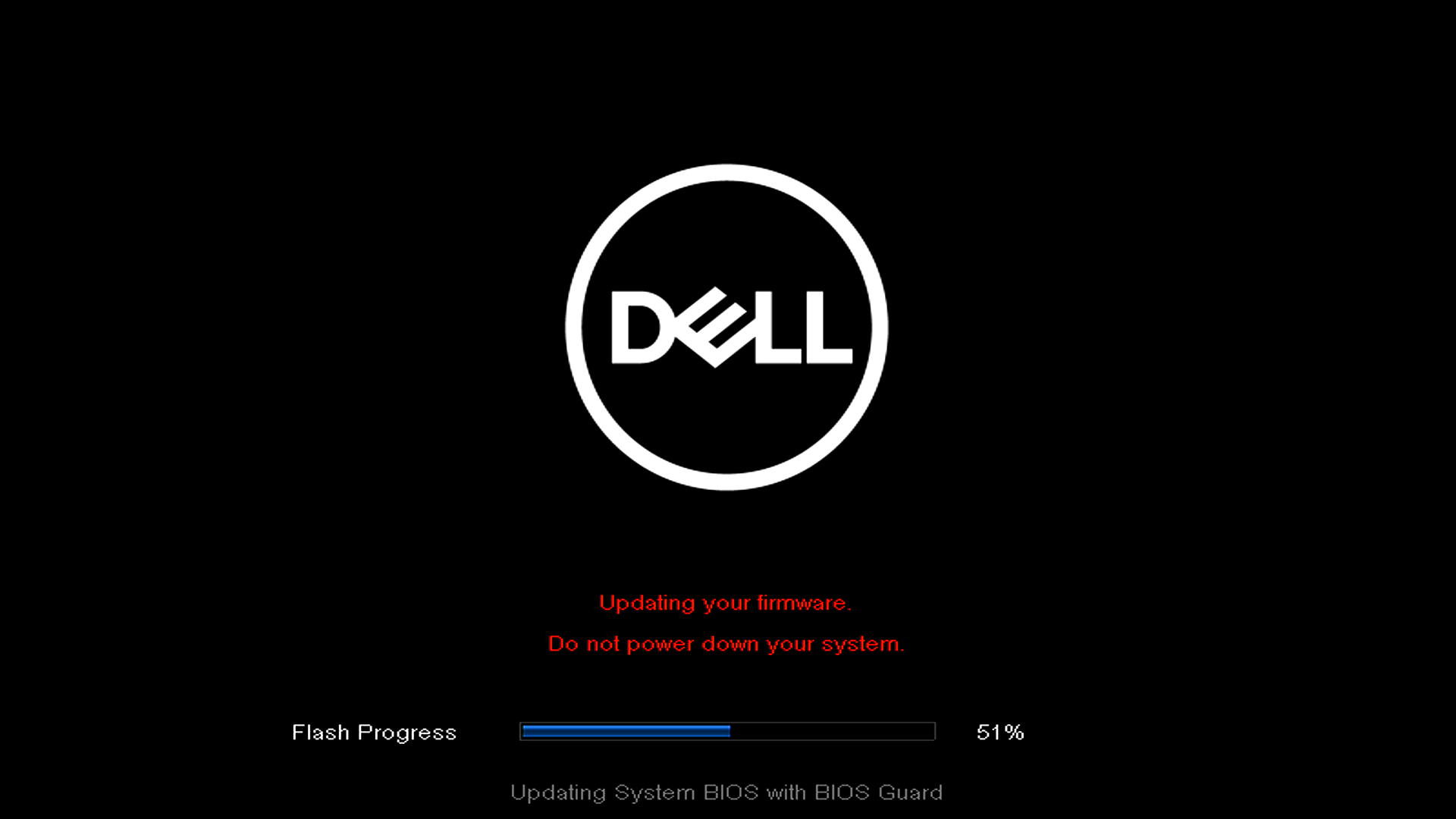
Passaggio 7. Completare l'aggiornamento
- Al termine dell'aggiornamento del firmware, viene visualizzato un messaggio: "Firmware update successful, rebooting your system."
- Il computer si riavvierà automaticamente.
- Vedrai il logo Dell, quindi la tua solita schermata di avvio.
- Il computer si avvierà normalmente in Windows o nel sistema operativo.
Il gioco è fatto! Il BIOS è ora aggiornato alla versione più recente.
Informazioni sui messaggi e le notifiche FOTA
Durante il processo di aggiornamento, è possibile che vengano visualizzati vari messaggi. Ecco cosa significano e come rispondere:
Messaggi di connessione
"Impossibile accedere alla rete. Controlla il router e la password."
- Cosa significa: Il computer non riesce a connettersi alla rete Wi-Fi.
- Cosa fare: Verifica la password e riprova oppure connettiti utilizzando una rete diversa.
"Impossibile trovare la rete."
- Cosa significa: La rete wireless selezionata non è più disponibile.
- Cosa fare: Verifica che la tua rete Wi-Fi sia attiva e abbia un segnale forte.
"Nessuna connettività multimediale".
- Cosa significa: Il router non risponde o il computer è fuori dalla portata del Wi-Fi.
- Cosa fare: Avvicinati al router o usa un cavo Ethernet.
"Nessuna connettività Internet".
- Cosa significa: La connessione di rete esiste, ma non è disponibile alcun accesso a Internet.
- Cosa fare: Controlla la connessione Internet del router e la potenza del segnale Wi-Fi.
Indirizzo IP e configurazione di rete
"Impossibile trovare l'indirizzo IP."
- Cosa significa: Il computer non è in grado di ottenere un indirizzo IP tramite DHCP (Dynamic Host Configuration Protocol) o non è presente alcun server DHCP sulla rete.
- Cosa fare: Abilitare DHCP nelle impostazioni del router.
"Impossibile ottenere le reti."
- Cosa significa: Quando si aggiorna l'elenco delle reti, il sistema non trova alcun punto di accesso.
- Cosa fare: Assicurati che il router sia acceso e nel raggio d'azione.
Messaggi dello stack di rete UEFI
"Premere Sì per abilitare lo stack di rete UEFI e continuare OPPURE No per riavviare il sistema."
- Cosa significa: Lo stack di rete UEFI è disabilitato e non è impostata alcuna password amministratore.
- Cosa fare: Premere Yes per abilitarla e continuare oppure No per riavviarla.
"Per utilizzare questa funzione, abilita l'opzione Stack di rete UEFI nella configurazione del BIOS e riprova."
- Cosa significa: Lo stack di rete UEFI è disabilitato e viene impostata una password amministratore.
- Cosa fare: È necessario accedere alla configurazione del BIOS (premere F2 durante l'avvio) e abilitare l'opzione UEFI Network Stack.
Download e messaggi di sistema
"Download annullato dall'utente."
- Cosa significa: Si è scelto di annullare il download cliccando su No.
- Cosa fare: Nulla: conferma l'annullamento.
"Memoria insufficiente. Impossibile scaricare i dati."
- Cosa significa: Il computer non dispone di RAM sufficiente per completare il download.
- Cosa fare: Per ulteriore assistenza, contattare il Supporto Dell.
"Il server non risponde."
- Cosa significa: Il server di aggiornamento Dell non risponde a causa di un problema di rete.
- Cosa fare: Attendere alcuni minuti e riprovare.
Risoluzione dei problemi più comuni con l'aggiornamento remoto del BIOS
Problema: F12 non mostra il menu di avvio
Prova queste soluzioni:
- Premere F12 più volte velocemente quando viene visualizzato il logo Dell.
- Assicurati di premere F12, non F11 o un altro tasto.
- Su alcune tastiere, premere Fn + F12 .
- Se Windows inizia a caricarsi, riavvialo e riprova immediatamente.
Problema: Aggiornamento flash del BIOS - opzione Remoto non presente nel menu
Che cosa significa: FOTA potrebbe essere disabilitata sul computer.
Cosa fare:
- Se ti trovi in un'ambiente aziendale, rivolgiti all'amministratore IT.
- Se sei un utente domestico, il tuo modello di computer potrebbe non supportare FOTA. Provare metodi di aggiornamento alternativi:
Nota: Se FOTA è stato disabilitato da un amministratore, anche il ripristino delle impostazioni predefinite del BIOS non lo riabiliterà. Solo un amministratore IT può ripristinare la funzionalità utilizzando Dell Command | Configurare.
Problema: Non riesco a connettermi alla mia rete Wi-Fi
Prova queste soluzioni:
- Assicurati che il router Wi-Fi sia acceso e posizionato vicino al computer.
- Verifica di aver inserito la password corretta (le password fanno distinzione tra maiuscole e minuscole).
- Cerca le reti con una potenza del segnale più forte (più barre blu nell'icona).
- Prova invece a utilizzare un cavo Ethernet, è più affidabile del Wi-Fi.
- Assicurati che la rete non sia nascosta o inserisci il nome della rete (SSID) manualmente.
Problema: La connessione continua a non riuscire
Prova queste soluzioni:
- Avvicinare il computer al router Wi-Fi.
- Utilizzare una connessione Ethernet cablata anziché Wi-Fi.
- Riavvia il router e attendi 2 minuti prima di riprovare.
- Verifica che altri dispositivi possano connettersi alla tua rete Wi-Fi.
- Assicurati che DHCP sia abilitato sul tuo router.
Problema: Il download è molto lento
Questo è normale se:
- Stai utilizzando una rete Wi-Fi con un segnale debole.
- La velocità della connessione Internet è lenta.
- Molti utenti eseguono contemporaneamente il download dai server Dell.
Cosa fare: Attendi e attendi che il download venga completato. L'utilizzo di un cavo Ethernet velocizzerà le cose.
Problema: L'aggiornamento non riesce o si interrompe
Nessun problema, il computer è protetto. FOTA è dotato di funzioni di sicurezza per evitare danni.
Prova queste soluzioni:
- Riavviare il computer e riprovare a eseguire l'intero processo.
- Assicurarsi che l'adattatore per l'alimentazione sia collegato saldamente.
- Per una connessione più stabile, utilizzare un cavo Ethernet anziché Wi-Fi.
- Attendere qualche ora e riprovare, il server potrebbe essere occupato.
Problema: Il computer non si avvia dopo l'aggiornamento
Prova queste soluzioni:
- Spegnere completamente il computer.
- Scollegare l'adattatore per l'alimentazione e rimuovere la batteria (se rimovibile).
- Attendere 30 secondi.
- Ricollega tutto e accendi il computer.
- Attendere: il primo avvio dopo un aggiornamento del BIOS può richiedere 2-3 minuti in più del solito.
Se i problemi persistono: Per ulteriore assistenza, contattare il Supporto Dell. Tenere a portata di mano il codice di matricola.
Problema: Viene visualizzato il messaggio "BIOS versione aggiornata"
Questo non è un problema! Questo messaggio indica che nel BIOS è già installata la versione più recente.
Cosa fare: Fare clic su OK per riavviare il computer. È tutto pronto; Non è necessario alcun aggiornamento.
Domande frequenti
D. È sicuro aggiornare il BIOS utilizzando FOTA?
R. Sì, l'aggiornamento del BIOS tramite FOTA è sicuro se eseguito correttamente. FOTA dispone di funzioni di sicurezza integrate che proteggono il computer durante l'aggiornamento. Assicurarsi che l'adattatore per l'alimentazione rimanga collegato a una presa elettrica durante il processo e non spegnere il computer durante l'esecuzione dell'aggiornamento.
D. L'aggiornamento del BIOS eliminerà i file o i programmi?
R. No. Un aggiornamento del BIOS aggiorna solo il firmware di sistema del computer. I file, i programmi, le foto e i documenti rimarranno invariati. Non perderai nessun dato da questo aggiornamento.
D. Come faccio a sapere se devo aggiornare il mio BIOS?
R. È necessario aggiornare il BIOS se:
- Dell rilascia un importante aggiornamento di sicurezza
- Il supporto Dell lo consiglia per risolvere un problema specifico
- Si sono verificati problemi di compatibilità hardware
- Si desidera migliorare la stabilità e le prestazioni del sistema
- Si sta preparando ad aggiornare componenti come memoria o storage
Se il computer funziona correttamente, non è necessario eseguire l'aggiornamento, a meno che Dell non rilasci un importante aggiornamento per la sicurezza o la stabilità.
D. Posso usare FOTA se Windows non si avvia?
R. Sì. Questo è uno dei principali vantaggi della FOTA. Funziona indipendentemente dal sistema operativo, quindi puoi aggiornare il BIOS anche quando Windows, Linux o qualsiasi altro sistema operativo non si avviano correttamente. Ciò rende FOTA particolarmente utile per le situazioni di recupero.
D. È necessario conoscere la versione corrente del BIOS prima di eseguire l'aggiornamento?
R. No. FOTA rileva automaticamente la versione corrente del BIOS e mostra sia la versione corrente che quella più recente disponibile durante il processo di aggiornamento. Ti farà sapere se sei già aggiornato.
D. Cosa succede se si interrompe l'alimentazione durante l'aggiornamento?
R. FOTA prevede misure di sicurezza per proteggere il computer, ma è meglio evitare questa situazione. Utilizza sempre l'adattatore per l'alimentazione collegato a una presa elettrica (non fare affidamento sull'alimentazione a batteria) e considera di utilizzare un gruppo di continuità (UPS), se disponibile. Se si verifica un'interruzione dell'alimentazione, provare a ripristinare il BIOS.
D. È possibile aggiornare il BIOS tramite Wi-Fi o è necessario un cavo Ethernet?
R. È possibile utilizzare un cavo Wi-Fi o Ethernet. Tuttavia, una connessione Ethernet è più affidabile e veloce. Se la tua rete Wi-Fi è stabile, funzionerà correttamente, ma ti consigliamo di utilizzare Ethernet quando possibile.
D. Con quale frequenza devo aggiornare il BIOS?
R. Non è necessario aggiornare regolarmente il BIOS come si aggiorna Windows. Eseguire l'aggiornamento solo quando:
- Dell rilascia un aggiornamento che risolve un problema riscontrato
- Dell consiglia un aggiornamento per motivi di sicurezza
- Il supporto Dell ti ha richiesto di eseguire l'aggiornamento
- Hai bisogno di nuove funzionalità di compatibilità hardware
Non è necessario verificare la presenza di aggiornamenti del BIOS ogni mese, gli aggiornamenti vengono rilasciati solo quando necessario.
D. Funziona sui computer Dell meno recenti?
R. FOTA è disponibile sulla maggior parte dei computer Dell dal 2020 in poi. I computer meno recenti non dispongono di questa funzione. Per verificare se il computer lo supporta, premere F12 all'avvio e cercare "BIOS Flash Update - Remote" nel menu delle attività di preavvio. Se questa opzione non viene visualizzata, il computer non supporta FOTA.
D. Qual è la differenza tra FOTA e l'aggiornamento del BIOS da Windows?
R. FOTA aggiorna il BIOS senza caricare Windows, il che lo rende utile quando:
- Windows non si avvia o presenta problemi
- Si preferisce un metodo di aggiornamento più diretto che non dipende dal sistema operativo
- Si desidera eseguire l'aggiornamento prima di installare un sistema operativo su un nuovo computer
L'aggiornamento da Windows è sicuro e comodo anche quando il sistema operativo funziona normalmente. Scegli il metodo più adatto alla tua situazione.
D. È possibile annullare l'aggiornamento una volta avviato il download?
R. Sì, è possibile annullare in fase di download cliccando su "No" quando viene richiesto di confermare. Tuttavia, una volta avviata l'installazione dell'aggiornamento del BIOS (al termine del download), non è possibile annullarlo. È necessario attendere che l'installazione venga completata. L'interruzione dell'installazione potrebbe causare seri problemi.
La fase di download e la fase di installazione sono diverse, vedrai chiari messaggi di conferma in ogni fase.
D. Perché la mia rete wireless non viene visualizzata nella schermata FOTA?
R. Questo può accadere se:
- Il router è troppo lontano o il segnale Wi-Fi è debole
- Il nome della rete (SSID) non è visibile alla trasmissione
- Il router utilizza un protocollo di sicurezza obsoleto o non comune
- C è interferenza da altri dispositivi senza fili
- Il router è spento o non funziona correttamente
Cosa fare: Prova ad avvicinarti al router, assicurati che sia acceso o utilizza invece un cavo Ethernet. Se la rete è nascosta, selezionare l'opzione per connettersi a una rete nascosta e immettere manualmente il nome della rete (SSID).
D. L'aggiornamento del BIOS renderà il computer più veloce?
R. Gli aggiornamenti del BIOS migliorano principalmente la stabilità, correggono i bug e aggiungono compatibilità hardware. Potresti notare prestazioni migliori in situazioni specifiche, ma non aspettarti miglioramenti drammatici della velocità. I principali vantaggi sono l'affidabilità e la compatibilità.
D. Cosa succede se FOTA indica che la versione del BIOS è già aggiornata?
R. Benissimo! Significa che sul computer è già installata la versione più recente del BIOS. Basta fare clic su "OK" per riavviare normalmente il computer. Non devi fare nient'altro; Il BIOS è aggiornato.
D. Posso eseguire il downgrade a una versione precedente del BIOS utilizzando FOTA?
R. No. FOTA installa solo la versione più recente del BIOS disponibile da Dell. Non supporta il downgrade a versioni precedenti. Se è necessario eseguire il downgrade per un motivo specifico (cosa rara e solitamente non consigliata), consultare la guida per eseguire il downgrade del BIOS Dell.
Affected Products
Alienware, Inspiron, OptiPlex, Vostro, XPS, G Series, G Series, Alienware, Inspiron, Latitude, Vostro, XPS, Latitude Tablets, XPS Tablets, Fixed Workstations, Mobile Workstations, BIOSConnectArticle Properties
Article Number: 000226691
Article Type: How To
Last Modified: 04 Dec 2025
Version: 10
Find answers to your questions from other Dell users
Support Services
Check if your device is covered by Support Services.