Oppdater datamaskinens BIOS eksternt ved hjelp av fastvareoppdatering via et trådløst nettverk
Summary: Oppdater Dell-datamaskinens BIOS på 10–15 minutter med BIOSConnect-fastvareoppdatering via lufta (FOTA). Enkle instruksjoner for alle Dell-modeller, inkludert feilsøkingstips. Ingen Windows nødvendig. ...
This article applies to
This article does not apply to
This article is not tied to any specific product.
Not all product versions are identified in this article.
Instructions
Dette lærer du: Slik oppdaterer du Dell-datamaskinens systemprogramvare (BIOS) eksternt uten å starte Windows eller operativsystemet.
Dette må du vite
Hva er BIOSConnect?
BIOSConnect er Dells rammeverk for tilkobling før oppstart, et nettverkstilkoblingssystem som fungerer før operativsystemet lastes inn. Gjør at datamaskinen kan koble til Internett ved oppstart for å utføre viktige oppgaver som å oppdatere fastvare.
Hva er fastvareoppdatering via trådløst nett (FOTA)?
Fastvareoppdatering via trådløst nett (FOTA) er en funksjon som bruker BIOSConnect til å oppdatere BIOS eksternt. Du kan også høre det hete:
- Trådløs oppdatering
- Ekstern BIOS-oppdatering
- Ekstern fastvareoppdatering
FOTA søker etter den nyeste BIOS-versjonen som er tilgjengelig fra Dell, og lar deg laste ned og installere den direkte, selv når Windows ikke starter.
Hva du trenger
Før du begynner, må du kontrollere at du har:
- Datamaskinens strømadapter koblet til en stikkontakt
- En aktiv Internett-tilkobling (kablet Ethernet-kabel eller Wi-Fi)
Merk: La datamaskinen være koblet til strømuttaket under hele oppdateringsprosessen. Ikke slå av datamaskinen eller koble den fra mens du oppdaterer.
Sjekk om datamaskinen støtter FOTA
Den enkleste måten å finne ut om datamaskinen din har FOTA, er å se etter den i oppstartsmenyen.
Rask sjekk:
- Slå av datamaskinen.
- Slå den på igjen, og trykk på F12 flere ganger når du ser Dell-logoen.
- Se etter et alternativ som heter "BIOS Flash Update - Remote" i oppgavemenyen før oppstart.

Hvis du ser dette alternativet: Datamaskinen støtter FOTA! Fortsett med oppdateringstrinnene nedenfor.
Hvis du ikke ser dette alternativet: Det kan hende at datamaskinen ikke støtter FOTA. Du kan fortsatt oppdatere BIOS ved hjelp av andre metoder:
- Oppdatere BIOS fra Windows
- Oppdater BIOS ved hjelp av en USB-stasjon
- Oppdater BIOS ved hjelp av SupportAssist
Merk: På noen tastaturer må du kanskje trykke Fn + F12 i stedet for bare F12. Hvis du venter for lenge og Windows begynner å laste, starter du datamaskinen på nytt og prøver igjen.
Slik oppdaterer du BIOS ved hjelp av FOTA
Trinn 1: Få tilgang til oppgavemenyen før oppstart
- Trykk inn strømbryteren for å slå på datamaskinen.
- Når du ser Dell-logoen, begynner du umiddelbart å trykke på F12-tasten gjentatte ganger.
- Fortsett å trykke på F12 til engangsoppstartmenyen vises.
Dette ser du: En meny med flere oppstartsalternativer.
Merk: Hvis du venter for lenge og Windows begynner å laste, starter du datamaskinen på nytt og prøver igjen. På noen tastaturer må du kanskje trykke Fn + F12 i stedet for bare F12.
Trinn 2: Velg BIOS Flash Update – ekstern
- Bruk piltastene til å merke BIOS Flash Update – ekstern.
- Trykk på Enter.
Dette ser du: FOTA-skjermbildet vises og viser tilgjengelige trådløse nettverk (hvis du ikke bruker Ethernet).
Trinn 3: Koble til Internett
Hvis du bruker en Ethernet-kabel:
- FOTA registrerer den kablede tilkoblingen automatisk.
- Gå til trinn 4.
Hvis du bruker Wi-Fi:
- En liste over tilgjengelige trådløse nettverk vises.
- Velg nettverket fra listen.
- Signalstyrke: Den blå linjen i trådløsikonet viser signalstyrken.
- Sikre nettverk: Et lite låsikon øverst til høyre indikerer passordbeskyttelse.
- Avhengig av nettverkstype:
- For et sikkert nettverk: Skriv inn Wi-Fi-passordet og klikk på Koble.
- For et usikret nettverk: Klikk på Koble til.
- For et skjult nettverk: Skriv inn nettverksnavnet (SSID), velg godkjenningsmetode, skriv inn passordet og klikk på Koble til.
Dette ser du: En bekreftelse når du er koblet til nettverket.

Trinn 4: Start BIOS-oppdateringen
- Klikk på Oppdater BIOS.
- FOTA søker etter den nyeste BIOS-versjonen som er tilgjengelig fra Dell.
- Du ser to versjonsnumre:
- Gjeldende BIOS-versjon (hva er installert nå)
- Nyeste BIOS-versjon (hva som skal installeres)
- Det vises en bekreftelsesmelding som spør om du vil oppdatere.
Hvis begge versjonene samsvarer: BIOS er allerede oppdatert. Klikk OK for å starte datamaskinen på nytt.

Trinn 5: Bekreft og last ned oppdateringen
- Klikk Ja for å fortsette med oppdateringen.
- FOTA laster ned det nyeste BIOS-imaget fra Dell.
- Vent til nedlastingen er fullført. Ikke avbryt denne prosessen.
Dette ser du: En fremdriftsindikator som viser nedlastingsstatus.
Slik avbryter du: Klikk Nei hvis du bestemmer deg for ikke å oppdatere. Prosessen stopper, og du kan starte datamaskinen på nytt.

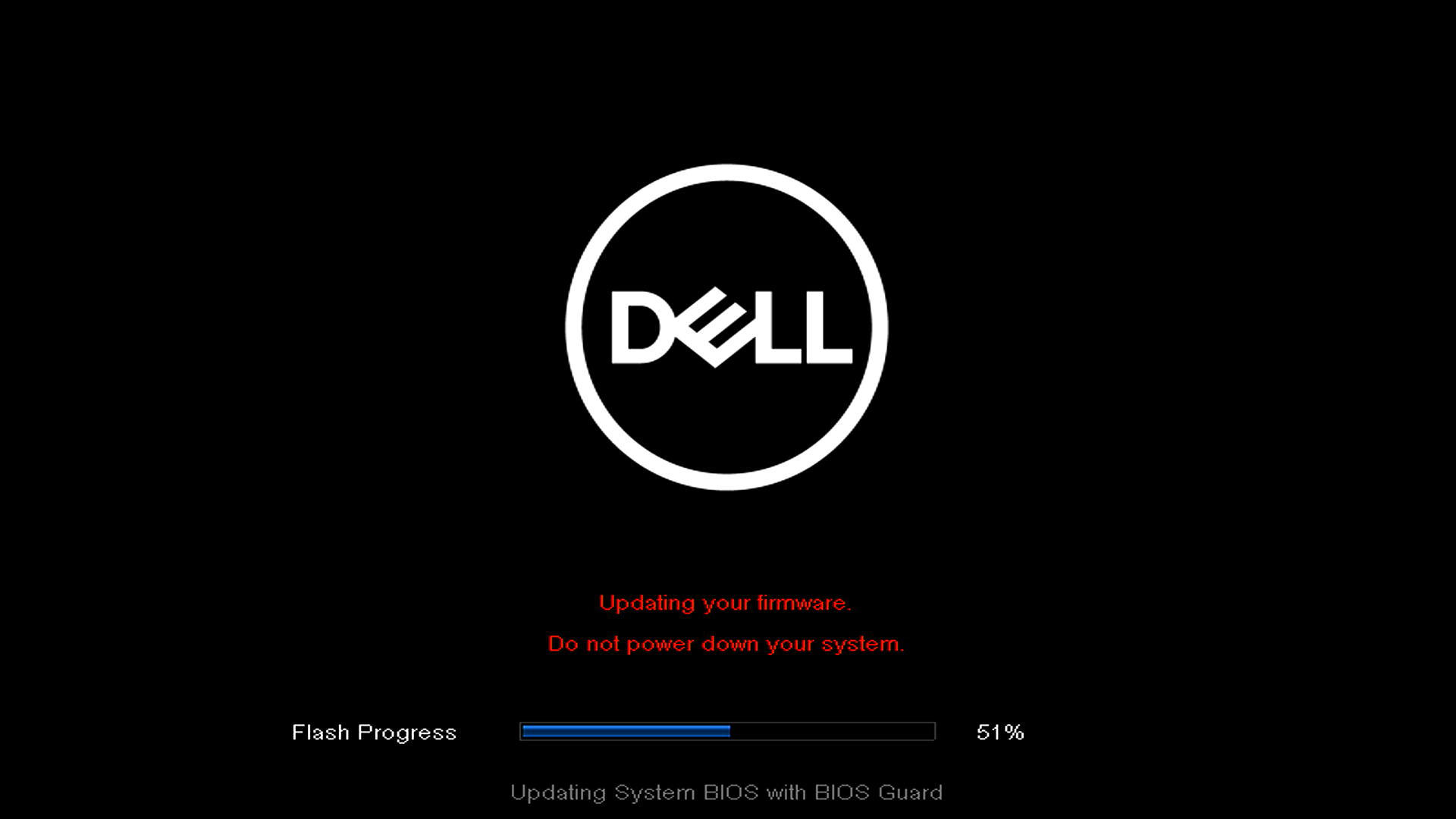
Trinn 6: Installere fastvareoppdateringen
- Når nedlastingen er fullført, startes datamaskinen på nytt automatisk.
- Installasjonen av BIOS-fastvareoppdateringen starter.
- Skjermen kan slå seg av og på under installasjonen, dette er normalt.
- Ikke slå av datamaskinen eller koble fra strømadapteren.
Hvor lang tid tar dette? Vanligvis 5-10 minutter, avhengig av datamaskinmodell.
Trinn 7: Fullfør oppdateringen
- Når fastvareoppdateringen er fullført, ser du en melding: "Fastvareoppdatering er vellykket, starter systemet på nytt."
- Datamaskinen starter på nytt automatisk.
- Du ser Dell-logoen og deretter den vanlige oppstartsskjermen.
- Datamaskinen starter normalt i Windows eller operativsystemet.
Du er ferdig! BIOS er nå oppdatert til den nyeste versjonen.
Forstå FOTA-meldinger og -varsler
Under oppdateringsprosessen kan det hende du ser forskjellige meldinger. Her er hva de mener og hvordan du svarer:
Tilkoblingsmeldinger
"Kan ikke bli med i nettverket. Sjekk ruteren og passordet."
- Hva det betyr: Datamaskinen kan ikke koble til Wi-Fi-nettverket.
- Hva gjør du: Kontroller passordet, og prøv på nytt, eller koble til ved hjelp av et annet nettverk.
"Kunne ikke finne nettverket."
- Hva det betyr: Det trådløse nettverket du valgte, er ikke lenger tilgjengelig.
- Hva gjør du: Sjekk at Wi-Fi-nettverket ditt er på og har et sterkt signal.
"Ingen medieforbindelse."
- Hva det betyr: Ruteren svarer ikke, eller datamaskinen er utenfor Wi-Fi-rekkevidden.
- Hva gjør du: Flytt deg nærmere ruteren, eller bruk en Ethernet-kabel.
"Ingen Internett-tilkobling."
- Hva det betyr: Nettverkstilkoblingen din finnes, men den har ingen Internett-tilgang.
- Hva gjør du: Sjekk ruterens Internett-tilkobling og Wi-Fi-signalstyrke.
IP-adresse og nettverkskonfigurasjon
"Finner ikke IP-adressen."
- Hva det betyr: Datamaskinen kan ikke få en IP-adresse via DHCP (Dynamic Host Configuration Protocol), eller det er ingen DHCP-server på nettverket.
- Hva gjør du: Aktiver DHCP på ruterinnstillingene.
"Klarte ikke å få nettverk."
- Hva det betyr: Når du oppdaterer nettverkslisten, finner ikke systemet noen tilgangspunkter.
- Hva gjør du: Kontroller at ruteren er på og innenfor rekkevidde.
UEFI-nettverksstakkmeldinger
"Trykk på Ja for å aktivere UEFI-nettverksstabel, og fortsett eller velg Nei for å starte systemet på nytt."
- Hva det betyr: UEFI-nettverksstabelen er deaktivert, og ingen administratorpassord er angitt.
- Hva gjør du: Trykk på Ja for å aktivere og fortsette, eller Nei for å starte på nytt.
"Hvis du vil bruke denne funksjonen, aktiverer du alternativet UEFI-nettverksstabel i BIOS Setup og prøver på nytt."
- Hva det betyr: UEFI-nettverksstabelen er deaktivert, og et administratorpassord er angitt.
- Hva gjør du: Du må gå inn i BIOS Setup (trykk F2 ved oppstart) og aktivere alternativet UEFI-nettverksstabel.
Nedlastings- og systemmeldinger
«Nedlastingen ble avbrutt av brukeren.»
- Hva det betyr: Du velger å avbryte nedlastingen ved å klikke Nei.
- Hva gjør du: Ingenting – dette bekrefter kanselleringen.
"Utilstrekkelig minne. Kan ikke laste ned data."
- Hva det betyr: Datamaskinen har ikke nok RAM til å fullføre nedlastingen.
- Hva gjør du: Kontakt Dell Support hvis du trenger hjelp.
"Serveren svarer ikke."
- Hva det betyr: Dells oppdateringsserver svarer ikke på grunn av et nettverksproblem.
- Hva gjør du: venter du noen minutter før du prøver på nytt.
Feilsøke vanlige problemer med ekstern BIOS-oppdatering
Problem: F12 viser ikke oppstartsmenyen
Prøv disse løsningene:
- Trykk raskt på F12 flere ganger når du ser Dell-logoen.
- Forsikre deg om at du trykker F12, ikke F11 eller en annen tast.
- På noen tastaturer trykker du på Fn + F12 i stedet.
- Hvis Windows lastes inn, starter du maskinen på nytt og prøver på nytt umiddelbart.
Problem: Flash-oppdatering av BIOS – alternativet Ekstern vises ikke i menyen
Hva dette betyr: FOTA kan være deaktivert på datamaskinen.
Hva gjør du:
- Hvis du er i et forretningsmiljø, bør du ta kontakt med IT-administratoren.
- Hvis du er hjemmebruker, kan det hende at datamaskinmodellen din ikke støtter FOTA. Prøv alternative oppdateringsmetoder:
Merk: Hvis FOTA ble deaktivert av en administrator, vil ikke engang gjenoppretting av BIOS-standarder aktivere det på nytt. Bare en IT-administrator kan gjenopprette funksjonen ved hjelp av Dell Command | Konfigurere.
Problem: Kan ikke koble til Wi-Fi-nettverket
Prøv disse løsningene:
- Kontroller at Wi-Fi-ruteren er slått på og plassert i nærheten av datamaskinen.
- Kontroller at du skriver inn riktig passord (passord skiller mellom store og små bokstaver).
- Se etter nettverk med sterkere signalstyrke (flere blå søyler i ikonet).
- Prøv å bruke en Ethernet-kabel i stedet, den er mer pålitelig enn Wi-Fi.
- Kontroller at nettverket ikke er skjult, eller skriv inn nettverksnavnet (SSID) manuelt.
Problem: Tilkoblingen mislykkes stadig
Prøv disse løsningene:
- Flytt datamaskinen nærmere Wi-Fi-ruteren.
- Bruk en kablet Ethernet-tilkobling i stedet for Wi-Fi.
- Start ruteren på nytt, og vent i 2 minutter før du prøver på nytt.
- Sjekk at andre enheter kan koble til Wi-Fi.
- Kontroller at DHCP er aktivert på ruteren.
Problem: Nedlastingen er veldig treg
Dette er normalt hvis:
- Du bruker Wi-Fi med svakt signal.
- Internett-tilkoblingshastigheten din er treg.
- Mange brukere laster ned fra Dells servere samtidig.
Hva gjør du: Vær tålmodig og la nedlastingen fullføres. Å bruke en Ethernet-kabel vil øke hastigheten.
Problem: Oppdateringen mislykkes eller stopper
Ikke bekymre deg, datamaskinen din er beskyttet. FOTA har sikkerhetsfunksjoner for å forhindre skade.
Prøv disse løsningene:
- Start datamaskinen på nytt, og prøv hele prosessen på nytt.
- Kontroller at strømadapteren er ordentlig tilkoblet.
- Bruk en Ethernet-kabel i stedet for Wi-Fi for en mer stabil tilkobling.
- Vent noen timer og prøv på nytt, serveren kan være opptatt.
Problem: Datamaskinen starter ikke etter oppdateringen
Prøv disse løsningene:
- Slå av datamaskinen helt.
- Koble fra strømadapteren, og ta ut batteriet (hvis det kan tas ut).
- Vent i 30 sekunder.
- Koble til alt på nytt, og slå på datamaskinen.
- Vær tålmodig. Den første oppstarten etter en BIOS-oppdatering kan ta 2–3 minutter lenger tid enn vanlig.
Hvis problemene vedvarer: Kontakt Dell Support hvis du trenger hjelp. Ha service-ID-en klar.
Problem: Jeg ser «BIOS-versjonen er oppdatert»
Dette er ikke et problem! Denne meldingen betyr at BIOS allerede har den nyeste versjonen installert.
Hva gjør du: Klikk OK for å starte datamaskinen på nytt. Du er klar; Ingen oppdatering er nødvendig.
Vanlige spørsmål
Spm.: Er det trygt å oppdatere BIOS ved hjelp av FOTA?
Sv: Ja, det er trygt å oppdatere BIOS ved hjelp av FOTA når det gjøres riktig. FOTA har innebygde sikkerhetsfunksjoner som beskytter datamaskinen under oppdateringen. Bare sørg for at strømadapteren forblir koblet til en stikkontakt gjennom hele prosessen, og ikke slå av datamaskinen mens oppdateringen kjører.
Spm.: Sletter jeg filene eller programmene mine når jeg oppdaterer BIOS?
Sv: Nei. En BIOS-oppdatering oppdaterer bare datamaskinens systemfastvare. Dine filer, programmer, bilder og dokumenter vil forbli urørt. Du mister ingen data fra denne oppdateringen.
Spm.: Hvordan vet jeg om jeg må oppdatere BIOS?
Sv: Du bør oppdatere BIOS hvis:
- Dell lanserer en viktig sikkerhetsoppdatering
- Dell Support anbefaler det for å løse et spesifikt problem
- Du har problemer med maskinvarekompatibilitet
- Du vil forbedre systemstabiliteten og -ytelsen
- Du forbereder oppgradering av komponenter som minne eller lagring
Hvis datamaskinen fungerer fint, trenger du ikke å oppdatere med mindre Dell lanserer en viktig sikkerhets- eller stabilitetsoppdatering.
Spm.: Kan jeg bruke FOTA hvis Windows ikke starter?
Sv: Ja. Det er en av de viktigste fordelene med FOTA. Det fungerer uavhengig av operativsystemet ditt, slik at du kan oppdatere BIOS selv når Windows, Linux eller andre operativsystemer ikke starter opp riktig. Dette gjør FOTA spesielt nyttig for gjenopprettingssituasjoner.
Spm.: Må jeg vite den gjeldende BIOS-versjonen før jeg oppdaterer?
Sv: Nei. FOTA oppdager automatisk din gjeldende BIOS-versjon, og viser deg både gjeldende og nyeste tilgjengelige versjoner under oppdateringsprosessen. Den gir deg beskjed hvis du allerede er oppdatert.
Spm.: Hva skjer hvis strømmen går under oppdateringen?
Sv: FOTA har sikkerhetstiltak for å beskytte datamaskinen din, men det er best å unngå denne situasjonen. Bruk alltid strømadapteren koblet til en stikkontakt (ikke stol på batteristrøm), og vurder å bruke en avbruddsfri strømforsyning (UPS) hvis du har en. Hvis det oppstår strømbrudd, kan du prøve å gjenopprette BIOS.
Spm.: Kan jeg oppdatere BIOS via Wi-Fi, eller trenger jeg en Ethernet-kabel?
Sv: Du kan bruke enten Wi-Fi- eller Ethernet-kabel. En Ethernet-tilkobling er imidlertid mer pålitelig og raskere. Hvis Wi-Fi-nettverket ditt er stabilt, vil det fungere bra, men vi anbefaler å bruke Ethernet når det er mulig.
Spm.: Hvor ofte bør jeg oppdatere BIOS?
Sv: Du trenger ikke å oppdatere BIOS regelmessig slik du oppdaterer Windows på. Oppdater bare når:
- Dell lanserer en oppdatering som løser et problem du opplever
- Dell anbefaler en oppdatering av sikkerhetsgrunner
- Du blir bedt om å oppdatere av Dells kundestøtte
- Du trenger nye maskinvarekompatibilitetsfunksjoner
Det er ikke nødvendig å se etter BIOS-oppdateringer hver måned. Oppdateringer utgis bare når det er nødvendig.
Spm.: Vil dette fungere på eldre Dell-datamaskiner?
Sv: FOTA er tilgjengelig på de fleste Dell-datamaskiner fra 2020 og nyere. Eldre datamaskiner har ikke denne funksjonen. For å sjekke om datamaskinen støtter det, trykk F12 ved oppstart og se etter "BIOS Flash Update - Remote" i oppgavemenyen før oppstart. Hvis du ikke ser dette alternativet, støtter ikke datamaskinen FOTA.
Spm.: Hva er forskjellen mellom FOTA og oppdatering av BIOS fra Windows?
Sv: FOTA oppdaterer BIOS uten å laste Windows, noe som gjør det nyttig når:
- Windows starter ikke eller har problemer
- Du foretrekker en mer direkte oppdateringsmetode som ikke er avhengig av operativsystemet
- Du vil oppdatere før du installerer et operativsystem på en ny datamaskin
Oppdatering fra Windows er også trygt og praktisk når operativsystemet fungerer normalt. Velg metoden som fungerer best for din situasjon.
Spm.: Kan jeg avbryte oppdateringen når nedlastingen starter?
Sv: Ja, du kan avbryte i nedlastingsfasen ved å klikke på "Nei" når du blir bedt om å bekrefte. Når BIOS-oppdateringen begynner å installere (etter at nedlastingen er fullført), kan du imidlertid ikke avbryte den. Du må la installasjonen fullføres. Hvis du avbryter installasjonen, kan det føre til alvorlige problemer.
Nedlastingsfasen og installasjonsfasen er forskjellige, du vil se klare bekreftelsesmeldinger på hvert trinn.
Spm.: Hvorfor vises ikke det trådløse nettverket mitt i FOTA-skjermbildet?
Sv: Dette kan skje hvis:
- Ruteren er for langt unna, eller Wi-Fi-signalet er svakt
- Nettverksnavnet (SSID) er skjult fra kringkasting
- Ruteren bruker en eldre eller uvanlig sikkerhetsprotokoll
- Det er forstyrrelser fra andre trådløse enheter
- Ruteren er slått av eller fungerer ikke som den skal
Hva gjør du: Prøv å flytte deg nærmere ruteren, kontroller at ruteren er på, eller bruk en Ethernet-kabel i stedet. Hvis nettverket er skjult, velger du alternativet for å koble til et skjult nettverk og skriver inn nettverksnavnet (SSID) manuelt.
Spm.: Vil oppdatering av BIOS gjøre datamaskinen raskere?
Sv: BIOS-oppdateringer forbedrer primært stabiliteten, løser feil og legger til maskinvarekompatibilitet. Du kan merke bedre ytelse i spesifikke situasjoner, men ikke forvent dramatiske hastighetsforbedringer. De viktigste fordelene er pålitelighet og kompatibilitet.
Spm.: Hva om FOTA sier at BIOS-versjonen min allerede er oppdatert?
Sv: Utmerket! Dette betyr at datamaskinen allerede har den nyeste BIOS-versjonen installert. Bare klikk "OK" for å starte datamaskinen på nytt normalt. Du trenger ikke å gjøre noe annet; BIOS er oppdatert.
Spm.: Kan jeg nedgradere til en eldre BIOS-versjon ved hjelp av FOTA?
Sv: Nei. FOTA installerer bare den nyeste BIOS-versjonen som er tilgjengelig fra Dell. Den støtter ikke nedgradering til eldre versjoner. Hvis du må nedgradere av en eller annen grunn (noe som er sjeldent og vanligvis ikke anbefales), kan du se veiledningen vår for å nedgradere Dell BIOS.
Affected Products
Alienware, Inspiron, OptiPlex, Vostro, XPS, G Series, G Series, Alienware, Inspiron, Latitude, Vostro, XPS, Latitude Tablets, XPS Tablets, Fixed Workstations, Mobile Workstations, BIOSConnectArticle Properties
Article Number: 000226691
Article Type: How To
Last Modified: 04 Dec 2025
Version: 10
Find answers to your questions from other Dell users
Support Services
Check if your device is covered by Support Services.