Licenciamiento de Isilon mediante la activación por archivo
Summary: En este artículo, se proporcionan instrucciones paso a paso para clientes, partners y usuarios internos cuando se activan licencias de Isilon en la central de licencias de software (SLC). ...
This article applies to
This article does not apply to
This article is not tied to any specific product.
Not all product versions are identified in this article.
Instructions
Requisito previo:
Los usuarios que necesiten acceso a Dell Digital Locker o a la Central de licencias de software (SLC) deben registrarse para obtener una cuenta de soporte en Soporte | Dell EE. UU. Los usuarios internos que requieren acceso a la central de licencias de software (SLC) deben enviar un ticket de MyAccess internamente.
Instrucciones:
El usuario debe generar el archivo de activation.xml desde OneFs siguiendo los pasos que se indican a continuación:
- Haga clic en Cluster Management > Licensing.
- En el área OneFS License Management, haga clic en Open Activation File Wizard.
- Haga clic en las casillas de verificación situadas junto a los módulos de software para seleccionar o anular la selección del contenido del archivo de activación.
- Los módulos preseleccionados se incluyen dentro del archivo de licencia. El usuario puede deseleccionar un módulo para eliminar la licencia.
-Para deshacer los cambios realizados en la lista, haga clic en Revertir cambios en la parte inferior de la página.
- Haga clic en Review Changes.
- Revise los cambios que se están planificando.
-El contenido del archivo de activación contiene una lista de todas las licencias que se incluirán en el archivo de activación.
- Esta página también enumera las licencias que el usuario seleccionó para eliminar del archivo de activación y las licencias que el usuario seleccionó para agregar.
- Haga clic en Crear archivo.
- Revise el contenido completo del archivo de activación. (La licencia de OneFS y un resumen de los niveles de hardware también se muestran en esta página de resumen).
- Haga clic en Aceptar.
Una vez generado el archivo activation.xml, el usuario envía el archivo de activación a la central de licencias de software (SLC) de Dell Technologies. El usuario recibe un archivo de licencia firmado para el clúster siguiendo los pasos que se indican a continuación:
-
En su sistema local conectado a Internet, vaya a la Central de licencias de software (SLC).
-
Inicie sesión en el sistema con sus credenciales de Dell Technologies.
-
Haga clic en ACTIVATE en la parte superior de la página.
Aparece un menú con dos opciones: Activar y Activar por archivo.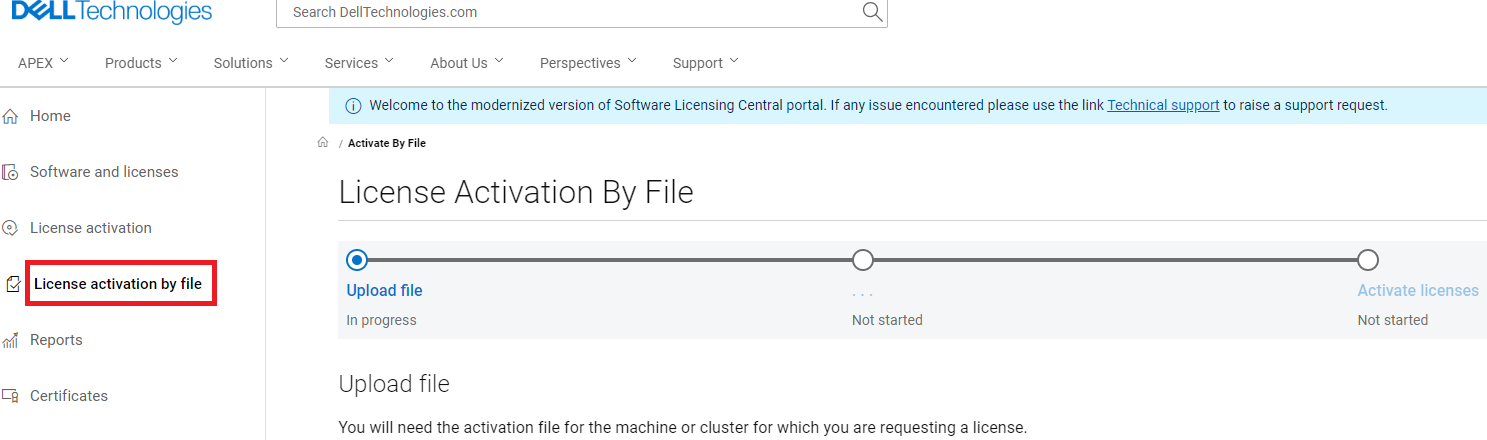
-
Haga clic en Activar por archivo.
Aparecerá la página Upload Activation File. -
Confirme que el nombre de su empresa aparezca junto a Empresa.
Si no se muestra el nombre de la empresa, haga clic en Seleccionar una empresa y busque con el nombre y el ID de la empresa.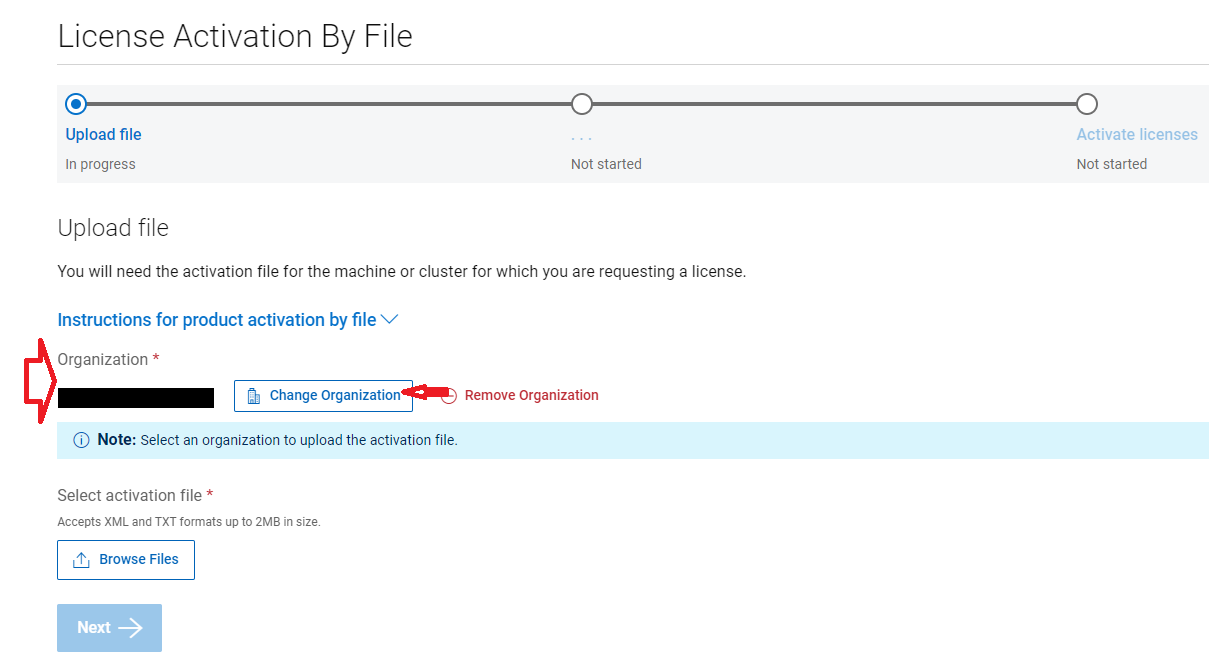
-
Haga clic en Cargar.
-
Localice el archivo de activación en la máquina local y haga clic en Abrir.
Este es un archivo XML. El archivo se generó originalmente con el nombre activation.xml, pero es posible que el usuario lo haya guardado con otro nombre.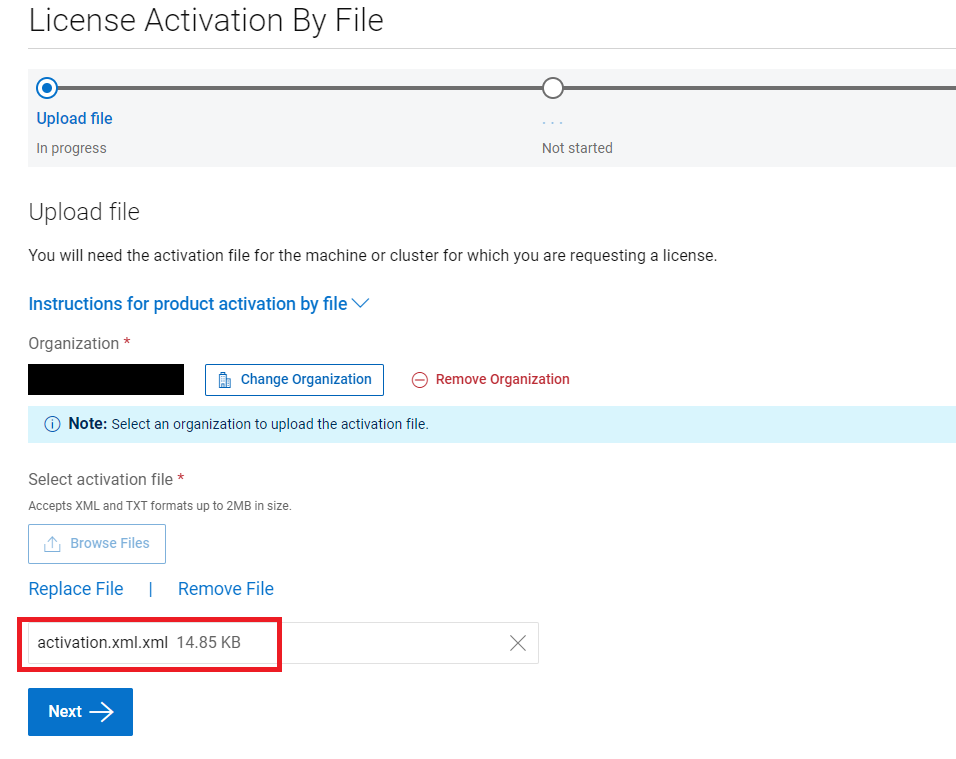
-
Haga clic en el botón Iniciar el proceso de activación.
Aparece la página Código de autorización de licencia (LAC) aplicado si hay productos faltantes. El usuario ve un ícono amarillo junto a estos.
El usuario puede buscar un LAC diferente haciendo clic en el botón View Available LACs y seleccionando un LAC disponible diferente.
Nota: Al activar Con licencias de Isilon de un acuerdo de licenciamiento transformacional (TLA), el sistema siempre muestra que no hay licencias disponibles. El usuario ingresa el código de autorización de licencia (LAC) que se anota en la carta de LAC/carta de objeto de cara al cliente (CFO). Una vez ingresado, haga clic en Aplicar.
9. De lo contrario, el Usuario es llevado directamente a la página "Revisar productos" si se han encontrado todos los productos.
10 Haga clic en el botón
Completar 11. Cuando el archivo de licencia firmado está disponible, SLC lo envía al usuario como un archivo adjunto a un correo electrónico.
Es posible que el archivo de licencia firmado no esté disponible inmediatamente. El archivo está en formato XML. Si la empresa del Usuario no puede recibir .xml archivos por correo electrónico, el Usuario puede descargar la licencia directamente desde SLC. Para ello, busque el GUID del clúster en el campo del nombre de la máquina en certificados, siguiendo los pasos que se indican a continuación.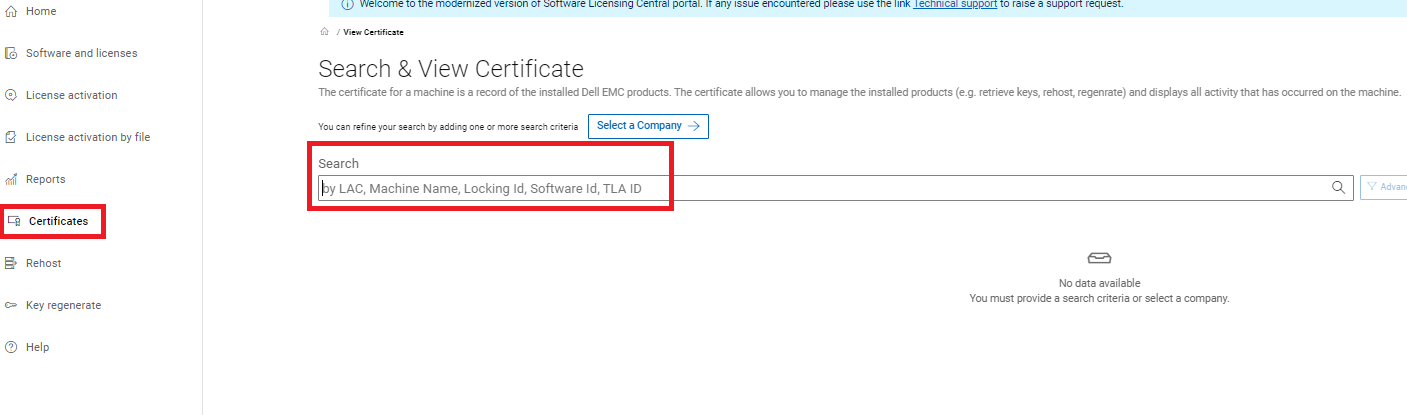
Desde aquí, el usuario puede ingresar el GUID del clúster en el campo Machine name. Una vez que la máquina es visible, el usuario puede seleccionar el botón 'Ver' donde se puede descargar el archivo.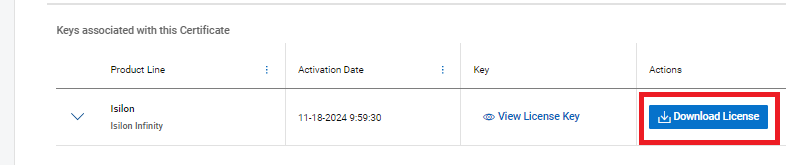
Nota: Los rehosts parciales y completos también siguen el proceso de "activación por archivo". El usuario debe generar un nuevo archivo activation.xml. Para los rehosts parciales, las licencias que no se han transferido al nuevo clúster se vuelven a alojar en una máquina de retención.
Nota: Es posible que un sitio oscuro no pueda utilizar la función Activar por archivo. El usuario debe abrir una solicitud de servicio con el equipo de licencias con la siguiente información.
- LAC o número
de orden de venta- Números de serie del nodo
que se activan- Características y capacidad que se activan
- GUID del clúster; Esto se genera desde OneFS cuando se configura un clúster.
Nota: Si el usuario experimenta algún problema para cargar el archivo de activation.xml en SLC, se puede generar una solicitud de servicio con el equipo de licenciamiento.
Cómo crear una solicitud de servicio.
- Comuníquese con el soporte técnico de Dell Technologies para utilizar la función de chat en vivo entre las 12:00 h UTC-5 del lunes y las 23:59 h UTC-5 del viernes, o la función de soporte en línea.
- Comuníquese con el soporte en vivo de Dell por teléfono al 001-800-782-4362 y mencione “licencias”
- Consulte la lista de números de teléfono por país o región, CENTROS DE SOPORTE AL CLIENTE.
Affected Products
Isilon Gen6Article Properties
Article Number: 000228734
Article Type: How To
Last Modified: 26 Nov 2024
Version: 3
Find answers to your questions from other Dell users
Support Services
Check if your device is covered by Support Services.