Dosyayla Etkinleştir seçeneğini kullanarak Isilon Lisanslama
Summary: Bu makalede, Software Licensing Central'da (SLC) Isilon lisanslarını etkinleştirirken Müşteriler, İş Ortakları ve Dahili Kullanıcılar için adım adım talimatlar ve yönergeler yer almaktadır. ...
This article applies to
This article does not apply to
This article is not tied to any specific product.
Not all product versions are identified in this article.
Instructions
Ön Koşul:
Dell Digital Locker veya Software Licensing Central'a (SLC) erişmesi gereken kullanıcılar,Destek | Dell ABD. Software Licensing Central'a (SLC) erişmesi gereken Şirket İçi Kullanıcılar, Dahili Olarak bir MyAccess Bileti göndermelidir.
Talimatlar:
Kullanıcı, aşağıdaki adımları izleyerek OneFS'den activation.xml dosyasını oluşturmalıdır;
- Cluster Management > Licensing ögesine tıklayın.
- OneFS License Management alanında Open Activation File Wizard ögesine tıklayın.
- Aktivasyon dosyasının içeriğini seçmek veya seçimini kaldırmak için yazılım modüllerinin yanındaki onay kutularına tıklayın.
- Önceden seçilen modüller lisans dosyasına dahil edilmiştir. Kullanıcı, lisansı kaldırmak için modülün seçimini kaldırabilir.
-Listede yapılan değişiklikleri geri almak için sayfanın altındaki Değişiklikleri geri al'ı tıklayın.
- Review Changes ögesine tıklayın.
- Planlanan değişiklikleri gözden geçirin.
-Aktivasyon dosyasının içeriği, aktivasyon dosyasına dahil edilecek tüm lisansların bir listesini içerir.
- Bu sayfa ayrıca Kullanıcının etkinleştirme dosyasından kaldırmayı seçtiği lisansları ve kullanıcının eklemeyi seçtiği lisansları da listeler.
- Create file ögesine tıklayın.
- Aktivasyon dosyasının tüm içeriğini gözden geçirin. (OneFS lisansı ve donanım katmanlarının bir özeti de bu özet sayfasında görüntülenir.)
- Kabul Et'e tıklayın.
activation.xml dosyası oluşturulduktan sonra Kullanıcı, etkinleştirme dosyasını Dell Technologies Yazılım Lisanslama Merkezi'ne (SLC) gönderir. Kullanıcı, aşağıdaki adımları izleyerek küme için imzalı bir lisans dosyası alır;
-
Yerel, internete bağlı sisteminizle Yazılım Lisanslama Merkezi'ne (SLC) gidin.
-
Dell Technologies kimlik bilgilerinizi kullanarak sistemde oturum açın.
-
Sayfanın üst kısmındaki ACTIVATE ögesine tıklayın.
İki seçenekli bir menü görüntülenir: Dosyaya göre etkinleştirin ve etkinleştirin.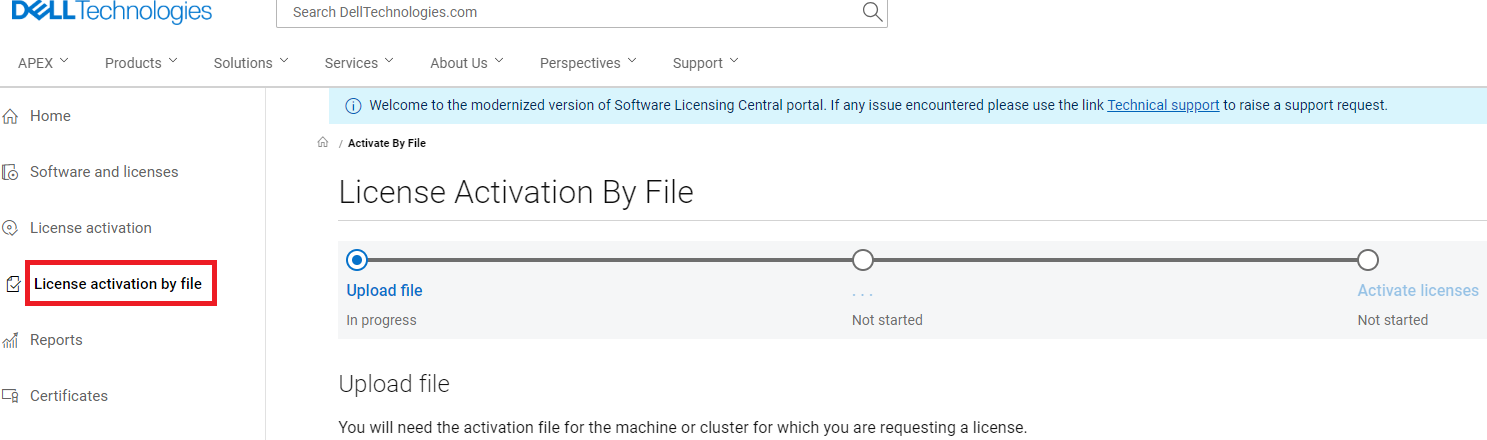
-
Activate by File öğesine tıklayın.
Upload Activation File sayfası görüntülenir. -
Şirket adınızın Şirket seçeneğinin yanında listelendiğini doğrulayın.
Şirket adınız görüntülenmezse Select a Company ögesine tıklayın ve şirket adınız ve kimliğiniz ile arama yapın.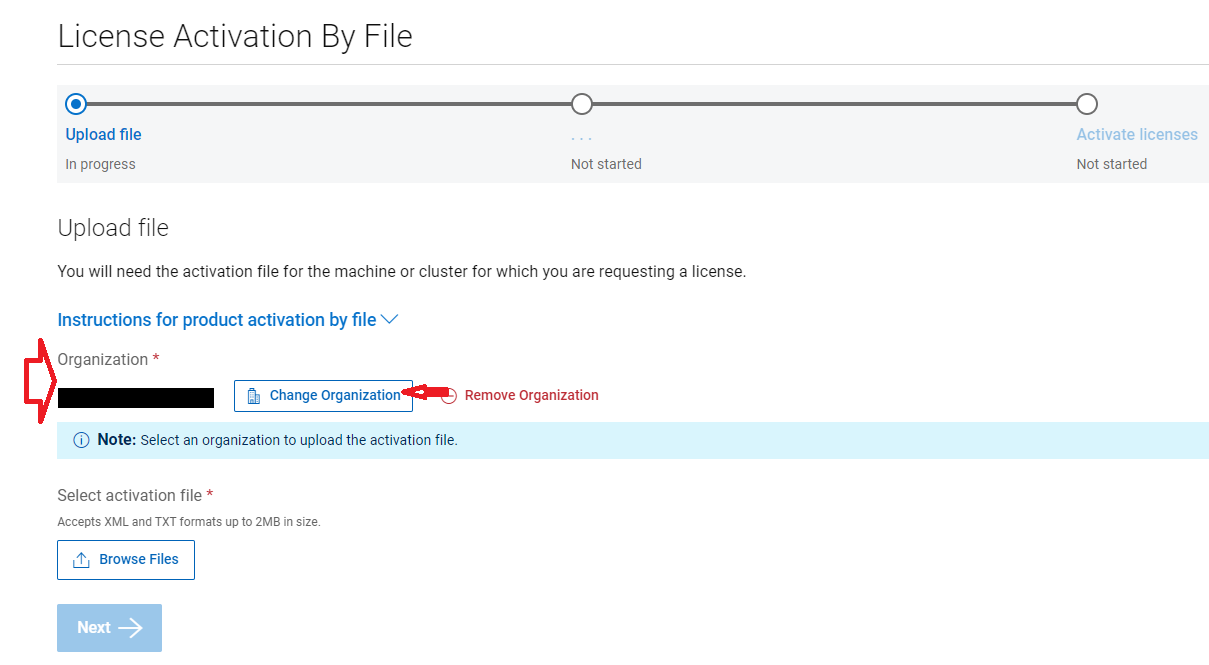
-
Yükle'yi tıklayın.
-
Yerel makinenizin etkinleştirme dosyasını bulun ve Open ögesine tıklayın.
Bu bir XML dosyasıdır. Dosya başlangıçta activation.xml adıyla oluşturulmuştur ancak kullanıcı dosyayı farklı bir adla kaydetmiş olabilir.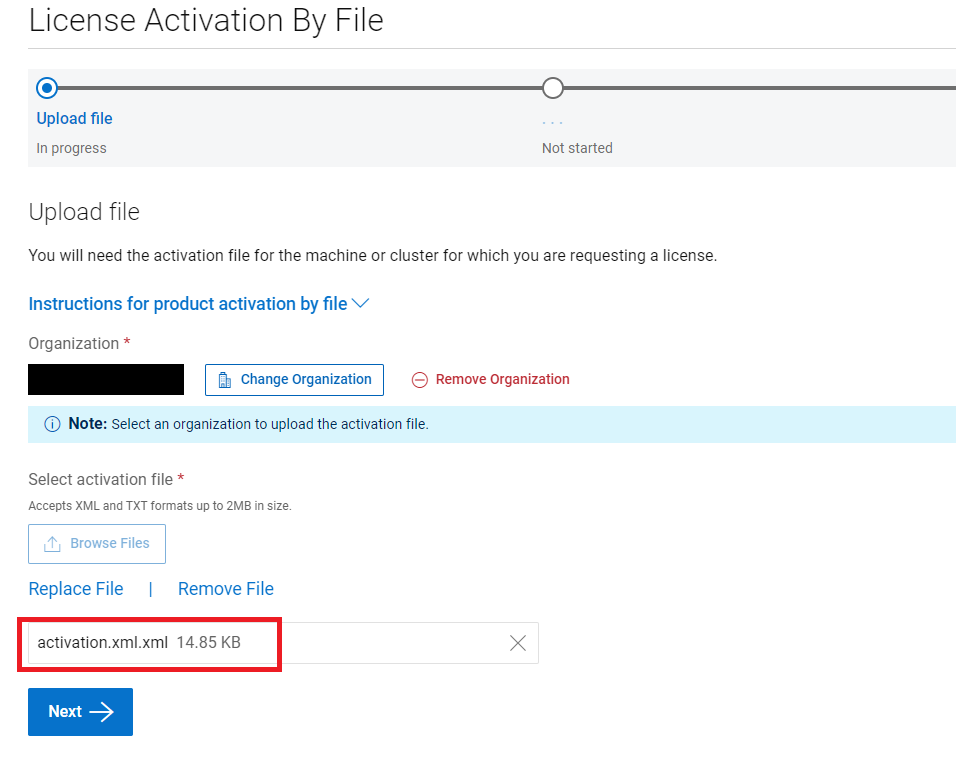
-
Etkinleştirme İşlemini Başlat düğmesine tıklayın.
Eksik ürün varsa Applied License Authorization Code (LAC) sayfası açılır. Kullanıcı bunların yanında sarı bir simge görür.
Kullanıcı, View Available LACs düğmesine tıklayarak ve mevcut farklı bir LAC seçerek farklı bir LAC'i arayabilir.
Not: Etkinleştirirken Isilon lisansları bir Dönüşümsel Lisans Sözleşmesi'nden (TLA) ise, sistem her zaman kullanılabilir lisans olmadığını gösterir. Kullanıcı, LAC mektubunda/Müşteriye Dönük Nesne (CFO) mektubunda belirtilen Lisans Yetkilendirme kodunu (LAC) girer. Girildikten sonra Uygula'ya tıklayın.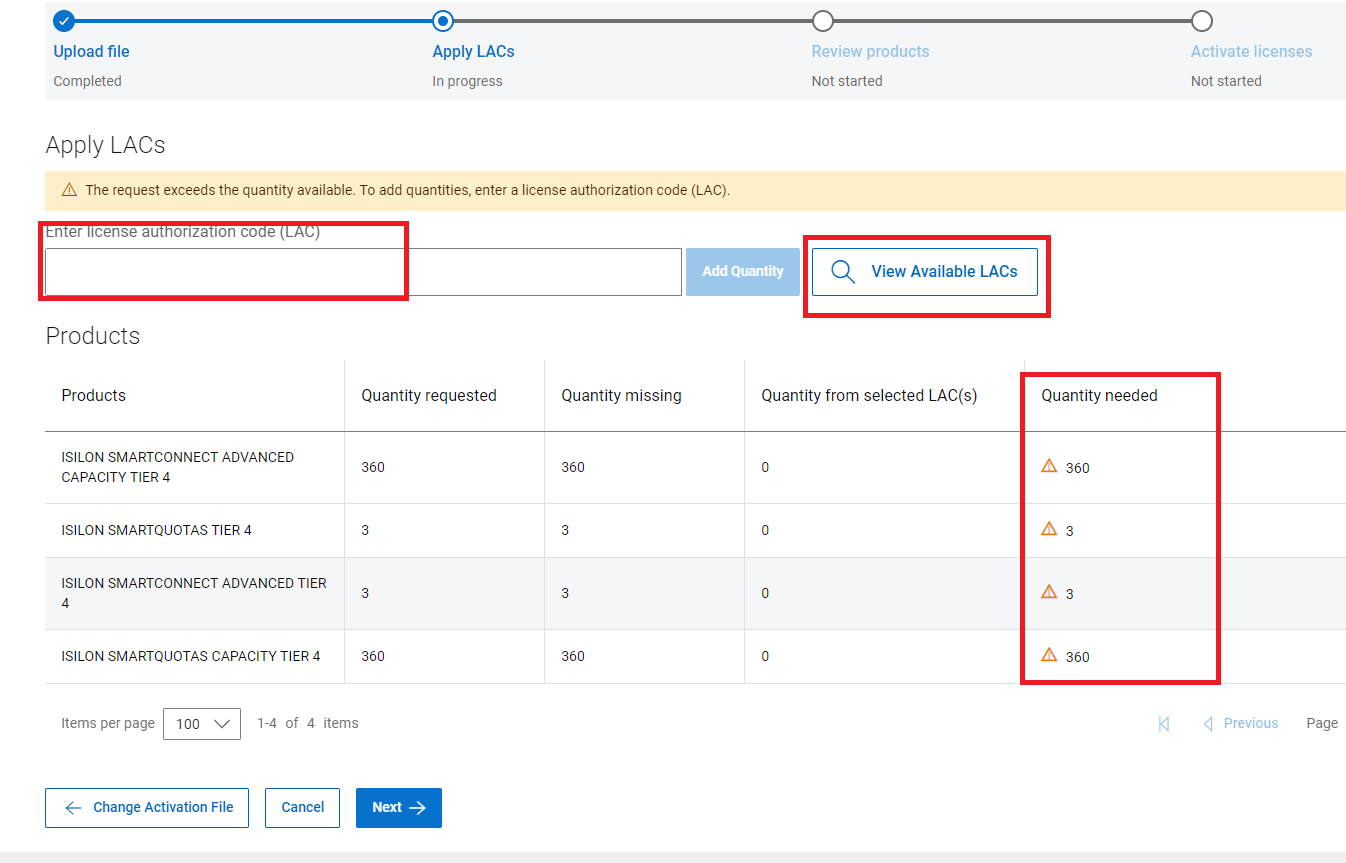
9. Aksi takdirde, tüm ürünler bulunduğunda Kullanıcı doğrudan 'Ürünleri İncele' sayfasına yönlendirilir.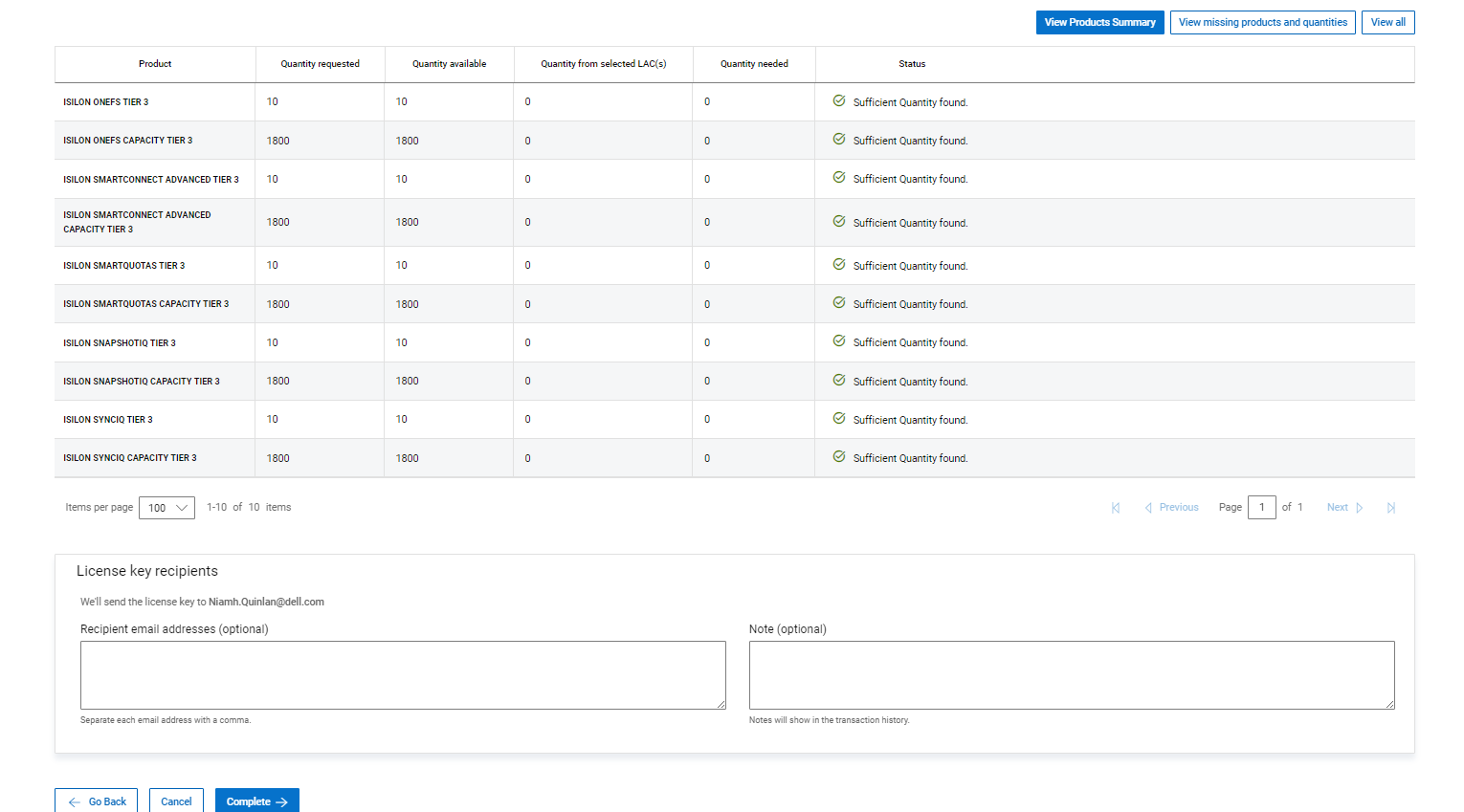
10 Tamamla düğmesini
tıklatın 11. İmzalı lisans dosyası mevcut olduğunda SLC, bu dosyayı e-postaya ek olarak kullanıcıya gönderir.
İmzalı lisans dosyası hemen mevcut olmayabilir. Dosya XML biçimindedir. Kullanıcı şirketi .xml dosyalarını e-posta yoluyla alamıyorsa Kullanıcı lisansı doğrudan SLC'den indirebilir. Bunu yapmak için aşağıdaki adımları takip ederek sertifikalar altındaki makine adı alanında Küme GUID'sini arayın.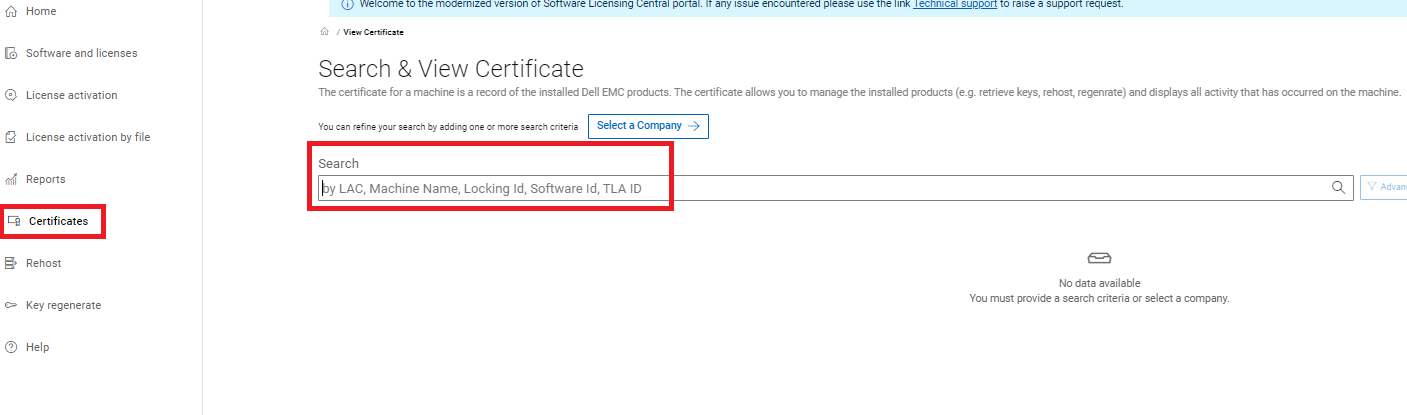
Burada Kullanıcı, Makine adı alanına Küme GUID'sini girebilir. Makine göründüğünde, Kullanıcı dosyanın indirilebileceği 'Görüntüle' düğmesini seçebilir.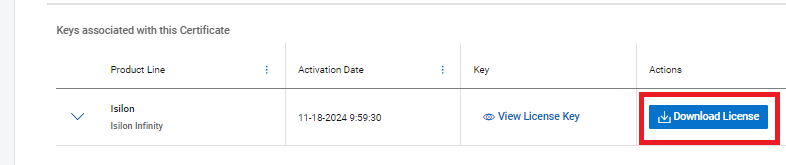
Not: Hem Kısmi hem de Tam yeniden barındırmalar da "dosyaya göre etkinleştir" işlemini izler. Kullanıcı yeni bir activation.xml dosyası oluşturmalıdır. Kısmi yeniden ana bilgisayarlar için, yeni Kümeye taşınmamış lisanslar bir Bekletme Makinesinde yeniden barındırılır.
Not: Karanlık bir site, Dosyaya göre etkinleştir özelliğini kullanamayabilir. Kullanıcı, aşağıdaki bilgilerle birlikte Lisans Ekibine bir Servis İsteği açmalıdır.
- LAC veya Satış sipariş numarası
- Düğüm Seri numaraları etkinleştiriliyor
- Özellikler ve kapasite etkinleştiriliyor
- Küme GUID'si; Bu, bir küme yapılandırıldığında OneFS'den oluşturulur.
Not: Kullanıcı, activation.xml dosyasını SLC'ye yüklerken herhangi bir sorun yaşarsa Lisans Ekibine bir Servis İsteği gönderebilir.
Servis İsteği oluşturma.
- EST saat dilimine göre pazartesi saat 00:00 ile cuma saat 23:59 arasında Canlı Sohbet özelliğini kullanmak veya Çevrimiçi Destek özelliğinden yararlanmak için Dell Technologies Teknik Destek Ekibi ile iletişime geçin.
- 001-800-782-4362 numaralı telefonu arayarak Dell Canlı Destek ile iletişime geçin ve "lisanslama" için görüşmek istediğinizi belirtin
- Ülke veya bölgeler için telefon numarası listesini MÜŞTERİ DESTEK MERKEZLERİ sayfasında bulabilirsiniz.
Affected Products
Isilon Gen6Article Properties
Article Number: 000228734
Article Type: How To
Last Modified: 26 Nov 2024
Version: 3
Find answers to your questions from other Dell users
Support Services
Check if your device is covered by Support Services.