Live Optics | SC | Vervollständigen eines SC-Speicherarrayprofils
Summary: Live Optics unterstützt die Profilerstellung für Dell SC-Storage-Arrays (SC-Serie). Mit dem Live Optics Collector werden Konfigurations- und Leistungsdaten erfasst, analysiert und zur Anzeige in einem Projekt kompiliert. In diesem Artikel wird der Prozess zur Erstellung eines SC-Speicherarrayprofils beschrieben. ...
This article applies to
This article does not apply to
This article is not tied to any specific product.
Not all product versions are identified in this article.
Instructions
Ein Video-Tutorial ist auch hier verfügbar.
Bevor Sie beginnen, benötigen Sie den Live Optics Collector. Weitere Informationen finden Sie unter Live Optics Collector herunterladen .
- Starten Sie den Live Optics Collector und wählen Sie im linken Bereich Storage aus. Wählen Sie SC aus den Optionen im rechten Bereich aus.
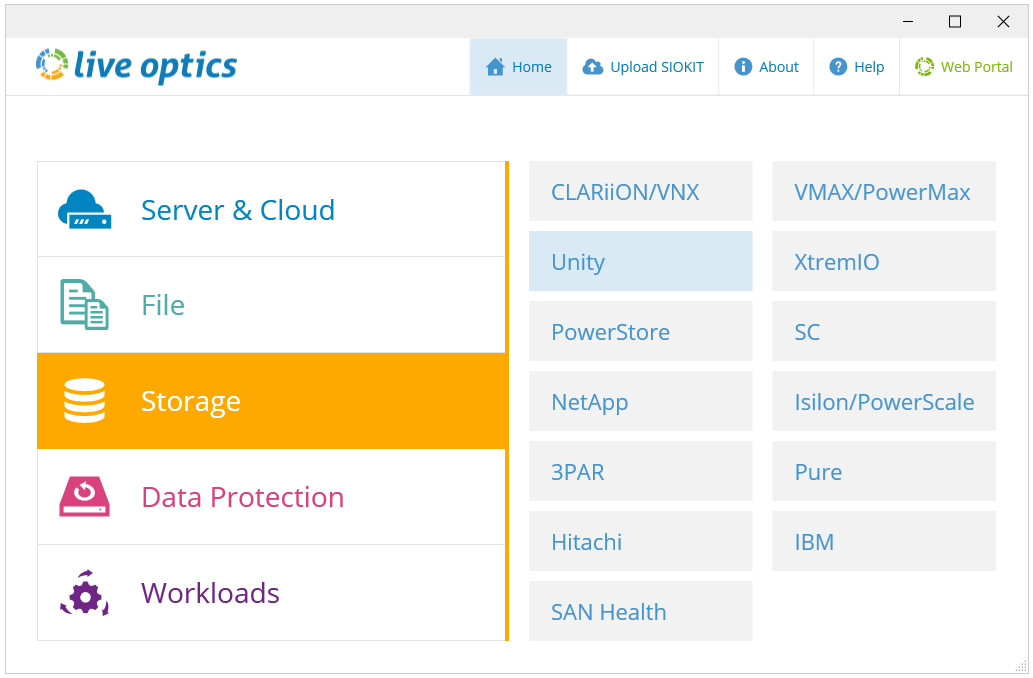
- Geben Sie auf dem folgenden Bildschirm den Hostnamen oder die IP-Adresse, den Nutzernamen und das Kennwort des DSM Data Collector ein. Der Nutzername muss das Konto admin oder ein entsprechendes admin Konto sein. Klicken Sie auf Weiter.
HINWEIS: In einigen Fällen ist aufgrund von Firewalleinschränkungen möglicherweise eine Jump Box erforderlich. Fügen Sie stattdessen die Jumpbox-IP und den Port im folgenden Format hinzu (X.X.X.X:Port).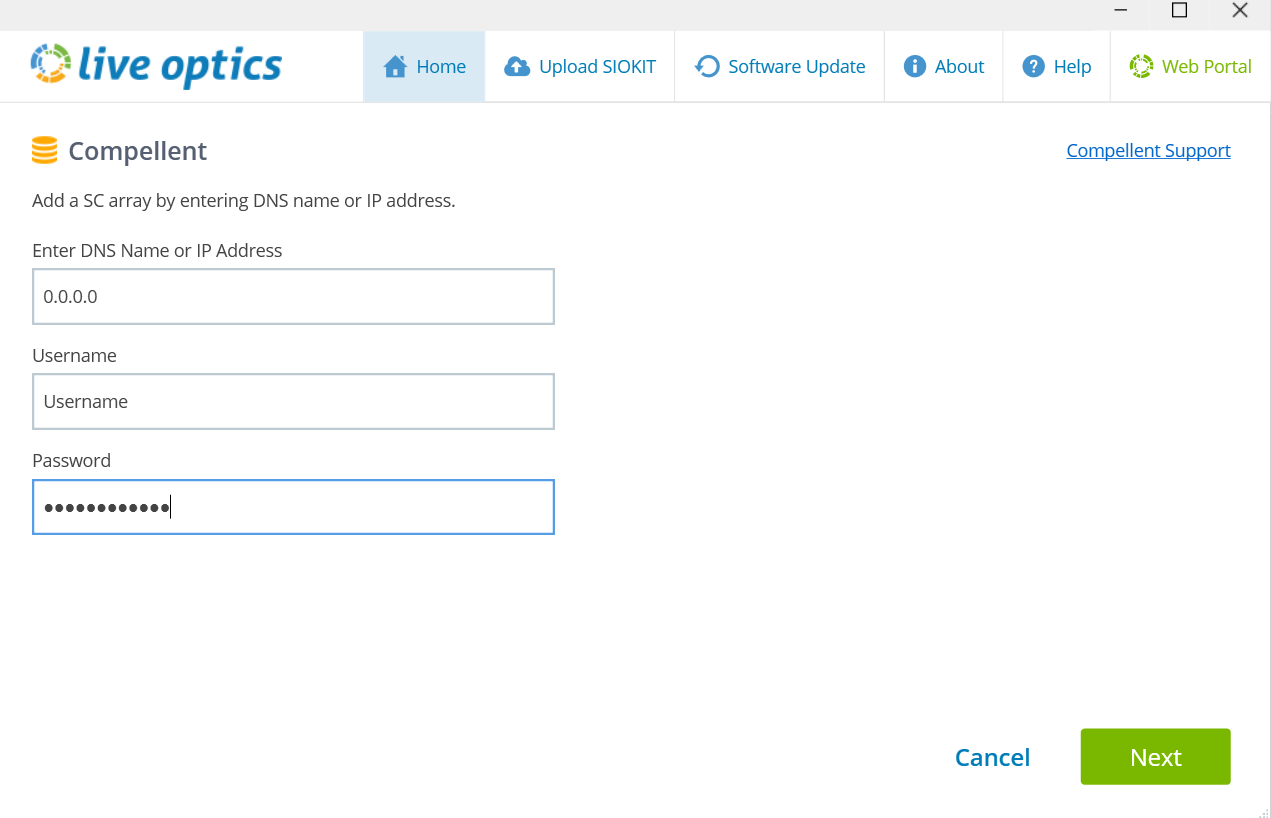
- Der Live Optics Collector stellt eine Verbindung mit dem DSM Data Collector her und zeigt eine Liste der verbundenen SC-Arrays an.
HINWEIS: Wenn ein SC-Array mit dem DSM Data Collector verknüpft ist, wird automatisch eine Verbindung hergestellt.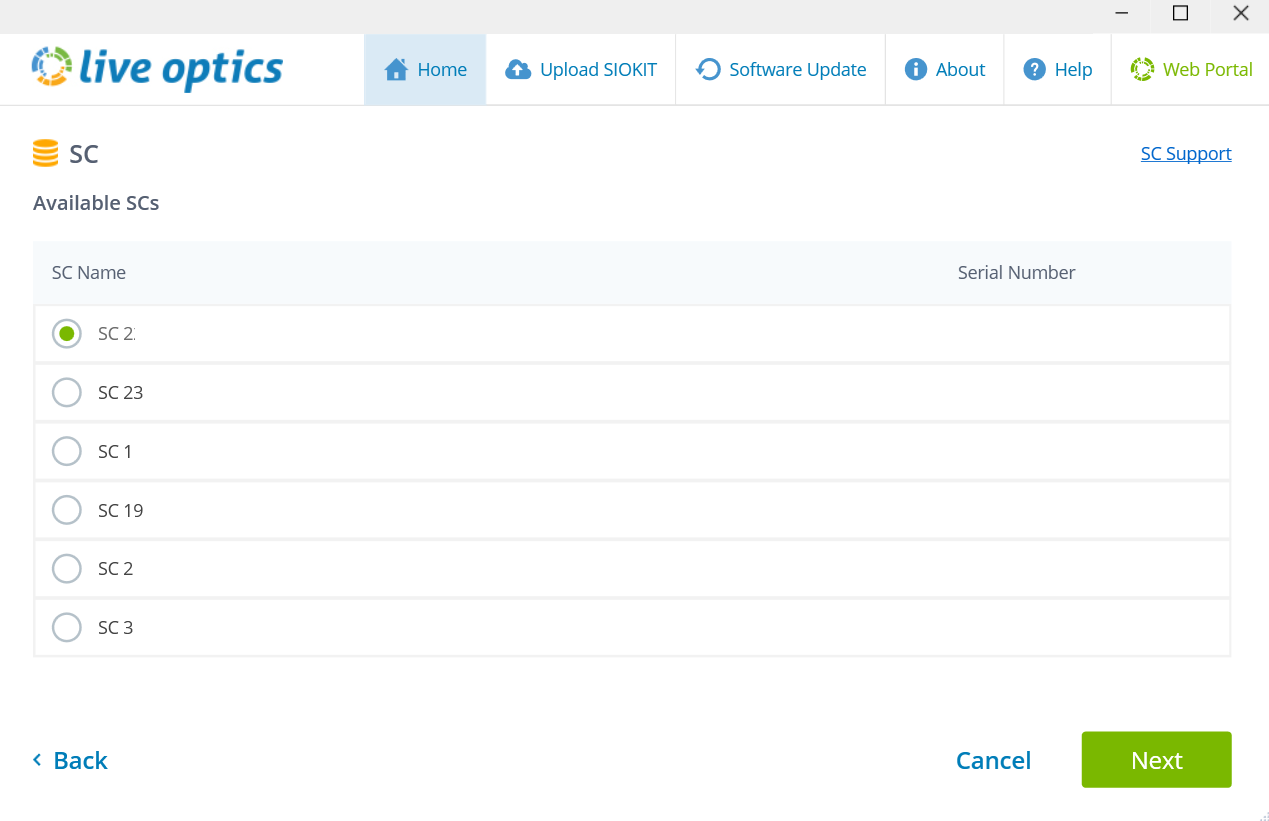
- Wählen Sie das SC-Array aus, für das Sie ein Arrayprofil erstellen möchten, und klicken Sie auf Next.
- Wählen Sie auf dem Bildschirm Upload-Optionen aus, ob Sie Ihre Erfassungsdaten automatisch oder manuell hochladen möchten (Automatisch ist die empfohlene Standardoption).
- Geben Sie einen Namen für das Arrayprofil ein und klicken Sie auf Weiter. Die Dateien werden verarbeitet und in das Webportal hochgeladen. Während des Uploads wird der Fortschritt in einer Statusleiste angezeigt. Da Storage-Array-Daten sehr groß sein können, kann der Upload je nach Geschwindigkeit Ihrer Internetverbindung einige Zeit in Anspruch nehmen.
- Der Live Optics Collector zeigt an, wenn der Upload abgeschlossen ist. Sie erhalten außerdem eine E-Mail von Live Optics, wenn Ihr Projekt im Webportal angezeigt werden kann. Klicken Sie auf Beenden, um den Collector zu schließen.
- Wenn Sie die Option für den manuellen Upload "I will upload later" ausgewählt haben, werden Ihre Daten verarbeitet und in einer verschlüsselten Datei mit dem Namen [hostname]_SC.siokit gespeichert. Die Datei wird in denselben Ordner geschrieben, aus dem der Collector gestartet wurde. Nachdem der Erfassungsprozess abgeschlossen ist, muss die Datei in das Live Optics-Webportal hochgeladen werden. Informationen zum manuellen Hochladen von Erfassungsdaten finden Sie unter Hochladen einer SIOKIT-Datei über den Live Optics Collector oder Hochladen einer SIOKIT-Datei über das Live Optics-Webportal.
- Um Ihre Projektergebnisse anzuzeigen, melden Sie sich beim Live Optics-Webportal an und wählen Sie Ihr Projekt aus den zuletzt im Hauptdashboard aufgelisteten Projekten aus.
- Verwenden Sie die Registerkarte "Berichte" in der oberen rechten Ecke des Bildschirms, um einen Excel-Bericht mit Ihren Projektdetails herunterzuladen.
Additional Information
Wenden Sie sich bei Fragen an den Live Optics Support über liveoptics.support@dell.com.
Affected Products
AnalyticsArticle Properties
Article Number: 000230694
Article Type: How To
Last Modified: 25 Mar 2025
Version: 3
Find answers to your questions from other Dell users
Support Services
Check if your device is covered by Support Services.