Live Optics | SC | Completamento di un profilo di array di storage SC
Summary: Live Optics supporta la profilatura dell'array di storage Dell SC (serie SC). Utilizzando il raccoglitore Live Optics, i dati sulla configurazione e sulle prestazioni vengono acquisiti, analizzati e compilati in un progetto per la visualizzazione. Questo articolo descrive il processo per produrre un profilo di array di storage SC. ...
This article applies to
This article does not apply to
This article is not tied to any specific product.
Not all product versions are identified in this article.
Instructions
Qui è disponibile anche un video tutorial .
Prima di iniziare, è necessario disporre del raccoglitore Live Optics. Per ulteriori informazioni, consultare Download del raccoglitore Live Optics .
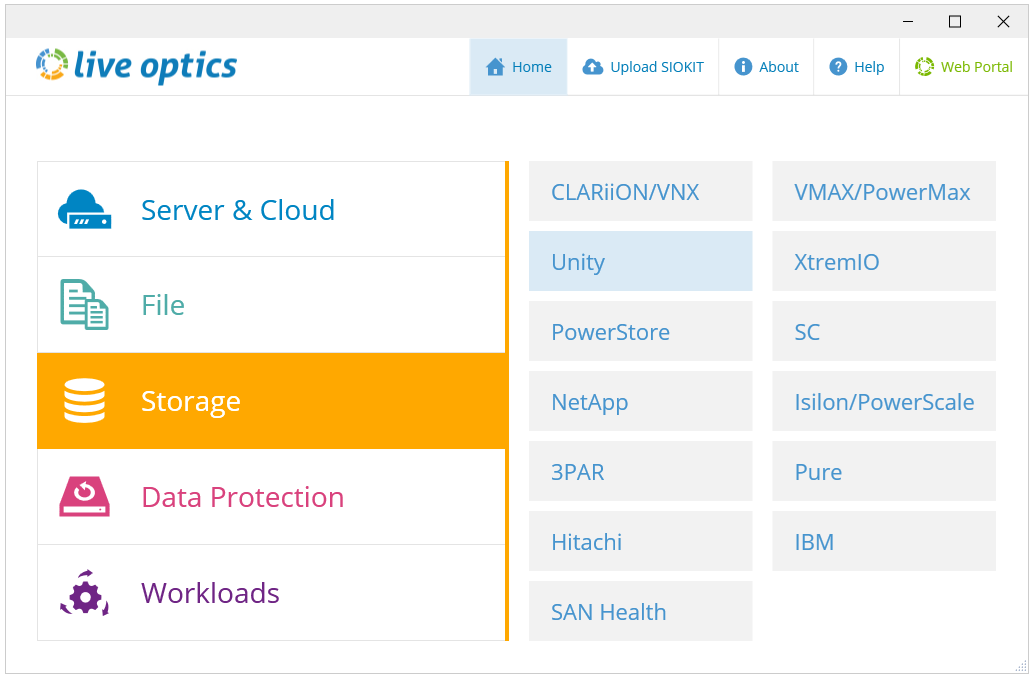
- Avviare il raccoglitore Live Optics e selezionare Storage dal pannello a sinistra. Selezionare SC dalle opzioni sul pannello di destra.
- Nella schermata seguente, immettere il nome host o l'indirizzo IP, il nome utente e la password di DSM Data Collector. Il nome utente deve essere quello dell'account amministratore o dell'account amministratore equivalente. Cliccare su Next.
NOTA: In alcuni casi, a causa delle restrizioni del firewall, potrebbe essere necessario un jump box. Aggiungere invece l'IP e la porta della jump box nel formato seguente (X.X.X.X:Port).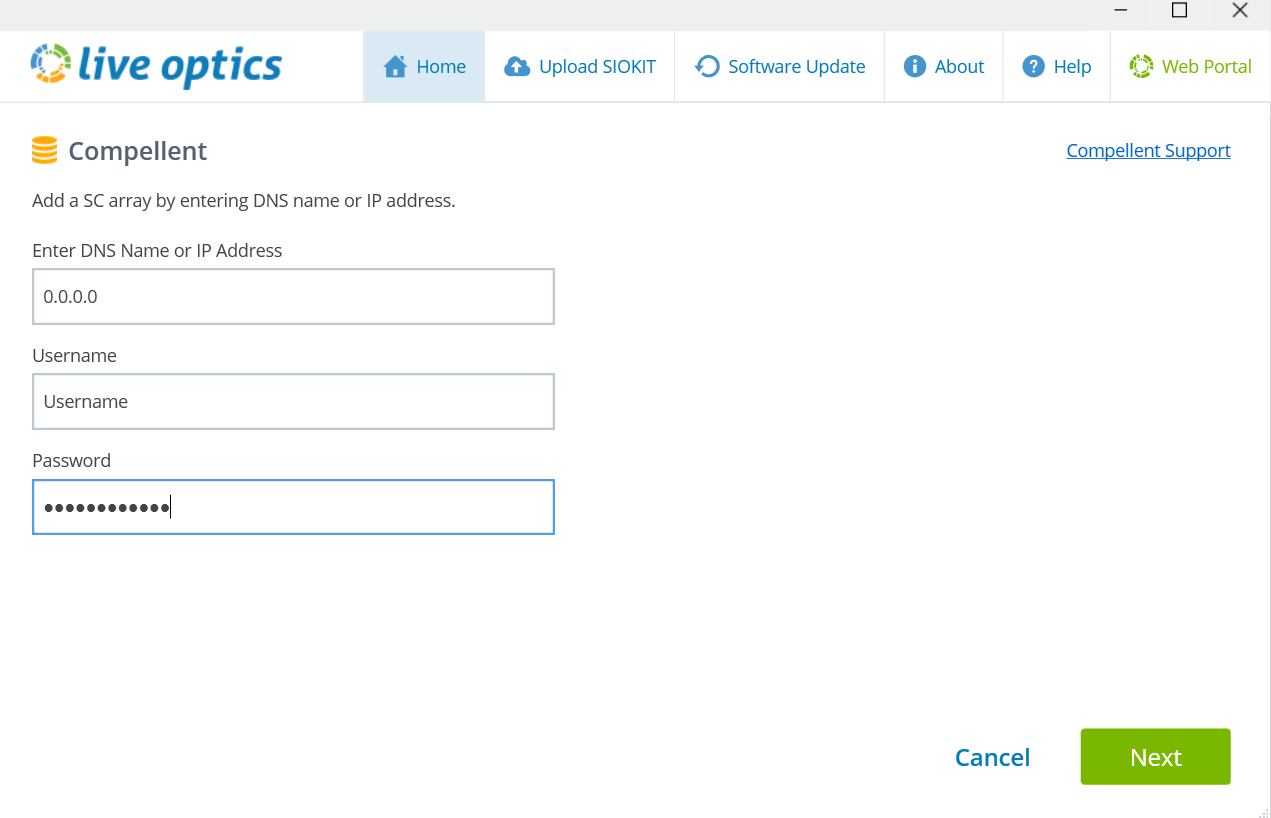
- Il raccoglitore Live Optics si connette al raccoglitore dati DSM e visualizza un elenco di array SC connessi.
NOTA: Se un array SC è associato al Data Collector DSM, si connette automaticamente.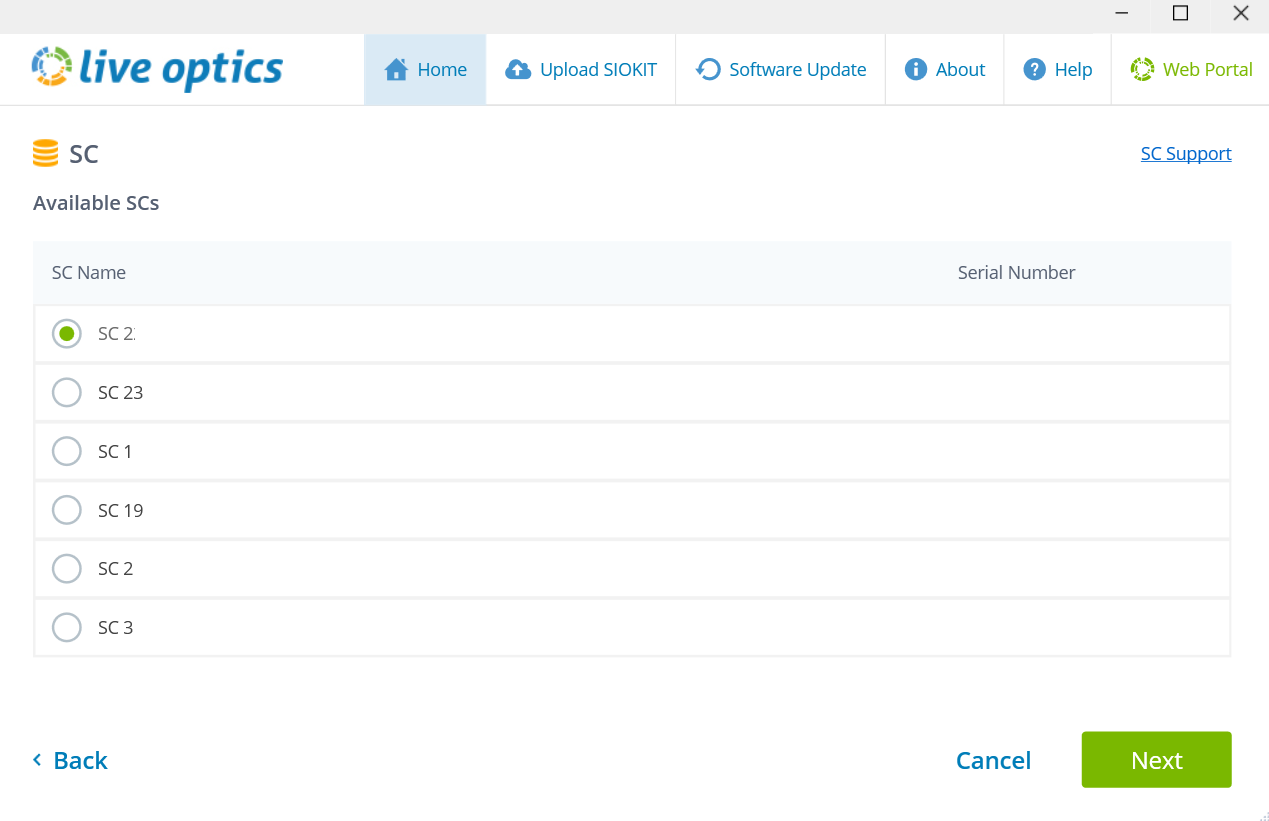
- Selezionare l'array SC per il quale si desidera creare un profilo array, quindi cliccare su Next.
- Nella schermata Opzioni di caricamento, scegliere se si desidera caricare i dati della raccolta automaticamente o manualmente (Automaticamente è l'opzione predefinita consigliata).
- Immettere un nome per il profilo dell'array e cliccare su Next. I file vengono elaborati e caricati sul portale web. Durante l'upload, una barra di stato indica l'avanzamento. Poiché i dati dell'array di storage possono essere piuttosto grandi, il caricamento potrebbe richiedere del tempo a seconda della velocità della connessione Internet.
- Il raccoglitore Live Optics indica quando il caricamento è completo. Riceverai inoltre un'e-mail da Live Optics quando il progetto sarà pronto per essere visualizzato sul portale web. Cliccare su Quit per chiudere il raccoglitore.
- Se è stata selezionata l'opzione di caricamento manuale "Eseguirò l'upload in seguito", i dati vengono elaborati e salvati in un file crittografato con il nome [hostname]_SC.siokit. Il file viene scritto nella stessa cartella da cui è stato avviato il raccoglitore. Al termine del processo di raccolta, il file deve essere caricato sul portale web di Live Optics. Per eseguire manualmente l'upload dei dati di raccolta, consultare Caricamento di un file SIOKIT dal raccoglitore Live Optics o Upload di un file SIOKIT dal portale web di Live Optics.
- Per visualizzare i risultati del progetto, accedere al portale web di Live Optics e selezionare il progetto tra quelli recenti elencati nel dashboard principale.
- Utilizzare la scheda Report nell'angolo in alto a destra dello schermo per scaricare un report Excel contenente i dettagli del progetto.
Additional Information
In caso di domande, contattare il supporto Live Optics all'indirizzo liveoptics.support@dell.com.
Affected Products
AnalyticsArticle Properties
Article Number: 000230694
Article Type: How To
Last Modified: 25 Mar 2025
Version: 3
Find answers to your questions from other Dell users
Support Services
Check if your device is covered by Support Services.