Live Optics | SC | Fullføre en SC Storage Array-profil
Summary: Live Optics støtter profilering av Dell SC-lagringsarrayet (SC-serien). Ved hjelp av Live Optics-samleren registreres, analyseres og kompileres konfigurasjons- og ytelsesdata i et prosjekt for visning. Denne artikkelen beskriver prosessen for å opprette en SC-lagringsarrayprofil. ...
This article applies to
This article does not apply to
This article is not tied to any specific product.
Not all product versions are identified in this article.
Instructions
En videoopplæring er også tilgjengelig her .
Før du begynner, må du ha Live Optics-samleren. Se Last ned Live Optics-samleren for mer informasjon.
- Start Live Optics-samleren og velg Lagring fra venstre panel. Velg SC fra alternativene på høyre panel.
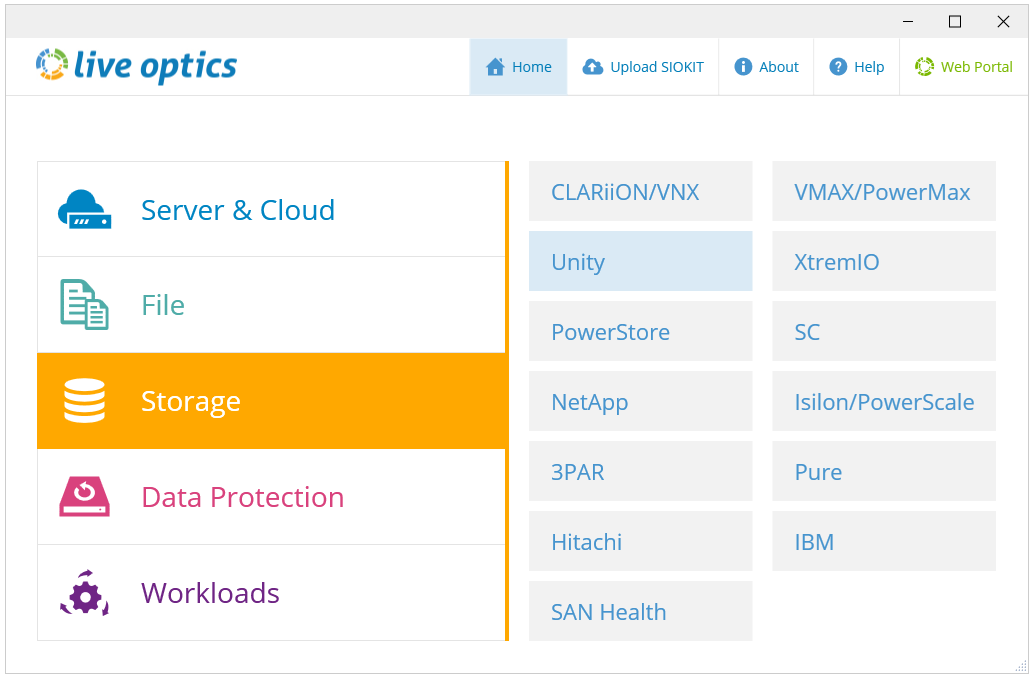
- I det følgende skjermbildet skriver du inn vertsnavnet eller IP-adressen, brukernavnet og passordet for DSM Data Collector. Brukernavnet må være administratorkontoen eller tilsvarende administratorkonto. Klikk på Neste.
MERK: I noen tilfeller, på grunn av brannmurbegrensninger, kan det være nødvendig med en hoppeboks. Legg i stedet til hoppboksen IP og port i følgende format (X.X.X.X:Port).
- Live Optics-samleren kobles til DSM-datainnsamlingen og viser en liste over tilkoblede SC-arrayer.
MERK: Hvis én SC-matrise er tilknyttet DSM-datainnsamlingen, kobles den til automatisk.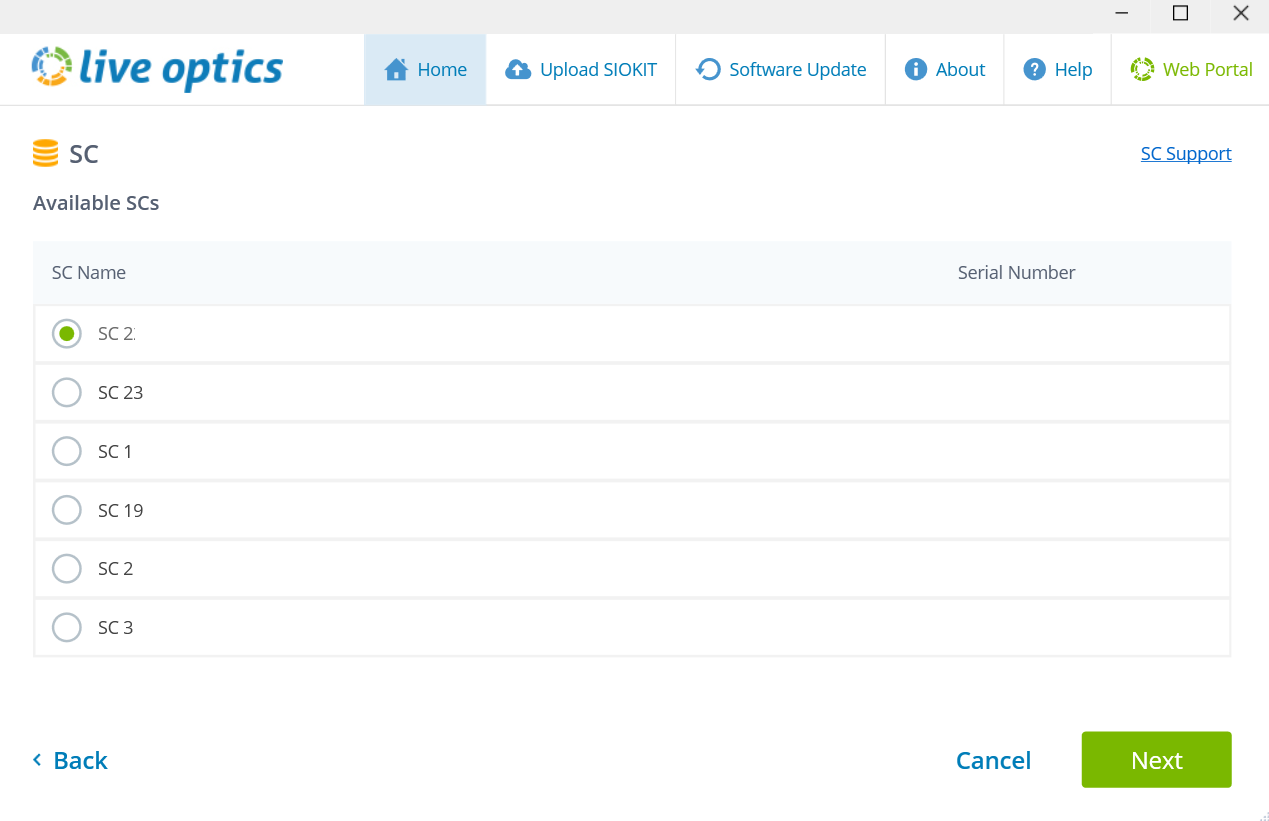
- Velg SC-matrisen du vil opprette en matriseprofil for, og klikk på Neste.
- På skjermbildet Opplastingsalternativer velger du om du vil laste opp innsamlingsdataene automatisk eller manuelt (Automatisk er det anbefalte standardalternativet).
- Skriv inn et navn for arrayprofilen, og klikk på Neste. Filene behandles og lastes opp til nettportalen. Under opplastingen angir en statuslinje fremdriften. Siden lagringsarraydata kan være ganske store, kan opplastingen ta litt tid å fullføre, avhengig av hastigheten på Internett-tilkoblingen.
- Live Optics-innsamleren angir når opplastingen er fullført. Du mottar også en e-post fra Live Optics når prosjektet er klart til visning på nettportalen. Klikk Avslutt for å lukke samleren.
- Hvis du valgte alternativet for manuell opplasting, "Jeg vil laste opp senere", blir dataene dine behandlet og lagret i en kryptert fil med navnet [vertsnavn]_SC.siokit. Filen er skrevet til samme mappe som samleren ble lansert. Når innsamlingsprosessen er fullført, må filen lastes opp til Live Optics-nettportalen. Hvis du vil laste opp innsamlingsdata manuelt, kan du se Laste opp en SIOKIT-fil fra Live Optics-samleren eller Laste opp en SIOKIT-fil fra Live Optics-nettportalen.
- Hvis du vil vise prosjektresultatene, logger du deg på Live Optics-nettportalen og velger prosjektet ditt fra de siste prosjektene som er oppført på hovedinstrumentbordet.
- Bruk fanen Rapporter øverst til høyre på skjermen for å laste ned en Excel-rapport som inneholder prosjektdetaljene.
Additional Information
Hvis du har spørsmål, kan du kontakte kundestøtte for Live Optics på liveoptics.support@dell.com.
Affected Products
AnalyticsArticle Properties
Article Number: 000230694
Article Type: How To
Last Modified: 25 Mar 2025
Version: 3
Find answers to your questions from other Dell users
Support Services
Check if your device is covered by Support Services.