Live-optik | VMAX | Udfyld en ældre VMAX Storage-systemprofil
Summary: Live Optics understøtter profilering af Dell VMAX-storagesystemserien. Ved hjælp af Live Optics-indsamleren indsamles, analyseres og kompileres konfigurations- og ydeevnedata i et projekt til visning. Dette dokument beskriver processen for at oprette en ældre VMAX-storagesystemprofil for følgende VMAX-modeller: VMAX-1 VMAXe VMAX SE VMAX 10K VMAX 20K VMAX 40K ...
This article applies to
This article does not apply to
This article is not tied to any specific product.
Not all product versions are identified in this article.
Instructions
Forudsætninger
- Download Live Optics-samleren. Se Download Live Optics-indsamleren for at få flere oplysninger. Indsamleren kan køre på enhver vært med IP-forbindelse til det lagerarray, der profileres.
- Før en systemprofil kan fuldføres, skal systemkonfigurationen og ydeevnedataene indsamles. Brug VMAX-storagesystemadministrationsgrænsefladen til at indsamle en symapi_db.bin fil (konfigurationsdata), og kontakt din lokale VMAX-supportressource for at få instruktioner til download af BPT-filer (eller TTP) (ydeevnedata).
Udfør en ældre VMAX-systemprofil
- Start Live Optics-samleren, og vælg Opbevaring i venstre panel. Vælg VMAX/PowerMax i indstillingerne i panelet til højre.
- På det følgende skærmbillede skal du klikke på Søg efter fil. Vælg den symapi_db.bin-fil til VMAX Legacy-systemet, hvorfra der skal indsamles data.
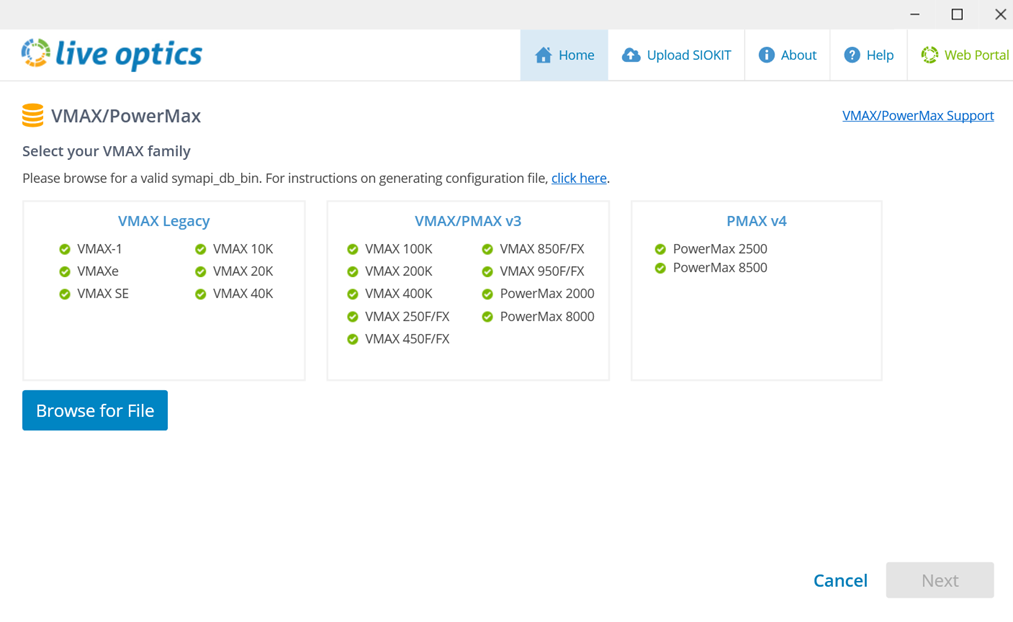
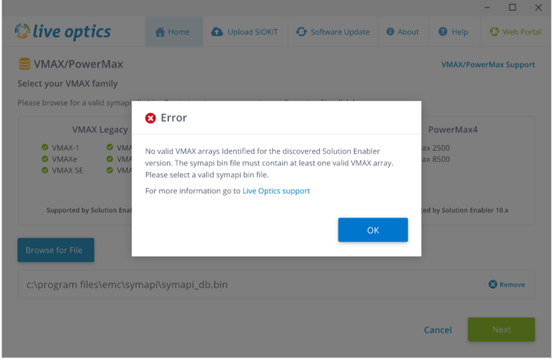
- Den symapi_db.bin fil er valideret. Følgende fejlmeddelelse vises for ikke-understøttede VMAX-versioner:
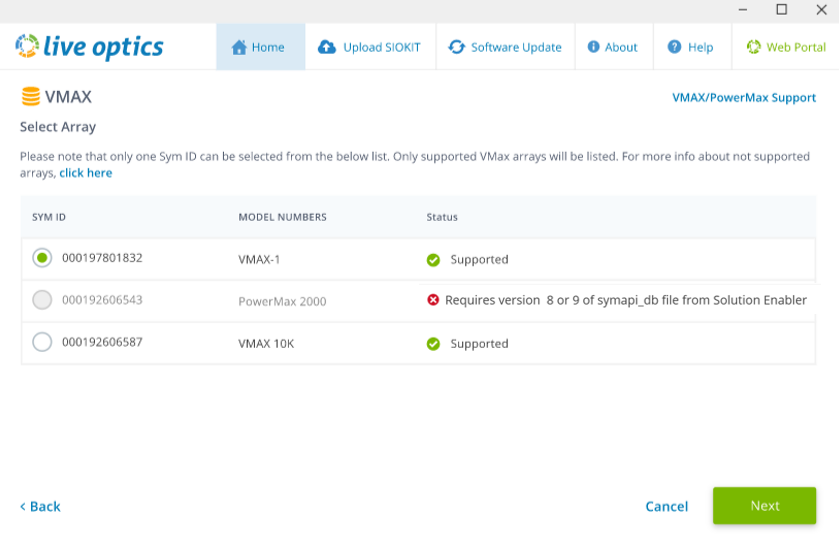
- Arrayerne og deres respektive Sym ID er angivet (der kan være flere systemer i én symapi_db.bin fil). Hvis en symapi_db.bin fil med Solutions Enabler version 7.x eller 8.x pakkes ud, kan denne fil vælges til behandling. Andre VMAX-systemer kan være tilknyttet det samme Sym ID, men understøttes ikke på grund af deres tilknyttede Solutions Enabler-version. Disse systemer kan ikke vælges, og der vises en meddelelse, der fremhæver den påkrævede Solutions Enabler-version.
- Vælg et VMAX-system på listen, og klik på Næste.
- Klik på Vælg mappe, og gå til den mappe, der indeholder den BPT eller TTP, der blev indsamlet tidligere. Tilføj den BPT- eller TTP-fil, der skal bruges, og klik på Næste.
BEMÆRK: Målmappen for BPT-filer må ikke indeholde BPT-filer fra andre arrays eller BPT-filer uden for profileringsperioden. Dette kan generere forkerte resultater.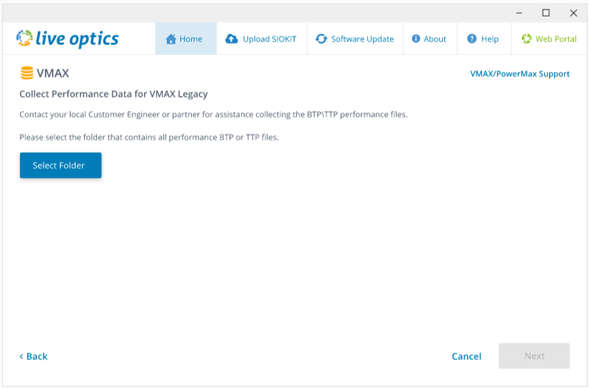
Længden af de indsamlede ydelsesdata vises. Hvis det er mere end 7 på hinanden følgende dage, behandles kun de seneste 7 dage.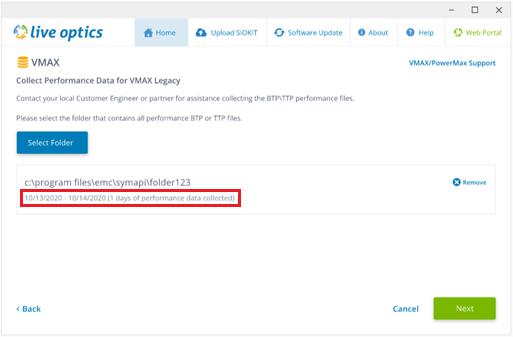
Kun BTP- og TTP-filer kan bruges. Alle andre filtyper afvises, og følgende fejl vises: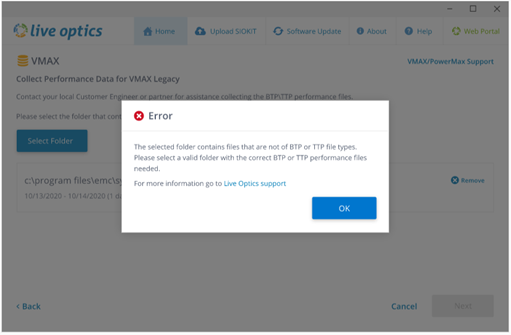
Den valgte fil kontrolleres for at kontrollere, at den tilhører det Sym ID, der er valgt for systemet. Hvis filen tilhører et andet system, vises følgende fejl. Vælg en gyldig fil, og klik på Næste.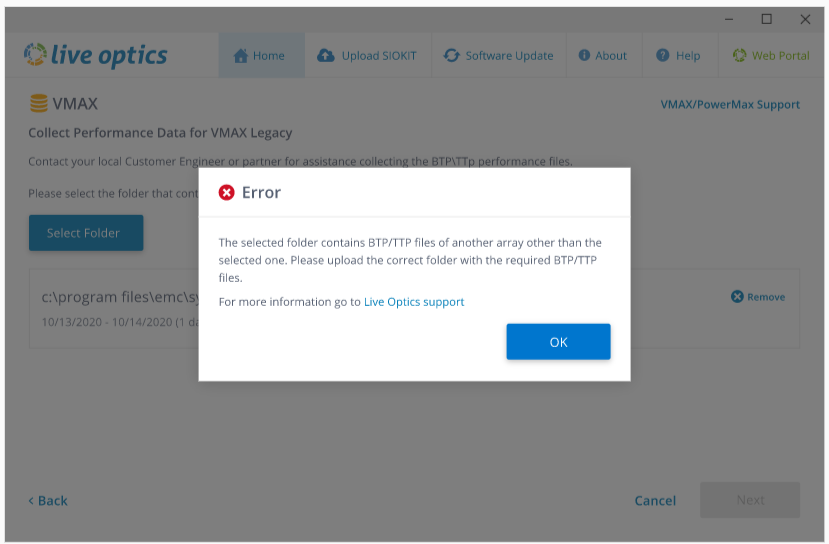
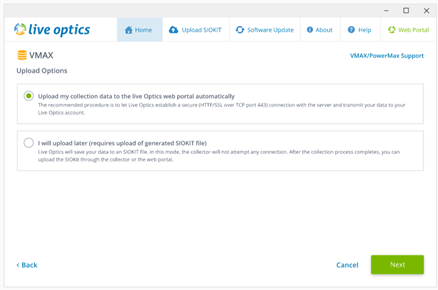
- På skærmbilledet Uploadindstillinger skal du vælge at uploade indsamlingsdataene automatisk eller manuelt (Automatisk er den anbefalede standardindstilling).
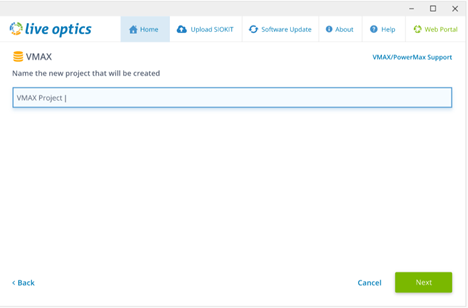
- Indtast et navn til systemprofilen, og klik på Næste. Filerne behandles og uploades til webportalen. Under overførslen viser en statuslinje fremskridtet. Da storagesystemdata kan være store, kan det tage noget tid at fuldføre overførslen, afhængigt af internetforbindelsens hastighed.
- Indsamleren angiver, når uploaden er fuldført. Klik på Afslut for at lukke samleren. En e-mail fra Live Optics, når dit projekt er klar til visning på webportalen, leveres.
- Hvis indstillingen for manuel upload blev valgt, "Jeg uploader senere", behandles dataene og gemmes i en krypteret fil med navnet [hostname]_VMAX.siokit. Filen er skrevet til den samme mappe, hvorfra samleren blev lanceret. Når indsamlingsprocessen er fuldført, skal filen uploades til Live Optics-webportalen. Se Upload en SIOKIT-fil fra Live Optics-indsamleren eller Upload en SIOKIT-fil fra Live Optics-webportalen.
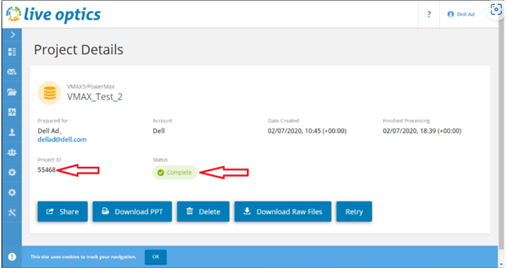
- Hvis du vil se projektresultaterne, skal du logge på Live Optics-webportalen og vælge projektet fra de seneste projekter, der er angivet på hoveddashboardet. Siden med projektoplysninger vises. Herfra kan projektrapporten downloades i Microsoft PowerPoint- eller Excel-format, deles og slettes. Denne side viser også projekt-id'et og projektets aktuelle status.
Additional Information
Hvis du har spørgsmål, kan du kontakte Live Optics-support på liveoptics.support@dell.com.
Affected Products
AnalyticsArticle Properties
Article Number: 000231195
Article Type: How To
Last Modified: 25 Mar 2025
Version: 3
Find answers to your questions from other Dell users
Support Services
Check if your device is covered by Support Services.