Live Optics | VMAX | Completar un perfil de arreglo de almacenamiento VMAX heredado
Summary: Live Optics admite la creación de perfiles de la familia de arreglos de almacenamiento Dell VMAX. Con el colector de Live Optics, los datos de configuración y rendimiento se capturan, analizan y compilan en un proyecto para su visualización. En este documento, se describe el proceso para producir un perfil de arreglo de almacenamiento VMAX heredado para los siguientes modelos de VMAX: VMAX-1 VMAXe VMAX SE VMAX 10K VMAX 20K VMAX 40K ...
This article applies to
This article does not apply to
This article is not tied to any specific product.
Not all product versions are identified in this article.
Instructions
Requisitos previos
- Descargue Live Optics Collector. Consulte Descargar Live Optics Collector para obtener más información. El recopilador puede ejecutarse en cualquier host con conectividad IP al arreglo de almacenamiento que se está perfilando.
- Antes de que se pueda completar un perfil de arreglo, se deben recopilar los datos de rendimiento y configuración del arreglo. Utilice la interfaz de administración del arreglo de almacenamiento VMAX para recopilar un archivo symapi_db.bin (datos de configuración) y póngase en contacto con el recurso de soporte local de VMAX para obtener instrucciones sobre cómo descargar archivos BPT (o TTP) (datos de rendimiento).
Ejecutar un perfil de arreglo VMAX heredado
- Inicie Live Optics Collector y seleccione Almacenamiento en el panel izquierdo. Seleccione VMAX/PowerMax en las opciones del panel derecho.
- En la siguiente pantalla, haga clic en Buscar archivo. Seleccione el archivo symapi_db.bin para el arreglo VMAX Legacy desde el cual recolectar datos.
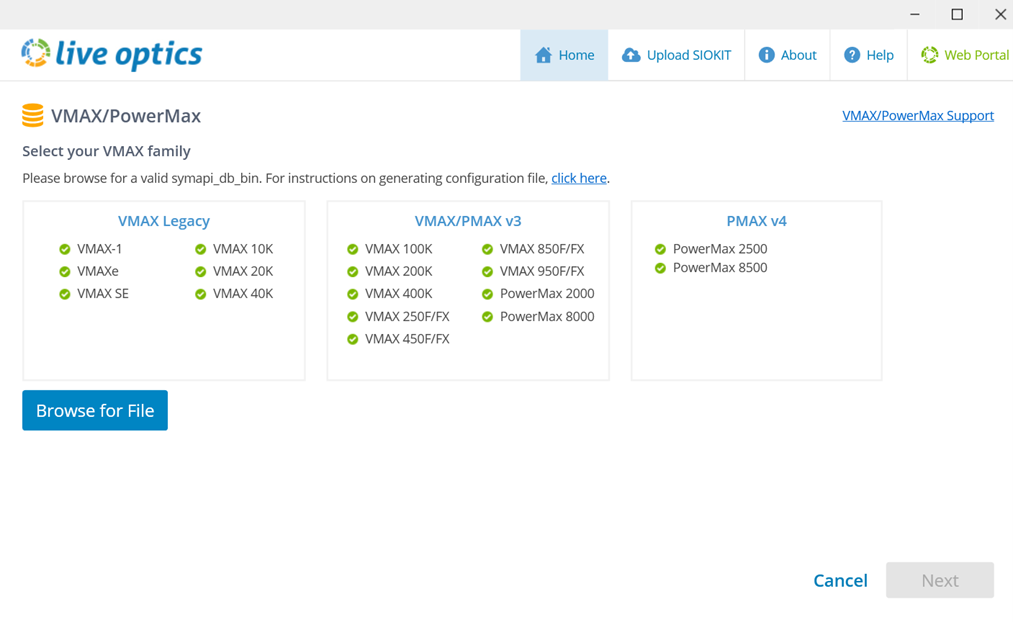
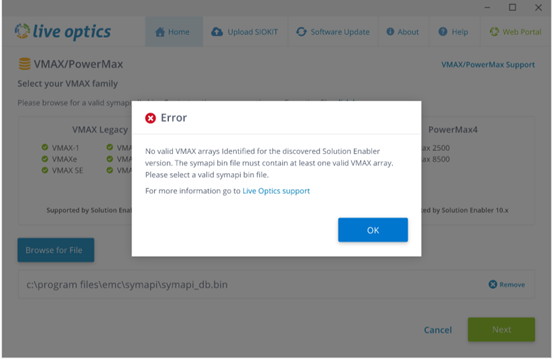
- Se valida el archivo symapi_db.bin. Se muestra el siguiente mensaje de error para las versiones de VMAX no compatibles:
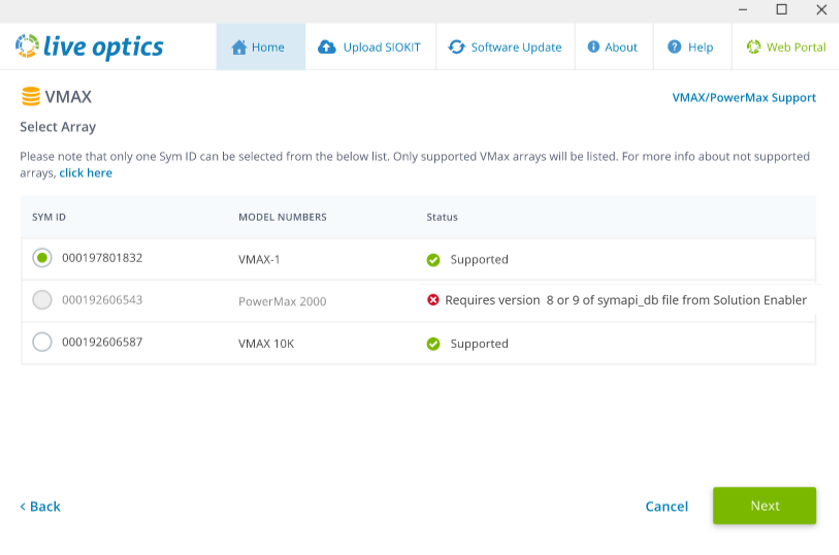
- Se enumeran los arreglos y sus respectivos ID de SYM (pueden existir varios arreglos en un archivo symapi_db.bin). Si se extrae un archivo de symapi_db.bin con Solutions Enabler versión 7.x u 8.x, se puede seleccionar para su procesamiento. Otros arreglos VMAX pueden estar conectados al mismo ID de SYM, pero no son compatibles debido a su versión de Solutions Enabler asociada. Estos arreglos no se pueden seleccionar y se muestra un mensaje que destaca la versión de Solutions Enabler requerida.
- Seleccione un arreglo VMAX de la lista y haga clic en Next.
- Haga clic en Seleccionar carpeta y navegue hasta la carpeta que contiene el BPT o TTP recopilado anteriormente. Agregue el archivo BPT o TTP que desea utilizar y haga clic en Siguiente.
NOTA: El directorio objetivo para los archivos BPT no debe contener archivos BPT de otros arreglos o archivos BPT de fuera del período de tiempo de generación de perfiles. Esto podría generar resultados incorrectos.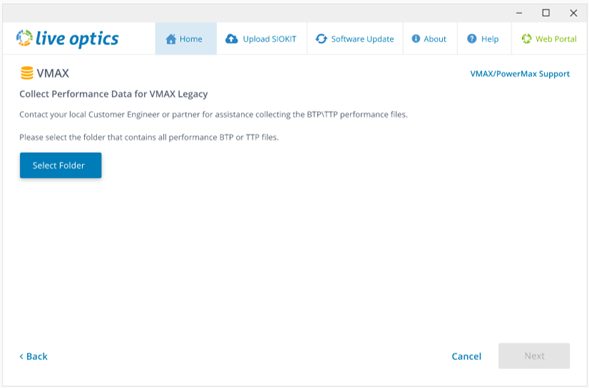
Se muestra la longitud de los datos de rendimiento recopilados. Si son más de 7 días consecutivos, solo se procesan los 7 días más recientes.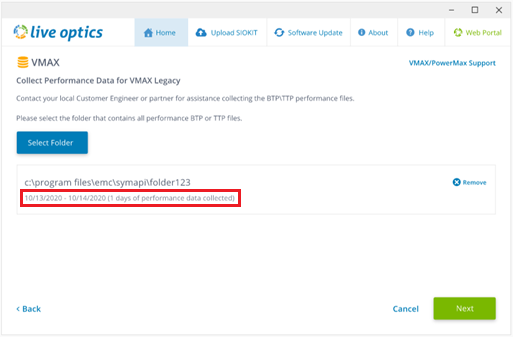
Solo se pueden utilizar archivos BTP y TTP. Todos los demás tipos de archivos se rechazan y se muestra el siguiente error: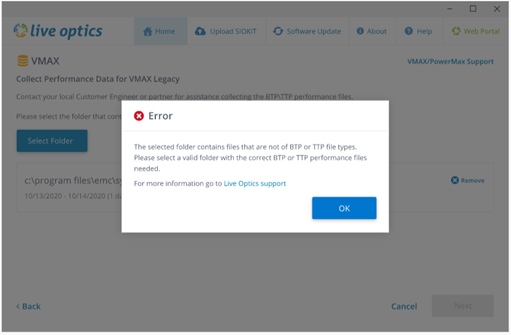
El archivo elegido se comprueba para verificar que pertenezca al ID de SYM seleccionado para el arreglo. Si el archivo pertenece a otro arreglo, se muestra el siguiente error. Seleccione un archivo válido y haga clic en Siguiente.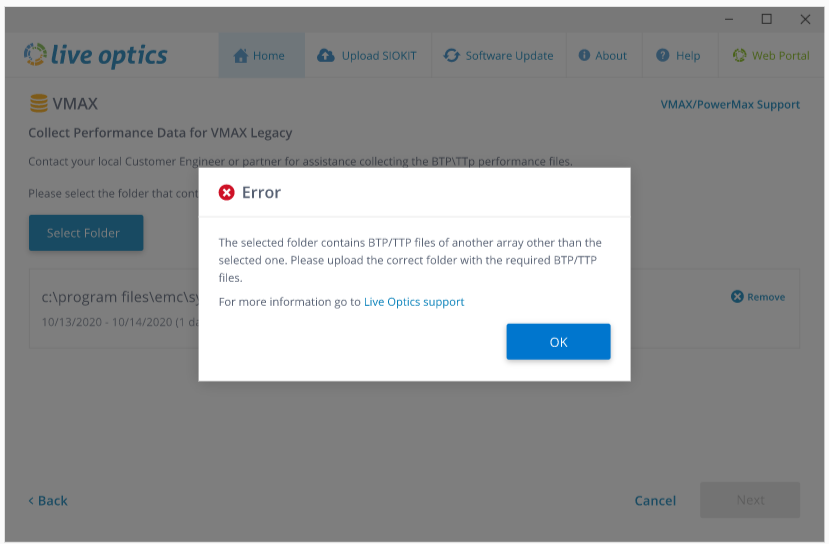
- En la pantalla Opciones de carga, elija cargar los datos de la recopilación de forma automática o manual (Automáticamente es la opción predeterminada recomendada).
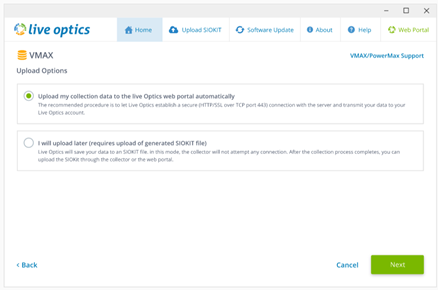
- Ingrese un nombre para el perfil del arreglo y haga clic en Next. Los archivos se procesan y se cargan en el portal web. Durante la carga, una barra de estado indica el progreso. Dado que los datos del arreglo de almacenamiento pueden ser grandes, la carga puede tardar un tiempo en completarse según la velocidad de la conexión a Internet.
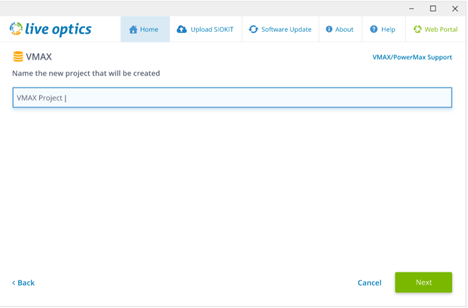
- El recopilador indica cuándo se completó la carga. Haga clic en Salir para cerrar el recopilador. Se envía un correo electrónico de Live Optics cuando el proyecto está listo para su visualización en el portal web.
- Si se seleccionó la opción de carga manual "Subiré más tarde", los datos se procesan y se guardan en un archivo cifrado con el nombre [hostname]_VMAX.siokit. El archivo se escribe en la misma carpeta desde la que se inició el recopilador. Una vez finalizado el proceso de recopilación, el archivo se debe cargar en el portal web de Live Optics. Consulte Cargar un archivo SIOKIT desde el recopilador de Live Optics o Cargar un archivo SIOKIT desde el portal web de Live Optics.
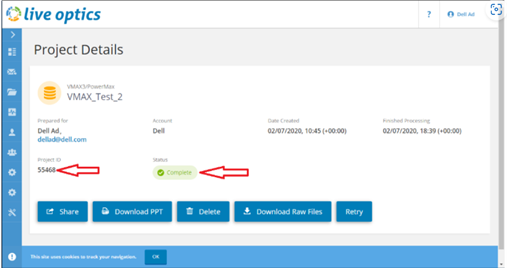
- Para ver los resultados del proyecto, inicie sesión en el portal web de Live Optics y seleccione el proyecto de los proyectos recientes enumerados en el tablero principal. Se muestra la página de detalles del proyecto. Desde aquí, el informe del proyecto se puede descargar en formato Microsoft PowerPoint o Excel, compartir y eliminar. En esta página, también se muestra el ID del proyecto y el estado actual del proyecto.
Additional Information
Si tiene alguna pregunta, comuníquese con el soporte de Live Optics en liveoptics.support@dell.com.
Affected Products
AnalyticsArticle Properties
Article Number: 000231195
Article Type: How To
Last Modified: 25 Mar 2025
Version: 3
Find answers to your questions from other Dell users
Support Services
Check if your device is covered by Support Services.