Live Optics | VMAX | Compléter un profil de baie de stockage VMAX existante
Summary: Live Optics prend en charge le profilage de la famille de baies de stockage Dell VMAX. À l’aide du collecteur Live Optics, les données de configuration et de performances sont capturées, analysées et compilées dans un projet pour consultation. Ce document décrit le processus de production d’un profil de baie de stockage VMAX hérité pour les modèles VMAX suivants : VMAX-1 VMAXe VMAX SE VMAX 10K VMAX 20K VMAX 40K ...
This article applies to
This article does not apply to
This article is not tied to any specific product.
Not all product versions are identified in this article.
Instructions
Configuration requise
- Téléchargez le collecteur Live Optics. Pour plus d’informations, reportez-vous à la section Téléchargement de Live Optics Collector. Le Collector peut s’exécuter sur n’importe quel hôte disposant d’une connectivité IP à la baie de stockage profilée.
- Pour qu’un profil de baie puisse être configuré, les données de configuration et de performances de la baie doivent être collectées. Utilisez l’interface de gestion des baies de stockage VMAX pour collecter un fichier symapi_db.bin (données de configuration) et contactez votre ressource de support VMAX locale pour obtenir des instructions sur le téléchargement des fichiers BPT (ou TTP) (données de performances).
Exécution d’un profil de baie VMAX hérité
- Lancez le collecteur Live Optics et sélectionnez Storage dans le panneau de gauche. Sélectionnez VMAX/PowerMax dans les options du panneau de droite.
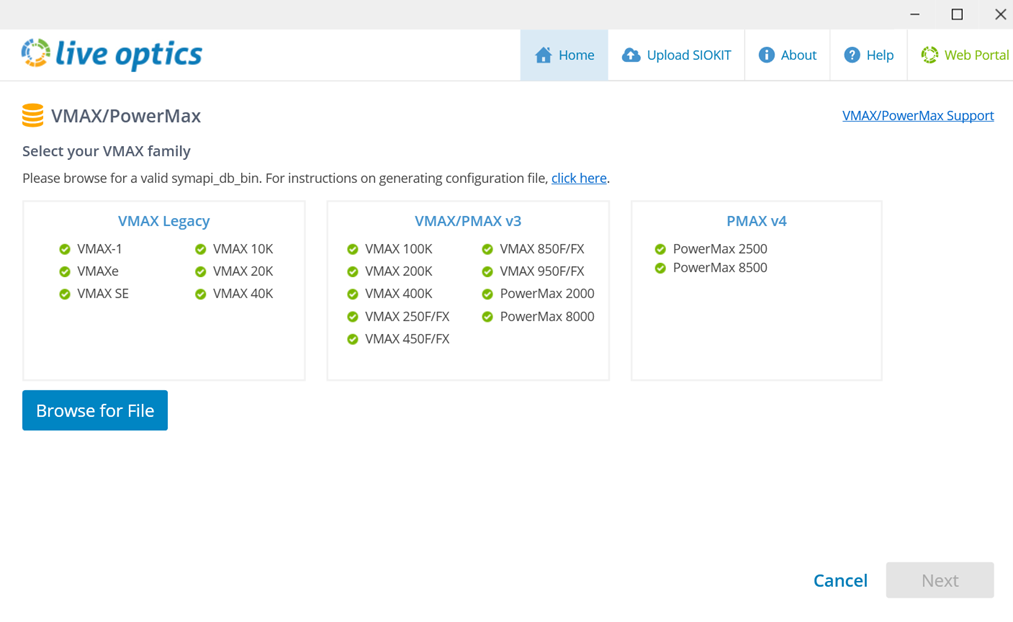
- Sur l’écran suivant, cliquez sur Browse for File. Sélectionnez le fichier symapi_db.bin pour la baie VMAX existante à partir de laquelle collecter les données.
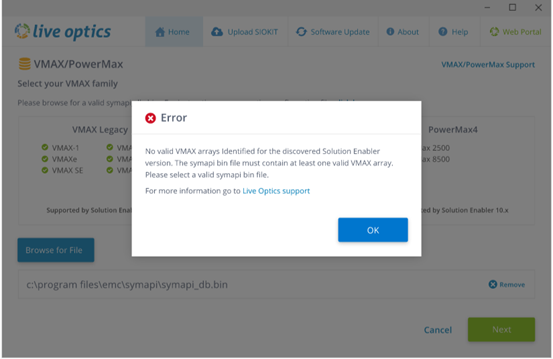
- Le fichier symapi_db.bin est validé. Le message d’erreur suivant s’affiche pour les versions VMAX non prises en charge :
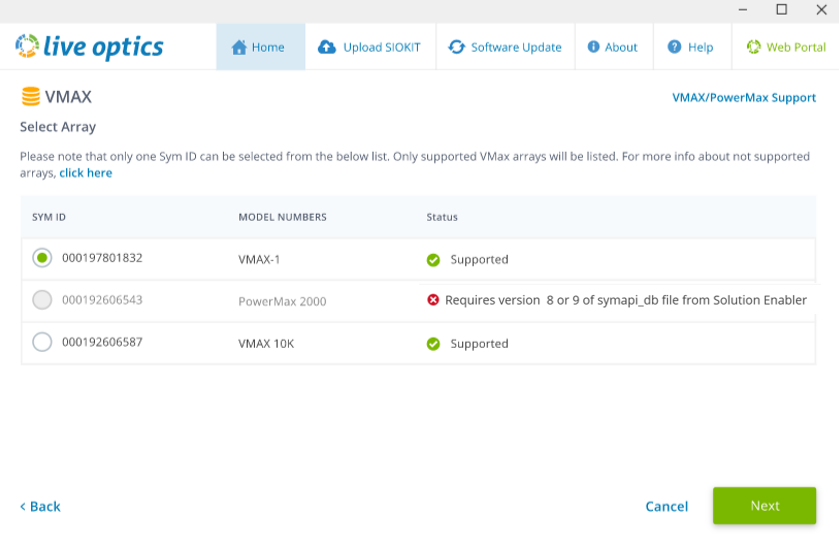
- Les baies et leurs ID Sym respectifs sont répertoriés (plusieurs baies peuvent exister dans un fichier symapi_db.bin). Si un fichier symapi_db.bin avec Solutions Enabler version 7.x ou 8.x est extrait, il peut être sélectionné pour traitement. D’autres baies VMAX peuvent être rattachées au même ID SYM, mais ne sont pas prises en charge en raison de leur version Solutions Enabler associée. Ces baies ne peuvent pas être sélectionnées et un message mettant en évidence la version requise de Solutions Enabler s’affiche.
- Sélectionnez une baie VMAX dans la liste, puis cliquez sur Next.
- Cliquez sur Sélectionner un dossier et accédez au dossier qui contient le BPT ou le TTP collecté précédemment. Ajoutez le fichier BPT ou TTP à utiliser, puis cliquez sur Suivant.
Remarque : Le répertoire cible des fichiers BPT ne doit pas contenir de fichiers BPT provenant d’autres baies ou de fichiers BPT provenant de l’extérieur de la période de profilage. Cela peut générer des résultats incorrects.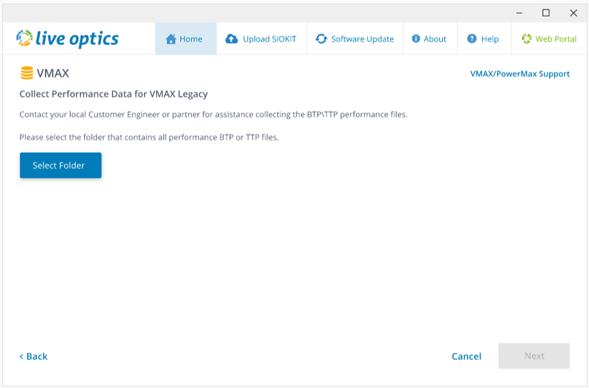
La longueur des données de performances collectées s’affiche. S’il est supérieur à 7 jours consécutifs, seuls les 7 jours les plus récents sont traités.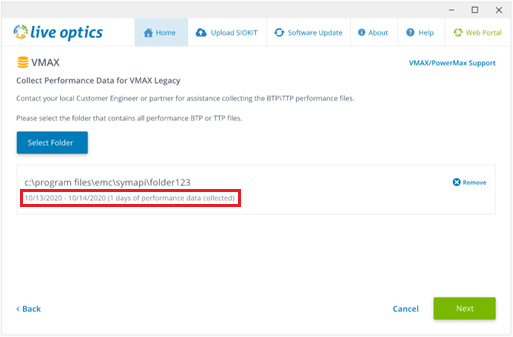
Seuls les fichiers BTP et TTP peuvent être utilisés. Tous les autres types de fichiers sont rejetés et le message d’erreur suivant s’affiche :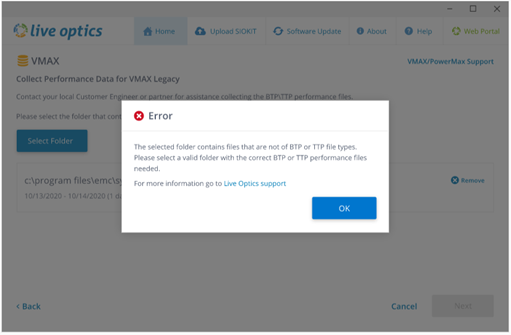
Le fichier choisi est vérifié pour vérifier qu’il appartient à l’ID Sym sélectionné pour la baie. Si le fichier appartient à une autre baie, l’erreur suivante s’affiche. Sélectionnez un fichier valide et cliquez sur Suivant.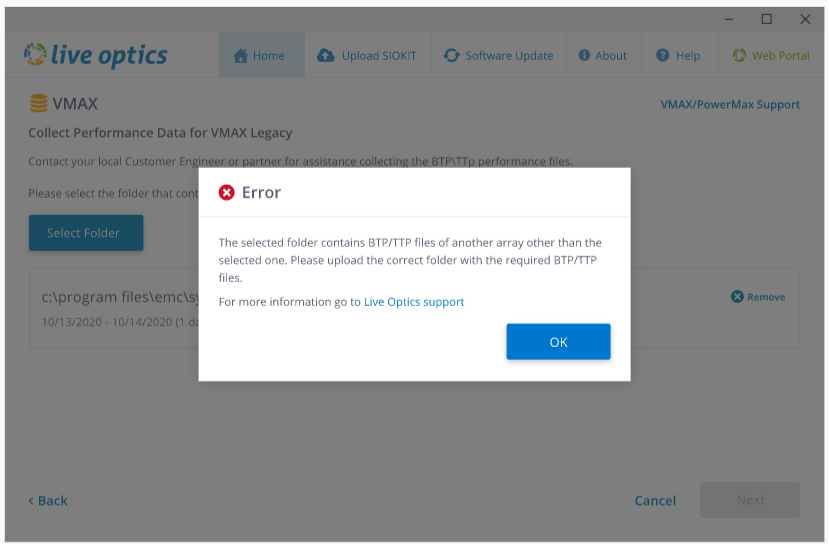
- Sur l’écran Options de téléchargement, choisissez de télécharger les données de collecte automatiquement ou manuellement (Automatique est l’option par défaut recommandée).
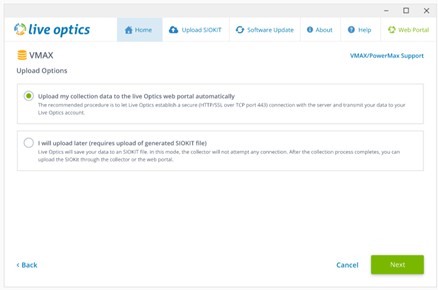
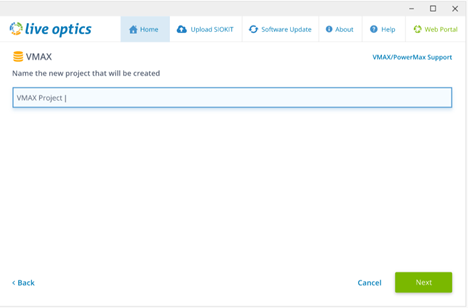
- Saisissez un nom pour le profil de baie, puis cliquez sur Next. Les fichiers sont traités et téléchargés sur le portail Web. Pendant le téléchargement, une barre d’état indique la progression. Étant donné que les données de la baie de stockage peuvent être volumineuses, le chargement peut prendre un certain temps en fonction de la vitesse de la connexion Internet.
- Le collecteur indique quand le téléchargement est terminé. Cliquez sur Quitter pour fermer le collecteur. Lorsque votre projet est prêt à être affiché sur le portail Web, un e-mail envoyé par Live Optics est envoyé.
- Si l’option de téléchargement manuel a été sélectionnée, « Je chargerai plus tard », les données sont traitées et enregistrées dans un fichier chiffré portant le nom [hostname]_VMAX.siokit. Le fichier est écrit dans le même dossier que celui à partir duquel le collecteur a été lancé. Une fois le processus de collecte terminé, le fichier doit être téléchargé sur le portail Web Live Optics. Reportez-vous à la section Téléchargement d’un fichier SIOKIT à partir du collecteur Live Optics ou Téléchargement d’un fichier SIOKIT à partir du portail Web Live Optics.
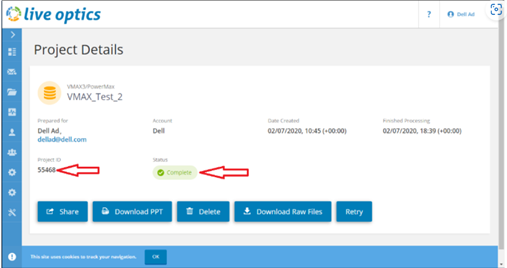
- Pour afficher les résultats du projet, connectez-vous au portail Web Live Optics et sélectionnez le projet parmi les projets récents répertoriés sur le tableau de bord principal. La page des détails du projet s’affiche. À partir de là, le rapport de projet peut être téléchargé au format Microsoft PowerPoint ou Excel, partagé et supprimé. Cette page affiche également l’ID du projet et son état actuel.
Additional Information
Pour toute question, contactez le support Live Optics via liveoptics.support@dell.com.
Affected Products
AnalyticsArticle Properties
Article Number: 000231195
Article Type: How To
Last Modified: 25 Mar 2025
Version: 3
Find answers to your questions from other Dell users
Support Services
Check if your device is covered by Support Services.