Live Optics |VMAXの |レガシーVMAXストレージ アレイ プロファイルの完了
Summary: Live Opticsは、Dell VMAXストレージ アレイ ファミリーのプロファイリングをサポートします。Live Opticsコレクターを使用して、構成データとパフォーマンス データをキャプチャ、分析し、表示用にプロジェクトにまとめます。このドキュメントでは、次のVMAXモデルのレガシーVMAXストレージ アレイ プロファイルを作成するプロセスについて説明します。 VMAX-1 VMAXe VMAX SE VMAX 10K VMAX 20K VMAX 40K ...
This article applies to
This article does not apply to
This article is not tied to any specific product.
Not all product versions are identified in this article.
Instructions
必要条件
- Live Opticsコレクターをダウンロードします。詳細については、「Live Optics Collectorのダウンロード」を参照してください。コレクターは、プロファイル対象のストレージ アレイへのIP接続性を持つ任意のホストで実行できます。
- アレイ プロファイルを完了する前に、アレイの構成とパフォーマンス データを収集する必要があります。VMAXストレージ アレイ管理インターフェイスを使用してsymapi_db.bin ファイル(構成データ)を収集し、BPT(またはTTP)ファイル(パフォーマンス データ)をダウンロードする手順については、ローカルのVMAXサポート リソースにお問い合わせください。
レガシーVMAXアレイ プロファイルの実行
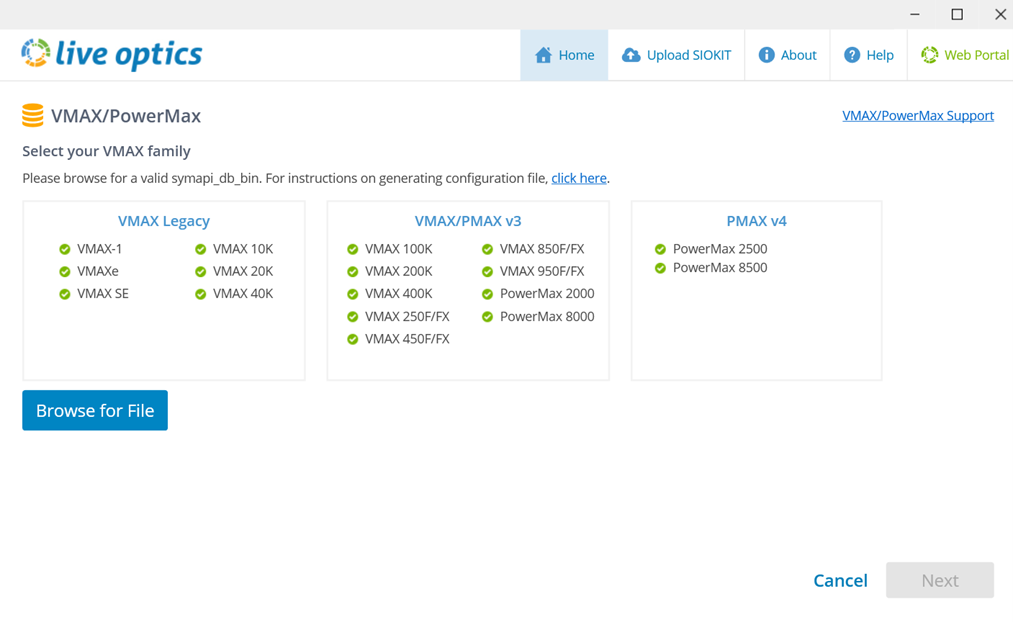
- Live Opticsコレクターを起動し、左側のパネルから[Storage]を選択します。右側のパネルのオプションから[VMAX/PowerMax]を選択します。
- 次の画面で、[ファイルの参照]をクリックします。データの収集元となるVMAXレガシー アレイのsymapi_db.bin ファイルを選択します。
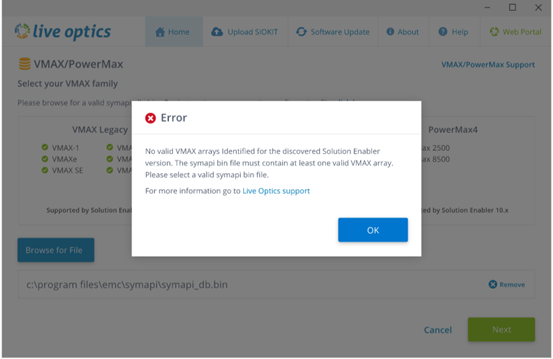
- symapi_db.binファイルが検証されます。サポートされていないVMAXバージョンでは、次のエラー メッセージが表示されます。
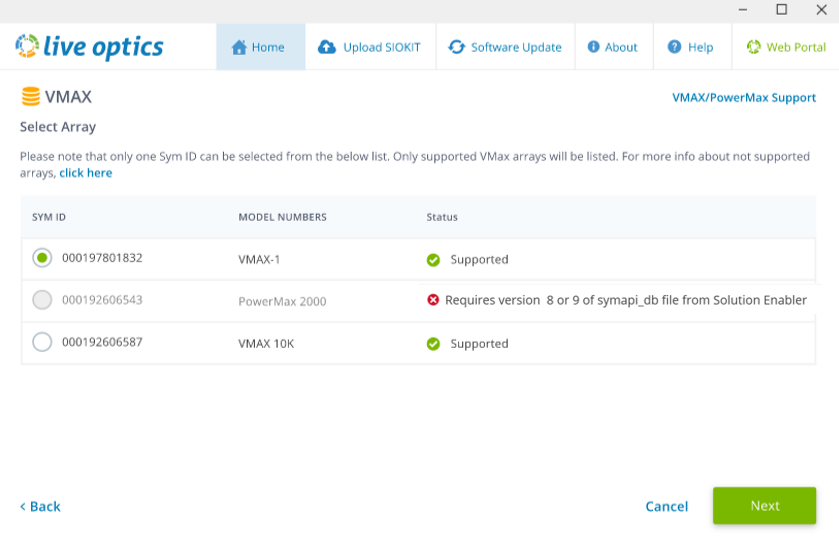
- アレイとそれぞれのシンボルIDが一覧表示されます(複数のアレイを1つのsymapi_db.bin ファイルに含めることができます)。Solutions Enablerバージョン7.xまたは8.xのsymapi_db.binファイルが抽出された場合は、これを選択して処理することができます。他のVMAXアレイは同じSym IDに接続されている場合がありますが、関連付けられているSolutions Enablerのバージョンが原因でサポートされません。これらのアレイは選択できず、必要なSolutions Enablerのバージョンをハイライト表示するメッセージが表示されます。
- リストからVMAXアレイを選択し、Nextをクリックします。
- [Select Folder]をクリックし、以前に収集したBPTまたはTTPが格納されているフォルダーを参照します。使用するBPTまたはTTPファイルを追加し、[Next]をクリックします。
メモ: BPTファイルのターゲットディレクトリには、他のアレイのBPTファイルやプロファイリング期間外のBPTファイルを含めることはできません。これにより、正しくない結果が生成される可能性があります。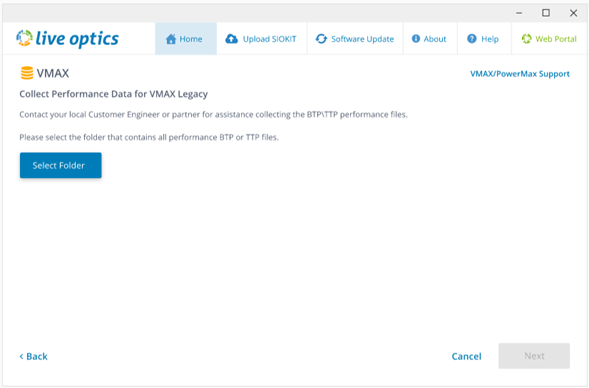
収集されたパフォーマンス データの長さが表示されます。連続する 7 日を超える場合は、最新の 7 日のみが処理されます。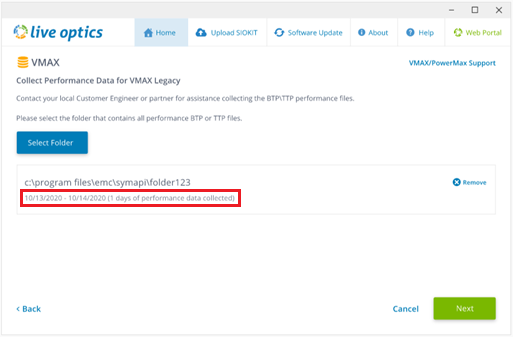
使用できるのはBTPファイルとTTPファイルのみです。他のすべてのファイルタイプは拒否され、次のエラーが表示されます。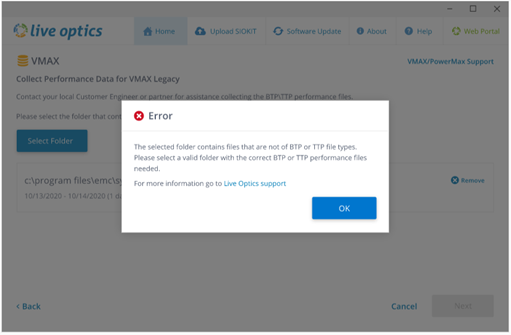
選択したファイルが、アレイに対して選択されたSym IDに属しているかどうかが確認されます。ファイルが別のアレイに属している場合は、次のエラーが表示されます。有効なファイルを選択し、次へをクリックします。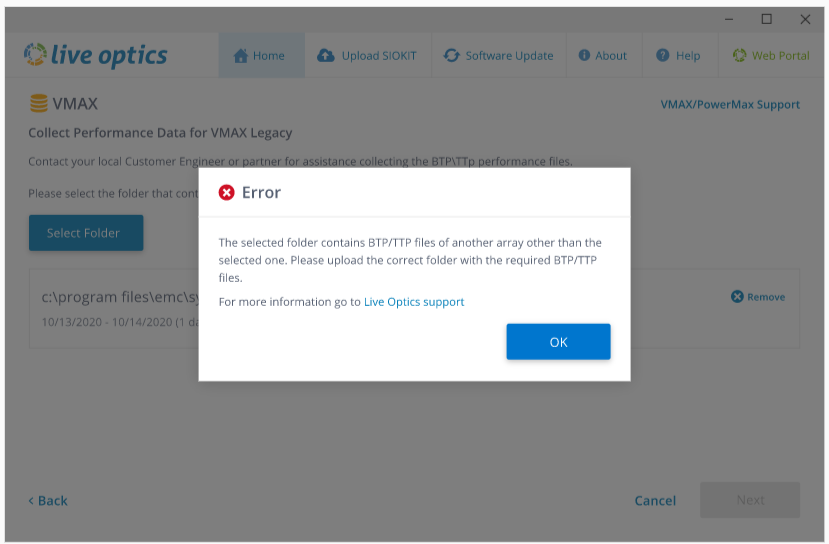
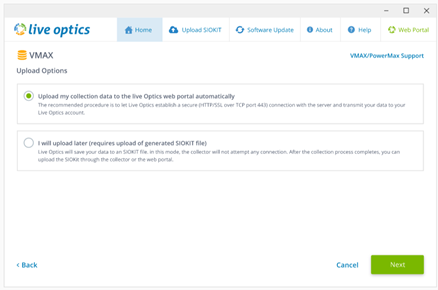
- アップロード オプション画面で、収集データを自動または手動でアップロードすることを選択します(推奨されるデフォルト オプションは[自動]です)。
- アレイ プロファイルの名前を入力し、次へをクリックします。ファイルが処理され、Webポータルにアップロードされます。アップロード中は、ステータスバーに進行状況が表示されます。 ストレージ アレイ データは大きい場合があるため、インターネット接続の速度によっては、アップロードが完了するまでに時間がかかる場合があります。
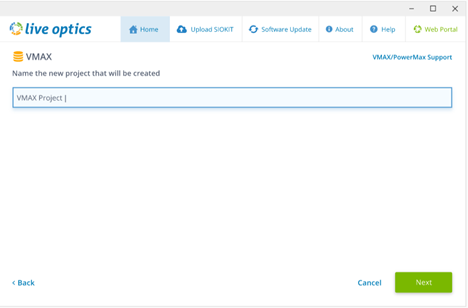
- コレクターは、アップロードが完了したことを示します。終了をクリックしてコレクターを閉じます。プロジェクトをWebポータルで表示する準備ができると、Live OpticsからEメールが送信されます。
- [I will upload later]で手動アップロード オプションを選択した場合、データは処理され、[hostname]_VMAX.siokitという名前の暗号化されたファイルに保存されます。ファイルは、コレクターを起動したのと同じフォルダーに書き込まれます。収集プロセスが完了したら、ファイルをLive Optics Webポータルにアップロードする必要があります。「Live OpticsコレクターからのSIOKITファイルのアップロード」または「Live Optics WebポータルからのSIOKITファイルのアップロード」を参照してください。
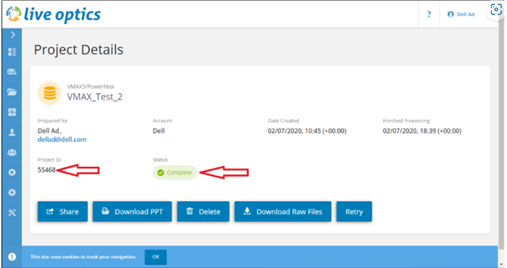
- プロジェクトの結果を表示するには、Live Optics Webポータルにログインし、メイン ダッシュボードにリストされている最近のプロジェクトからプロジェクトを選択します。プロジェクトの詳細ページが表示されます。ここから、プロジェクトレポートをMicrosoft PowerPointまたはExcel形式でダウンロードし、共有および削除できます。このページには、プロジェクト ID とプロジェクトの現在のステータスも表示されます。
Additional Information
ご不明な点がございましたら、Live Opticsサポート(liveoptics.support@dell.com)までお問い合わせください。
Affected Products
AnalyticsArticle Properties
Article Number: 000231195
Article Type: How To
Last Modified: 25 Mar 2025
Version: 3
Find answers to your questions from other Dell users
Support Services
Check if your device is covered by Support Services.