Live Optics | VMAX | Fullføre en eldre VMAX-lagringsarrayprofil
Summary: Live Optics støtter profilering av Dell VMAX-lagringsarrayserien. Ved hjelp av Live Optics-samleren registreres, analyseres og kompileres konfigurasjons- og ytelsesdata i et prosjekt for visning. Dette dokumentet beskriver prosessen for å lage en eldre VMAX-lagringsarrayprofil for følgende VMAX-modeller: VMAX-1 VMAXe VMAX SE VMAX 10K VMAX 20K VMAX 40K ...
This article applies to
This article does not apply to
This article is not tied to any specific product.
Not all product versions are identified in this article.
Instructions
Forhåndskrav
- Last ned Live Optics-samleren. Se Last ned Live Optics Collector hvis du vil ha mer informasjon. Samleren kan kjøre på hvilken som helst vert med IP-tilkobling til lagringsarrayet som profileres.
- Før en arrayprofil kan fullføres, må arraykonfigurasjonen og ytelsesdataene samles inn. Bruk administrasjonsgrensesnittet for VMAX-lagringsarray til å samle inn en symapi_db.bin fil (konfigurasjonsdata), og kontakt den lokale VMAX-støtteressursen for instruksjoner om nedlasting av BPT- (eller TTP)-filer (ytelsesdata).
Utføre en eldre VMAX-arrayprofil
- Start Live Optics-samleren og velg Lagring fra venstre panel. Velg VMAX/PowerMax fra alternativene i panelet til høyre.
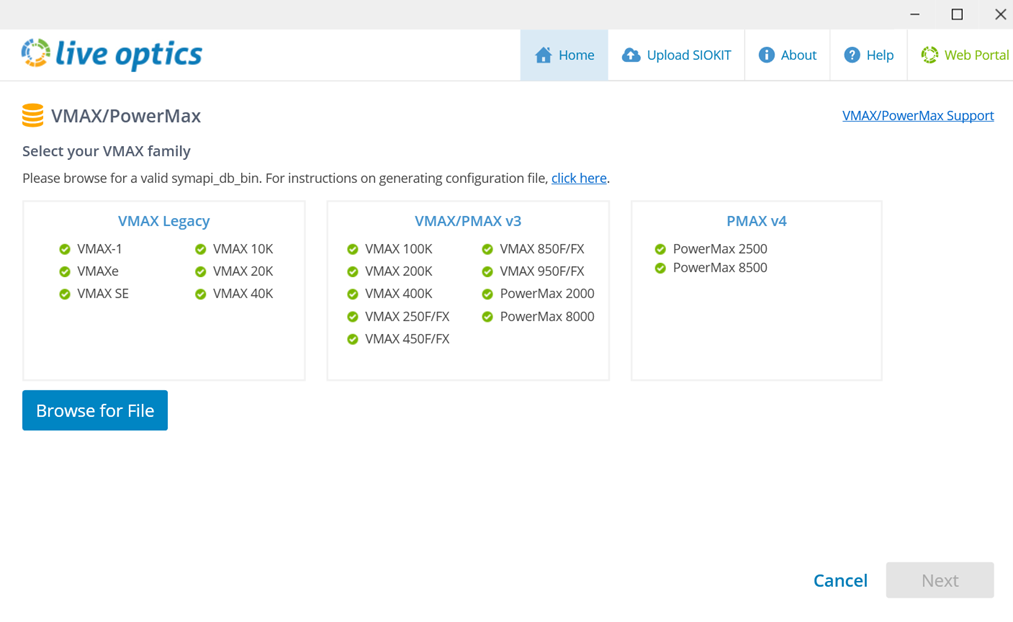
- På følgende skjermbilde klikker du Søk etter fil. Velg symapi_db.bin-filen for VMAX Legacy-arrayet som du vil samle inn data fra.
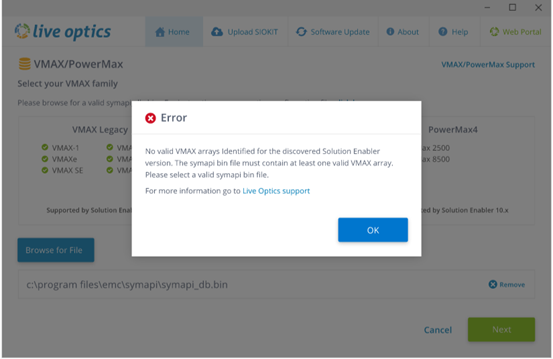
- Den symapi_db.bin filen valideres. Følgende feilmelding vises for VMAX-versjoner som ikke støttes:
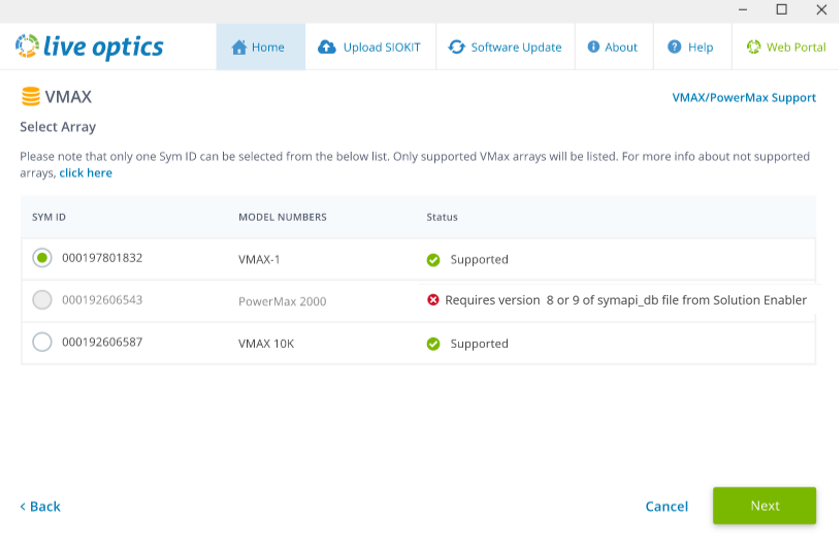
- Arrayene og deres respektive Sym IDer er oppført (flere arrayer kan finnes i en symapi_db.bin fil). Hvis en symapi_db.bin-fil med Solutions Enabler versjon 7.x eller 8.x pakkes ut, kan denne velges for behandling. Andre VMAX-arrayer kan være koblet til samme sym-ID, men støttes ikke på grunn av den tilknyttede versjonen av Solutions Enabler. Disse arrayene kan ikke velges, og en melding som fremhever den nødvendige Solutions Enabler-versjonen vises.
- Velg en VMAX-matrise fra listen, og klikk på Neste.
- Klikk Velg mappe, og bla til mappen som inneholder BPT eller TTP som ble samlet inn tidligere. Legg til BPT- eller TTP-filen du vil bruke, og klikk Neste.
MERK: Målkatalogen for BPT-filer må ikke inneholde BPT-filer fra andre matriser eller BPT-filer fra utenfor profileringsperioden. Dette kan generere feil resultater.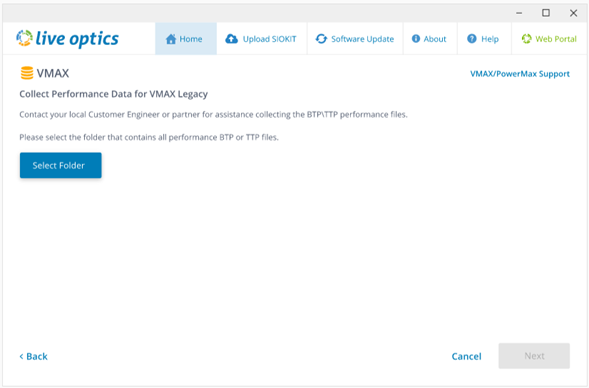
Lengden på de innsamlede ytelsesdataene vises. Hvis det er mer enn 7 påfølgende dager, behandles bare de siste 7 dagene.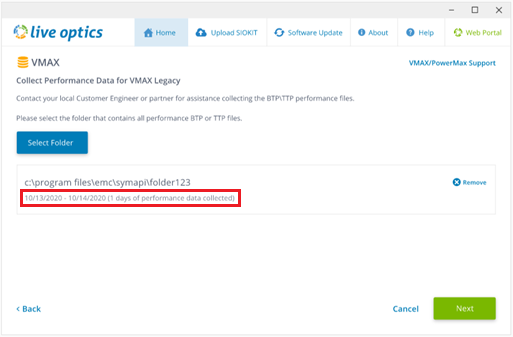
Bare BTP- og TTP-filer kan brukes. Alle andre filtyper avvises, og følgende feil vises: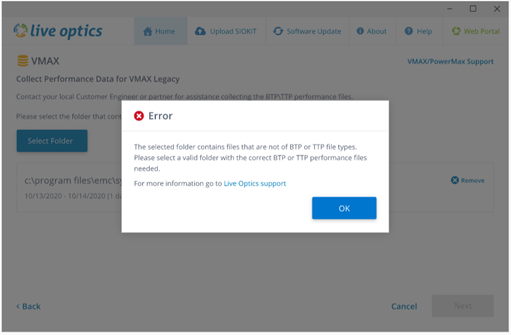
Den valgte filen kontrolleres for å bekrefte at den tilhører sym-ID-en som er valgt for arrayet. Hvis filen tilhører en annen matrise, vises følgende feil. Velg en gyldig fil, og klikk på Neste.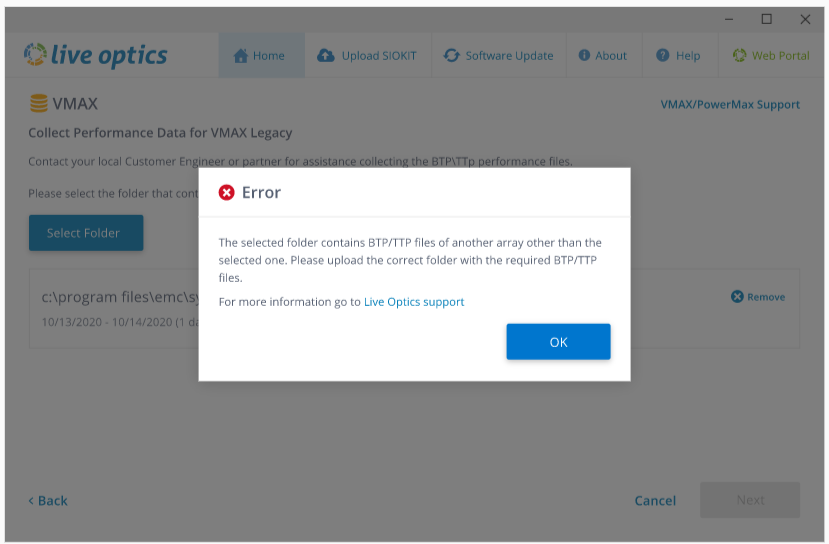
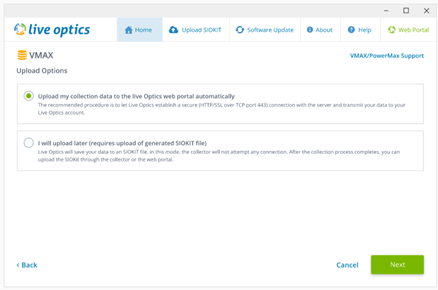
- På skjermbildet Opplastingsalternativer velger du å laste opp de innsamlede dataene automatisk eller manuelt (er anbefalt standardalternativ automatisk).
- Skriv inn et navn for arrayprofilen, og klikk på Neste. Filene behandles og lastes opp til nettportalen. Under opplastingen angir en statuslinje fremdriften. Siden lagringsarraydata kan være store, kan opplastingen ta litt tid å fullføre, avhengig av hastigheten på Internett-tilkoblingen.
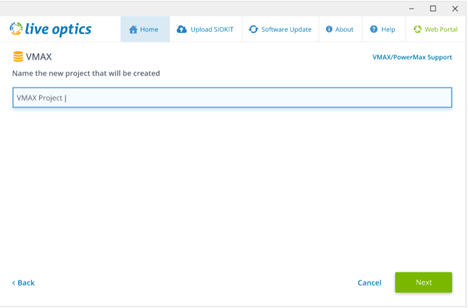
- Samleren angir når opplastingen er fullført. Klikk Avslutt for å lukke samleren. En e-post fra Live Optics når prosjektet er klart til visning på nettportalen, leveres.
- Hvis alternativet for manuell opplasting ble valgt, "Jeg vil laste opp senere", blir dataene behandlet og lagret i en kryptert fil med navnet [vertsnavn]_VMAX.siokit. Filen er skrevet til samme mappe som samleren ble lansert. Når innsamlingsprosessen er fullført, må filen lastes opp til Live Optics-nettportalen. Se Laste opp en SIOKIT-fil fra Live Optics-samleren eller Laste opp en SIOKIT-fil fra Live Optics-nettportalen.
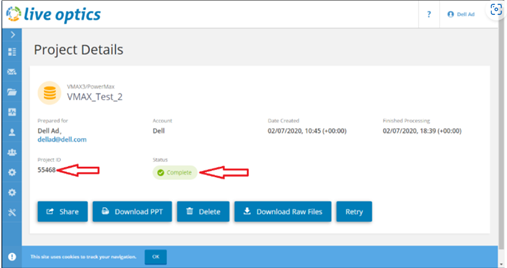
- Du kan se prosjektresultatene ved å logge på Live Optics-nettportalen og velge prosjektet fra de siste prosjektene som er oppført på hovedinstrumentbordet. Siden prosjektdetaljer vises. Herfra kan prosjektrapporten lastes ned i Microsoft PowerPoint- eller Excel-format, deles og slettes. Denne siden viser også prosjekt-ID-en og gjeldende status for prosjektet.
Additional Information
Hvis du har spørsmål, kan du kontakte kundestøtte for Live Optics på liveoptics.support@dell.com.
Affected Products
AnalyticsArticle Properties
Article Number: 000231195
Article Type: How To
Last Modified: 25 Mar 2025
Version: 3
Find answers to your questions from other Dell users
Support Services
Check if your device is covered by Support Services.